简答题
OFFICE
题号 #4202038
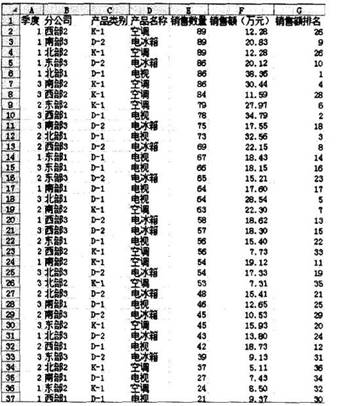
打开工作薄文件EXC.XLSX,对工作表“产品销售情况表”内数据清单的内容建立数据透视表,按行标签为“季度”,列标签为“产品名称”,求和项为“销售数量”,并置于现工作表的I8:M13单元格区域,工作表名不变,保存EXC.XLSX工作薄。
参考答案
暂无
答案解析
【解题步骤】
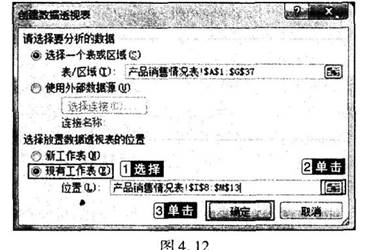
步骤1:按题胃要求创建数据透视表。通过“答题”菜单打开EXC.XLSX文件,选中表中数据清单内容单元格A1:G37,在【插入】功能区【表格】分组中单击“数据透视表”按钮,在弹出的下拉菜单中选择“数据透视表”,打开“创建数据透视表”对话框,选择“现有工作表”,单击“现有工作表”后面的“扩展”按钮,鼠标变成十字后,框选18:M13单元格区域,再次单击“扩展”按钮后,单击“确定”按钮,如图4.12所示。
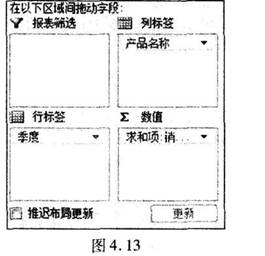
步骤2:按题目要求设置表字段。在打开的“数据透视表字段列表”中,按住鼠标左键将字段名称拖拽到相应位置,如图4.13所示。
步骤3:关闭“数据透视表字段列表”。
步骤4:保存工作簿。
步骤1:按题胃要求创建数据透视表。通过“答题”菜单打开EXC.XLSX文件,选中表中数据清单内容单元格A1:G37,在【插入】功能区【表格】分组中单击“数据透视表”按钮,在弹出的下拉菜单中选择“数据透视表”,打开“创建数据透视表”对话框,选择“现有工作表”,单击“现有工作表”后面的“扩展”按钮,鼠标变成十字后,框选18:M13单元格区域,再次单击“扩展”按钮后,单击“确定”按钮,如图4.12所示。
步骤2:按题目要求设置表字段。在打开的“数据透视表字段列表”中,按住鼠标左键将字段名称拖拽到相应位置,如图4.13所示。
步骤3:关闭“数据透视表字段列表”。
步骤4:保存工作簿。