简答题
MS Office高级应用
题号 #4244852
请在【答题】菜单下选择【进入考生文件夹】命令,并按照题目要求完成下面的操作。
注意:以下的文件必须都保存在考生文件夹下。
中国的人口发展形势非常严峻,为此国家统计局每10年进行一次全国人口普查,以掌握全国人口的增长速度及规模。按照下列要求完成对第五次、第六次人口普查数据的统计分析:
(1)新建一个空白Excel文档,将工作表sheetl更名为“第五次普查数据”,将sheet2更名为“第六次普查数据”,将该文档以“全国人口普查数据分析.xlsx”为文件名进行保存。
(2)浏览网页“第五次全国人口普查公报.htm”,将其中的“2000年第五次全国人口普查主要数据”表格导入到工作表“第五次普查数据”中;浏览网页“第六次全国人口普查公报.htm”,将其中的“2010年第六次全国人口普查主要数据”表格导入到工作表“第六次普查数据”中(要求均从Al单元格开始导入,不得对两
个工作表中的数据进行排序.。
(3)对两个工作表中的数据区域套用合适的表格样式,要求至少四周有边框、且偶数行有底纹,并将所有人口数列的数字格式设为带干分位分隔符的整数。
(4)将两个工作表内容合并,合并后的工作表放置在新工作表“比较数据”中(自A1单元格开始.,且保持最左列仍为地区名称、Al单元格中的列标题为“地区”,对合并后的工作表适当的调整行高列宽、字体字-号、边框底纹等,使其便于阅读。以“地区”为关键字对工作表“比较数据”进行升序排列。
(5)在合并后的工作表“比较数据”中的数据区域最右边依次增加“人口增长数”和“比重变化”两列,计算这两列的值,并设置合适的格式。其中:人口增长数=2010年人口数-2000年人口数;比重变化:2010年比重-2000年比重。
(6)打开工作簿“统计指标.xlsx”,将工作表“统计数据”插入到正在编辑的文档“全国人口普查数据分析.xlsx”中工作表“比较数据”的右侧。
(7)在工作簿“全国人口普查数据分析.xlsx”的工作表“比较数据”中的相应单元格内填入统计结果。
(8)基于工作表“比较数据”创建一个数据透视表,将其单独存放在一个名为“透视分析”的工作表中:透视表中要求筛选出2010年人口数超过5000万的地区及其人口数、2010年所占比重、人口增长数.并按人口数从多到少排序。最后适当调整透视表中的数字格式:(提示:行标签为“地区”.数值项依次为2010年人口数、2010年比重、人口增长数.。
参考答案
暂无
答案解析
(1)【解题步骤】
考点提示:本题主要考核重命名工作表。
步骤1:新建一个空白Exce1文档,并将该文档命名为“全国人口普查数据分析”。
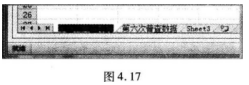
步骤2:打开“全国人口普查数据分析.x1sx”,双击工作表Sheet1的表名,在编辑状态下输入“第五次普查数据”,如图4.17所示。双击工作表Sheet2的表名,在编辑状态下输入“第六次普查数据”。
(2)【解题步骤】
考点提示:本题主要考核如何把网页中的表格导入到Exce1中。
步骤1:在考生文件夹下双击打开网页“第五次全国人口普查公报.htm”,复制网页地址。在工作表“第五次普查数据”中选中A1,单击【数据】选项卡下【获取外部数据】组中的“自网站”按钮 ,弹出“新建Web查询”对话框,在“地址”文本框中粘贴输入网页“第五次全国人口普查公报.htm”的地址(也可以直接手动输入她址),单击右侧的“转到”按钮,如图4.18所示。

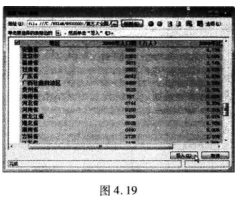
步骤2:单击要选择的表旁边的带方框的黑色箭头,使黑色箭头变成对号,然后单击“导入”按钮,如图4.19所示。
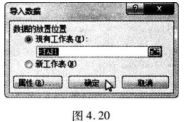
步骤3:之后会弹出“导入数据”对话框,选择“数据的放置位置”为“现有工作表”,在文本框中输入“=$A$1”,如图4.20所示,单击“确定”按钮。
步骤4:按照上述方法浏览网页“第六次全国人口普查公报.htm”,将其中的“2010年第六次全国人口普查主要数据”表格导入到工作表“第六次普查数据”中。
(3)【解题步骤】
考点提示:本题主要考核表格样式和单元格格式的设置。
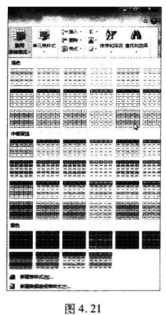
步骤1:在工作表“第五次普查数据”中选中数据区域,在【开始】选项卡的【样式】组中单击“套用表格格式”下拉按钮,弹出下拉列表,按照题目要求选择一种至少四周有边框且偶数行有底纹的表格样式,如图4.21所示。
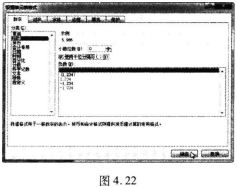
步骤2:选中B列,单击【开始】选项卡下【数字】组中对话框启动器按钮,弹出。设置单元格格式”对话框,在“数字”选项卡的“分类”下选择“数值”,在“小数位数”微调框中输入“0”,勾选“使用千位分隔符”复选框,如图4.22所示,然后单击“确定”按钮。
步骤3:按照上述方法对工作表“第六次普查数据”套用合适的表格样式,并设置数字格式。
(4)【解题步骤】
考点提示:本题主要考核合并计算功能。
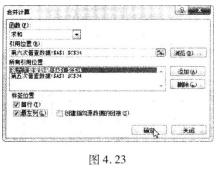
步骤1:双击工作表sheet3的表名,在编辑状态下输入“比较数据”。在该工作表的A1中输入“地区”,在【数据】选项卡的【数据工具】组中单击“合并计算”按钮,弹出“合并计算”对话框,设置“函数”为“求和”,在“引用位置”文本框中键入第一个区域“第五次普查数据!$A$1:$C$34”,单击“添加”按钮,键入第二个区域“第六次普查数据!$A$1:$C$34”,单击“添加”按钮,在“标签位置”下勾选“首行”复选框和“最左列”复选框,如图4.23所示,然后单击“确定”按钮。
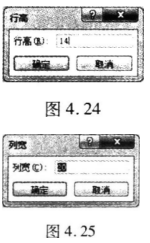
步骤2:选中整个工作表,在【开始】选项卡下【单元格】组中单击“格式”下拉按钮,从弹出的下拉列表中适当调整行高和列宽,如图4.24和图4.25所示:
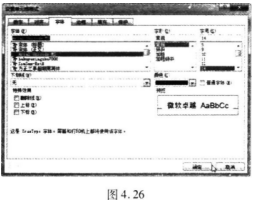
步骤3:选中数据区域,在【开始】选项卡下【字体】组中单击对话框启动器按钮,弹出“设置单元格格式”对话框,设置字体及字号,如图4.26所示,单击“确定”按钮。
步骤4:选中数据区域,在【开始】选项卡的【样式】组中单击“套用表格格式”下拉按钮.弹出下拉列表,选择一种样式,即可添加边框底纹:
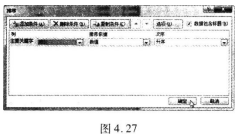
步骤5:选中数据区域的任一单元格,单击【数据】选项卡下【排序和筛选】组中的【排序】按钮,弹出“排序”对话框,设置“主要关键字”为“地区”,“次序”为“升序”,如图4.27所示,单击“确定”按钮
(5)【解题步骤】
考点提示:本题主要考核公式的应用。
步骤1:在合并后的工作表“比较数据”中的数据区域最右边依次增加“人口增长数”和“比重变化”两列。
步骤2:在工作表“比较数据”中的F2单元格中输入“=B2-D2”后按Enter键,双击右下角的填充柄。
步骤3:在G2单元格中输入“=C2-E2”后按Enter键,双击右下角的填充柄。
步骤4:选中F列和G列中的数据区域,单击【开始】选项卡下【数字】组中对话框启动器按钮,弹出“设置单元格格式”对话框,为F列和G列设置合适的格式。
(6)【解题步骤】
考点提示:本题主要考核工作表的移动和复制。
步骤1:打开工作簿“统计指标.x1sx”,在工作表“统计数据”的标签上单击鼠标右键,选择“移动或复制”命令,打开“移动或复制工作表”对话框。
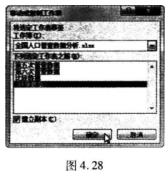
步骤2:在对话框的“工作簿”下拉框中选择“全国人口普查数据分析.x1sx”,选择“移至最后”,勾选“建立副本”复选框,如图4.28所示,单击“确定”按钮完成工作表的复箭。
说明:此时全国人口普查数据分析.x1sx文件应为打开状态,否则对话框中的“工作簿”下拉框中不会出现该文件选项。
(7)【解题步骤】
考点提示:本题主要考核公式和排序的使用。
步骤1:选择“统计数据”工作表的c3单元格,单击【公式】选项卡下【自动求和】下拉列表中的“求和”。切换到“第五次普查数据”工作表,选择B2:B34单元格,按回车。也可以直接输入公式:=SUM(第五次普查数据!B2:B34),跨表引用。
步骤2:选择“统计数据”工作表的D3单元格,单击【公式】选项卡下【自动求和】下拉列表中的“求和”。切换到“第六次普查数据”工作表,选择B2:B34单元格,按回车。
也可以直接输入公式:=SUM(第六次普查数据!B2:B34),跨表引用。
步骤3:按同样的方法,选择“统计数据”工作表的D4单元格,单击“求和”。切换到“比较数据”工作表,选择F2:F34单元格,按回车。公式为:=SUM(比较数据!F2:F34)。
步骤4:选择2000年人口数右边的小三角,点击升序或者降序都可以。河南省是人口最多的地区,西藏自治区是人口最少的地区。
说明:这里操作简单,但是一定要把排序得出的结果填写到“统计数据”相应的单元格中
步骤5:选择2010年人口数右边的小三角,点击升序或者降序都可以。广东省是人口最多的地区,西藏自治区是人口最少的地区。
步骤6:选择人口增长数右边的小三角,点击升序或者降序都可以。广东省是增长最多的地区,湖北省是增长最少的地区。且有六个地区增长为负数。
步骤7:由于之前第四问要求按地区升序,所以操作完成后要选择地区右边的小箭头,升序。
(8)【解题步骤】
考点提示:本题主要考核数据透视表的应用。
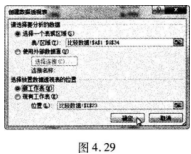
步骤1:在“比较数据”工作表中,单击【插入】选项卡下【表格】组中的【数据透视表】,从弹出的下拉列表中选择“数据透视表”,弹出“创建数据透视表”对话框,设置“表/区域”为“比较数据!$A$1:$G$34”,也可以单击文本框右侧的折叠按钮,叠起对话框以便在工作表中手动选取要创建透视表的单元格区域。选择放置数据透视表的位置为“新工作表”如图4.29所示,单击“确定”按钮。双击新工作表的标签重命名为“透视分析”。
步骤2:在数据透视字段列表任务窗格中拖动“地区”到行标签,拖动“2010年人口数(万人)”、“2010年比重”、“人口增长数”到数值。
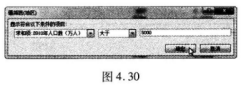
步骤3:单击行标签单元格右侧的下拉箭头,在弹出的下拉列表中选择“值筛选”,打开级联菜单,选择“大于”,弹出“值筛选(地区)”对话框,在第一个文本框中选择“求和项:2010年人口数(万人)”,第二个文本框选择“大于”,在第三个文本框中输入“5000”,如图4.30所示,单击“确定”按钮。
步骤4:选中B4:B13单元格,单击【数据】选项卡下【排序和筛选】组中的“降序”按钮即可按人口数从多到少排序。
步骤5:分别选中数据透视表的B列、C列、D列的数据区域,适当设置数字格式。
步骤6:保存文档。
考点提示:本题主要考核重命名工作表。
步骤1:新建一个空白Exce1文档,并将该文档命名为“全国人口普查数据分析”。
步骤2:打开“全国人口普查数据分析.x1sx”,双击工作表Sheet1的表名,在编辑状态下输入“第五次普查数据”,如图4.17所示。双击工作表Sheet2的表名,在编辑状态下输入“第六次普查数据”。
(2)【解题步骤】
考点提示:本题主要考核如何把网页中的表格导入到Exce1中。
步骤1:在考生文件夹下双击打开网页“第五次全国人口普查公报.htm”,复制网页地址。在工作表“第五次普查数据”中选中A1,单击【数据】选项卡下【获取外部数据】组中的“自网站”按钮
,弹出“新建Web查询”对话框,在“地址”文本框中粘贴输入网页“第五次全国人口普查公报.htm”的地址(也可以直接手动输入她址),单击右侧的“转到”按钮,如图4.18所示。步骤2:单击要选择的表旁边的带方框的黑色箭头,使黑色箭头变成对号,然后单击“导入”按钮,如图4.19所示。
步骤3:之后会弹出“导入数据”对话框,选择“数据的放置位置”为“现有工作表”,在文本框中输入“=$A$1”,如图4.20所示,单击“确定”按钮。
步骤4:按照上述方法浏览网页“第六次全国人口普查公报.htm”,将其中的“2010年第六次全国人口普查主要数据”表格导入到工作表“第六次普查数据”中。
(3)【解题步骤】
考点提示:本题主要考核表格样式和单元格格式的设置。
步骤1:在工作表“第五次普查数据”中选中数据区域,在【开始】选项卡的【样式】组中单击“套用表格格式”下拉按钮,弹出下拉列表,按照题目要求选择一种至少四周有边框且偶数行有底纹的表格样式,如图4.21所示。
步骤2:选中B列,单击【开始】选项卡下【数字】组中对话框启动器按钮,弹出。设置单元格格式”对话框,在“数字”选项卡的“分类”下选择“数值”,在“小数位数”微调框中输入“0”,勾选“使用千位分隔符”复选框,如图4.22所示,然后单击“确定”按钮。
步骤3:按照上述方法对工作表“第六次普查数据”套用合适的表格样式,并设置数字格式。
(4)【解题步骤】
考点提示:本题主要考核合并计算功能。
步骤1:双击工作表sheet3的表名,在编辑状态下输入“比较数据”。在该工作表的A1中输入“地区”,在【数据】选项卡的【数据工具】组中单击“合并计算”按钮,弹出“合并计算”对话框,设置“函数”为“求和”,在“引用位置”文本框中键入第一个区域“第五次普查数据!$A$1:$C$34”,单击“添加”按钮,键入第二个区域“第六次普查数据!$A$1:$C$34”,单击“添加”按钮,在“标签位置”下勾选“首行”复选框和“最左列”复选框,如图4.23所示,然后单击“确定”按钮。
步骤2:选中整个工作表,在【开始】选项卡下【单元格】组中单击“格式”下拉按钮,从弹出的下拉列表中适当调整行高和列宽,如图4.24和图4.25所示:
步骤3:选中数据区域,在【开始】选项卡下【字体】组中单击对话框启动器按钮,弹出“设置单元格格式”对话框,设置字体及字号,如图4.26所示,单击“确定”按钮。
步骤4:选中数据区域,在【开始】选项卡的【样式】组中单击“套用表格格式”下拉按钮.弹出下拉列表,选择一种样式,即可添加边框底纹:
步骤5:选中数据区域的任一单元格,单击【数据】选项卡下【排序和筛选】组中的【排序】按钮,弹出“排序”对话框,设置“主要关键字”为“地区”,“次序”为“升序”,如图4.27所示,单击“确定”按钮
(5)【解题步骤】
考点提示:本题主要考核公式的应用。
步骤1:在合并后的工作表“比较数据”中的数据区域最右边依次增加“人口增长数”和“比重变化”两列。
步骤2:在工作表“比较数据”中的F2单元格中输入“=B2-D2”后按Enter键,双击右下角的填充柄。
步骤3:在G2单元格中输入“=C2-E2”后按Enter键,双击右下角的填充柄。
步骤4:选中F列和G列中的数据区域,单击【开始】选项卡下【数字】组中对话框启动器按钮,弹出“设置单元格格式”对话框,为F列和G列设置合适的格式。
(6)【解题步骤】
考点提示:本题主要考核工作表的移动和复制。
步骤1:打开工作簿“统计指标.x1sx”,在工作表“统计数据”的标签上单击鼠标右键,选择“移动或复制”命令,打开“移动或复制工作表”对话框。
步骤2:在对话框的“工作簿”下拉框中选择“全国人口普查数据分析.x1sx”,选择“移至最后”,勾选“建立副本”复选框,如图4.28所示,单击“确定”按钮完成工作表的复箭。
说明:此时全国人口普查数据分析.x1sx文件应为打开状态,否则对话框中的“工作簿”下拉框中不会出现该文件选项。
(7)【解题步骤】
考点提示:本题主要考核公式和排序的使用。
步骤1:选择“统计数据”工作表的c3单元格,单击【公式】选项卡下【自动求和】下拉列表中的“求和”。切换到“第五次普查数据”工作表,选择B2:B34单元格,按回车。也可以直接输入公式:=SUM(第五次普查数据!B2:B34),跨表引用。
步骤2:选择“统计数据”工作表的D3单元格,单击【公式】选项卡下【自动求和】下拉列表中的“求和”。切换到“第六次普查数据”工作表,选择B2:B34单元格,按回车。
也可以直接输入公式:=SUM(第六次普查数据!B2:B34),跨表引用。
步骤3:按同样的方法,选择“统计数据”工作表的D4单元格,单击“求和”。切换到“比较数据”工作表,选择F2:F34单元格,按回车。公式为:=SUM(比较数据!F2:F34)。
步骤4:选择2000年人口数右边的小三角,点击升序或者降序都可以。河南省是人口最多的地区,西藏自治区是人口最少的地区。
说明:这里操作简单,但是一定要把排序得出的结果填写到“统计数据”相应的单元格中
步骤5:选择2010年人口数右边的小三角,点击升序或者降序都可以。广东省是人口最多的地区,西藏自治区是人口最少的地区。
步骤6:选择人口增长数右边的小三角,点击升序或者降序都可以。广东省是增长最多的地区,湖北省是增长最少的地区。且有六个地区增长为负数。
步骤7:由于之前第四问要求按地区升序,所以操作完成后要选择地区右边的小箭头,升序。
(8)【解题步骤】
考点提示:本题主要考核数据透视表的应用。
步骤1:在“比较数据”工作表中,单击【插入】选项卡下【表格】组中的【数据透视表】,从弹出的下拉列表中选择“数据透视表”,弹出“创建数据透视表”对话框,设置“表/区域”为“比较数据!$A$1:$G$34”,也可以单击文本框右侧的折叠按钮,叠起对话框以便在工作表中手动选取要创建透视表的单元格区域。选择放置数据透视表的位置为“新工作表”如图4.29所示,单击“确定”按钮。双击新工作表的标签重命名为“透视分析”。
步骤2:在数据透视字段列表任务窗格中拖动“地区”到行标签,拖动“2010年人口数(万人)”、“2010年比重”、“人口增长数”到数值。
步骤3:单击行标签单元格右侧的下拉箭头,在弹出的下拉列表中选择“值筛选”,打开级联菜单,选择“大于”,弹出“值筛选(地区)”对话框,在第一个文本框中选择“求和项:2010年人口数(万人)”,第二个文本框选择“大于”,在第三个文本框中输入“5000”,如图4.30所示,单击“确定”按钮。
步骤4:选中B4:B13单元格,单击【数据】选项卡下【排序和筛选】组中的“降序”按钮即可按人口数从多到少排序。
步骤5:分别选中数据透视表的B列、C列、D列的数据区域,适当设置数字格式。
步骤6:保存文档。
你可能感兴趣的试题
A.线性表的链式存储结构与顺序存储结构所需要的存储空间是相同的
B.线性表的链式存储结构所需要的存储空间一般要多于顺序存储结构
C.线性表的链式存储结构所需要的存储空间一般要少于顺序存储结构
D.线性表的链式存储结构与顺序存储结构在存储空间的需求上没有可比性