试讲真题:《神奇的体感世界》
1题目:神奇的体感世界
2内容:
你是否试过不用鼠标,不用任何控制器,只用声音或者肢体动作就能控制游戏中的角色,这种新的有游戏方式已经进入了我们的生活。它是体感游戏。正如人类用自己的眼睛观察事物,耳朵获取声音一样,体感游戏的本质是电脑借助外部传感器捕捉外部世界发生的变化,比如:通过麦克风或摄像头来操控电脑完成工作。让我们通过“胆小的鹦鹉”和"拦截小猫”两个游戏来感受一下吧。
胆小的鹦势
麦克风是一种常见的输入设备,可以把外界的声音输入给电脑。Scratch具备声音检测功能,可以检测到声音音量的大小,利用这个功能,就可以通过侦测声音来实现我们的创意。先看看“胆小的鹦鹉”脚本:舞台:田野;角色:鹦鹉、我;
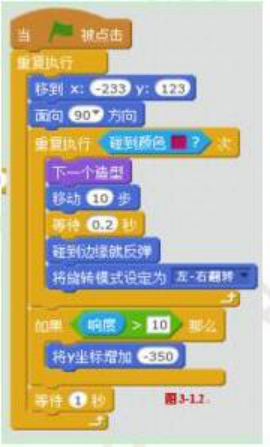
剧本分析:1.一直鹦鹉在舞台上方飞行。2我们对着麦克风大声喊“射”,鹦赋听到声音便吓得掉下来。如图3-1.1.
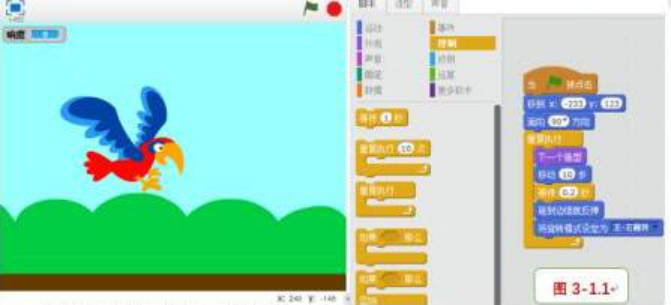
(1)先让鹦鹉回到舞台上方初始位,然后水平地来回飞行。
(2)让鹦听到我们说话的声音。
想让婴躺鸠听到我们说话的声音,要用到指令积木中“侦则”功能,在“侦测"里找 至到响度并在前面方框里打勾o看看是不是在舞台上出现响度0响度0一个的显示框,对着麦克风说点什么,看看有什么变化? 再双击此显示框看看又有什么变化?
鹦鵡角色指令脚本如图3-1.2:想想看,为什么增加一-个等待 ➊秒等待面向90向1秒指令,如果没有这个指令会对程序有什么影响?
试一试: 一直在舞台上来回奔跑的小猫,听到你说:“转向!”就立刻改变奔跑的方向,好像非常听你的话。试创作这个作品。
摄像头是最为普遍的种图像传感器,捕捉任务的动作并将其转化为数据,计算机通过与前而获得的数据进行对此,分析玩家的身体或者手势动作,从而实现直擦的人机互动效果。体感游戏是当今物联网领域的一个典型应用。
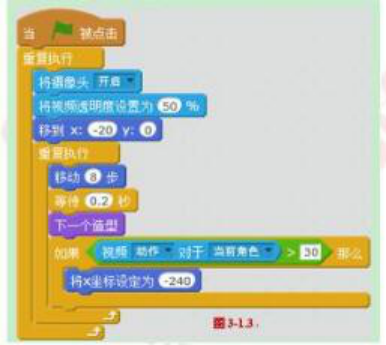
“拦截小猫”游戏的创意是:小猫从舞台的左侧向右移动,我们用手隔空拦截屏幕中的小猫,小猫感应到就立刻返回起点重新开始。 具体操作步骤如下: (1)选职角色库中的俯视小猫“cat2”角色。(2)切换到“造型” 复制一个新造型“cat3”并将其上下翻转。(3)在指令积木区“侦测”里找将摄像头开启 和将视频透明度设置为0% 4.将小猫初始位置的坐标设定为(240, 0),利用重复执行 指令让小猫向前移动。5.利用条件判断语句,当检测到舞台上的动作参数大于30 (用手 拦截小猫的动作)将小猫的x坐标重新设定为240 (返回起点)。参考如图3-13:
试--试:你喜欢弹电子琴吗?用手指隔仝弹奏屏募,上的琴键,发出不同的音调来演奏音乐,模拟实现弹奏电子琴的效果。
3.基本要求:
(1)请在10分钟内完成试讲。
(2)配合讲解过程中要有学生参与。
(3)试讲过程中配合板书进行讲解。
参考答案
暂无
答案解析
【教学过程】
(一)导入新课
同学们,你们玩儿过“切水果”游戏吗?老师这里也有一个“切水果”的游戏,请你玩一玩,看看他和我们平时玩的游戏有什么区别?学生可能会给出可以通过肢体代替复杂的控制设备进行游戏,比较简单,继续提问学生,这样的“体感游戏”到底是如何做出来的呢?带着这样的问题,这节课我们就一起来学习神奇的体感世界。
——引入新课——神奇的体感世界。
(二)新课讲授
任务一:胆小的鹦鹉
教师讲解Scratch可以侦测声音的功能,组织学生观察“胆小的鹦鹉”脚本,然后带领学生讨论如何实现让鹦鹉在空中飞行?最后学生代表上台展示该操作,熟悉Scratch的脚本程序。
紧接着教师继续追问学生,当鹦鹉在空中飞行的时候,如何让鹦鹉能听得到我们说话的声音从而做出反应呢?提出可以通过“响度”来实现,并且说明“响度0”可以显示0-100范围内的数值,表示从麦克风接收到的声音从无到最大。然后将全班分成兴趣小组,自主完成鹦鹉角色指令脚本,完成之后组间进行交流,小组代表上台展示操作,其他学生进行点评,共同熟练掌握该脚本程序的使用。
任务二:拦截小猫
解决了第一个问题之后,提问学生,我们如何用手隔空拦截屏幕中的小猫呢?这个体感游戏该怎么实现呢?具体的步骤是怎样的呢?学生讨论结束之后师生一起总结出步骤:1.选取角色库中的俯视小猫“cat2”角色。2.切换到“造型”,复制一个新造型“cat3”并将其上下翻转。3.在指令积木区“侦测”里找到“将摄像头开启”和“将视频透明度设置为0%”4.将小猫初始位置的坐标设定为(-240,0),利用重复执行指令让小猫向前移动。5.利用条件判断语句,当检测到舞台上的动作参数大于30“视频动作对于当前角色>30”(用手拦截小猫的动作)。
给学生6分钟的时间小组合作讨论并进行操作如何实现“拦截小猫”这个“体感游戏”,学生讨论完成进行回答并上台演示操作,并且通过教师点评、其他学生互评的方式熟练掌握该脚本程序设计。
(三)巩固提高
一只在舞台上来回奔跑的小猫,听到你说“转向!”就立刻改变奔跑方向,好像非常听你的话。用Scratch脚本程序实现该作品。
(四)小结作业
小结:学生总结,教师补充的形式进行本节课的小结。
作业:用手指隔空弹奏屏幕上的琴键,发出不同的音调来演奏音乐,模拟实现弹奏电子琴的效果。
板书略
(一)导入新课
同学们,你们玩儿过“切水果”游戏吗?老师这里也有一个“切水果”的游戏,请你玩一玩,看看他和我们平时玩的游戏有什么区别?学生可能会给出可以通过肢体代替复杂的控制设备进行游戏,比较简单,继续提问学生,这样的“体感游戏”到底是如何做出来的呢?带着这样的问题,这节课我们就一起来学习神奇的体感世界。
——引入新课——神奇的体感世界。
(二)新课讲授
任务一:胆小的鹦鹉
教师讲解Scratch可以侦测声音的功能,组织学生观察“胆小的鹦鹉”脚本,然后带领学生讨论如何实现让鹦鹉在空中飞行?最后学生代表上台展示该操作,熟悉Scratch的脚本程序。
紧接着教师继续追问学生,当鹦鹉在空中飞行的时候,如何让鹦鹉能听得到我们说话的声音从而做出反应呢?提出可以通过“响度”来实现,并且说明“响度0”可以显示0-100范围内的数值,表示从麦克风接收到的声音从无到最大。然后将全班分成兴趣小组,自主完成鹦鹉角色指令脚本,完成之后组间进行交流,小组代表上台展示操作,其他学生进行点评,共同熟练掌握该脚本程序的使用。
任务二:拦截小猫
解决了第一个问题之后,提问学生,我们如何用手隔空拦截屏幕中的小猫呢?这个体感游戏该怎么实现呢?具体的步骤是怎样的呢?学生讨论结束之后师生一起总结出步骤:1.选取角色库中的俯视小猫“cat2”角色。2.切换到“造型”,复制一个新造型“cat3”并将其上下翻转。3.在指令积木区“侦测”里找到“将摄像头开启”和“将视频透明度设置为0%”4.将小猫初始位置的坐标设定为(-240,0),利用重复执行指令让小猫向前移动。5.利用条件判断语句,当检测到舞台上的动作参数大于30“视频动作对于当前角色>30”(用手拦截小猫的动作)。
给学生6分钟的时间小组合作讨论并进行操作如何实现“拦截小猫”这个“体感游戏”,学生讨论完成进行回答并上台演示操作,并且通过教师点评、其他学生互评的方式熟练掌握该脚本程序设计。
(三)巩固提高
一只在舞台上来回奔跑的小猫,听到你说“转向!”就立刻改变奔跑方向,好像非常听你的话。用Scratch脚本程序实现该作品。
(四)小结作业
小结:学生总结,教师补充的形式进行本节课的小结。
作业:用手指隔空弹奏屏幕上的琴键,发出不同的音调来演奏音乐,模拟实现弹奏电子琴的效果。
板书略