1.题目:柱形图、折线图、饼图
2.内容:
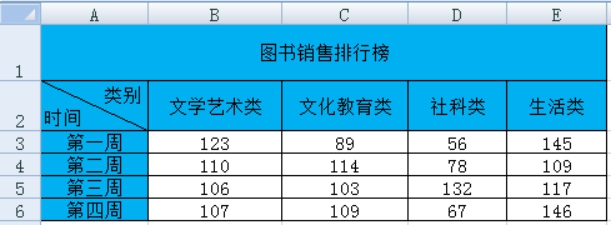
用电子表格软件处理数据时,可以自动生成多种形式的统计报表。例如,柱形图、条形图、折线图、面积图、饼图……利用统计图表,可以直观、形象地展示数据之间的关系。
一、柱形图、折线图和饼图
在各种统计图表中,柱形图、折线图和饼图比较简单,应用也更为普遍。
1.柱形图
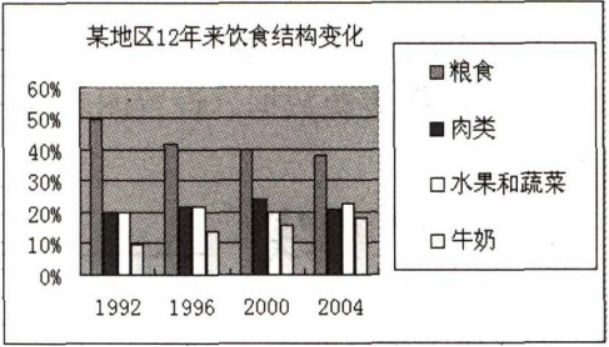
柱形图是一种直方图,用竖直的矩形表示数据。矩形的高度,反映的是数据的值。实际应用时,经常用不同颜色的矩形区分不同的数据项。通过柱形图,可以清晰地看到数据项之间的差异。例如。在右图所示的柱形图中,不同颜色的矩形分别表示粮食、肉类、水果和蔬菜、牛奶等数据项,反映了四个统计年度中,当地居民所摄入四类食物的百分比。
2.折线图
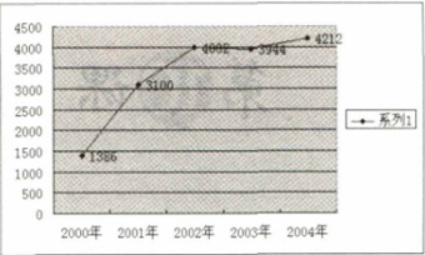
折线图用一些以直线相连的点表示数据。点在图表中的横向位置,对应着它所属的数据项,纵向位置对应着它的值。折线图可以较好地反映数据的变化情况。例如,右图是某工厂近5年的生产状况折线图,其中有5个点,它们的横向位置表示不同的年度,纵向位置表示当年的产量。从图中可以很容易地看出,2000年到2002年是产量大幅度上升的阶段,2002年以后有所下降,2003年又开始回升。
3.饼图
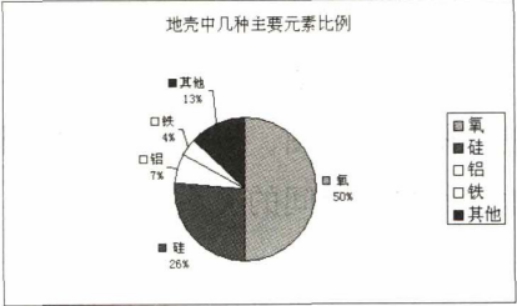
饼图用一个圆表示全体数据,用圆中不同颜色的扇形表示不同的数据项。扇形的面积对应的是数据的值。利用饼图,可以直观地反映各数据项与整体之间的数量关系。例如,右图是表示地売中几种元素所占比例的饼图,从中可以看到氧、硅、铝、铁等元素在地壳中所占的比例。
3.基本要求:
(1)请在10分钟内完成试讲。
(2)配合讲解过程中要有学生参与。
(3)试讲过程中配合板书进行讲解。
答辩题目
1.请你说出柱形图、折线图以及饼图都有什么特点?
2.解释信息技术学科中任务驱动法的含义?
参考答案
暂无
答案解析
【教学过程】
(一)导入新课
同学们,前面已经学习过如何对数据进行分析,在实际生活工作中,人们常需要用统计图表来直观、形象地展示数据之间的关系。利用Excel处理数据时,根据工作表中的数据,可以自动生成多种形式的统计报表。例如:柱形图、条形图、折线图、面积图、饼图等。这节课我们就一起来认识一下这些不同类型的图表吧。
——引入新课——建立统计图表、柱形图、折线图、饼图。
(二)新课讲授
任务一:柱形图
教师进行引导:“同学们,全校学生的期末考试总成绩已经公布,班主任老师想快速的在256名学生中找到分数最高的那一位同学,谁能帮助老师呢?”
学生思考后回答,答案多种多样,有的同学说可以一个一个比较,最终找出来,但是由于数量较多容易出错;而有的同学思维比较灵敏,说可以通过Excel中的统计图表,插入柱形图,最高的那一条就是老师要找的那一位同学。
教师根据学生的回答进行总结:柱形图是一种直方图,用竖直的矩形表示数据。矩形的高度,反映的是数据的值。实际应用时,经常用不同颜色的矩形区分不同的数据项。通过柱形图,可以清晰地看到数据项之间的差异。
任务二:折线图
在解决了第一个问题之后,班主任老师又遇到新问题,她发现刘新同学最近几个月表现不是很稳定,成绩时而高时而低,班主任老师想看一下近6个月来刘新同学成绩的起伏情况。这又该怎么办呢?
同学们纷纷举手说可以用折线图,折线图是反应数据的变化趋势的,就像炒股的人看着大屏幕上那一条条折线,就知道要买哪一只股票。
之后教师进行总结:折线图用一些以直线相连的点表示数据。点在图表中的横向位置,对应着它所属的数据项,纵向位置对应着它的值。折线图可以较好地反映数据的变化情况。
任务三:饼图
班主任发现这次期末考试成绩整体良好,达优率也挺不错,但是在全校前100名学生中,本班同学有多少个呢?占前100名学生的百分之多少呢?此时会用到一种新的图表叫饼图。
教师进行总结:饼图用一个圆表示全体数据,用圆中不同颜色的扇形表示不同的数据项。扇形的面积对应的是数据的值。利用饼图,可以直观地反映各数据项与整体之间的数量关系。
(三)巩固提高
将统计图表类型和图表特点打乱,请举手最快的同学上台连线,将图表与其特点对应起来,检查学生的掌握情况。
(四)小结作业
小结:学生总结,教师补充的形式进行本节课的小结。
作业:对于同一份数据分别用三种统计图表进行表示。
【板书设计】
柱形图、折线图、饼图
一、柱形图
二、折线图
三、饼图
【答辩题目及解析】
1.请你说出柱形图、折线图以及饼图都有什么特点?
【参考答案】
相同点:数据可视化的一种手段。
不同点:柱形图:矩形的高度反映的是数据的值;折线图:可以较好地反映数据的变化趋势;饼图:直观地反映各数据项与整体之间的数量关系。
2.解释信息技术学科中任务驱动法的含义?
【参考答案】
教师将教学内容隐含在一个或几个有代表性的任务中,以完成任务作为教学活动的中心,学生在完成任务动机驱使下,在教师指导下,对任务进行分析讨论,主动运用学习资源,在自主学习与协作学习过程中,找出完成任务的方法,通过任务完成实现对所学内容的意义建构。概括为:以任务为主线、以教师为主导、以学生为主体;确定任务是核心,怎样驱动是关键,信息素养是目的。