1.题目:搜索信息
2.内容:
实践:
“宇宙是怎样形成的呢?火星上有水吗?”
“流行歌坛最近有何动向?最近的新歌排行榜是什么情况?”
如何利用搜索引擎查找到解答这些问题的资料呢?下面,先通过具体的活动来认识搜索引擎的特色和功能。
(1)搜索文字
大家都有过查词典的经验吧?给你一本成语词典,你如何查出下列成语以完成填充题目?
天( )地( ) ( )屯( )聚
第一个成语的查法很简单,也很传统,但是第二个成语却并不容易查出。下面尝试使用搜索引擎寻找答案。
第一步:登录搜索引擎网站,如www.baidu.com。
第二步:输入关键词“屯聚 成语”,单击“百度一下”按钮,开始搜索。
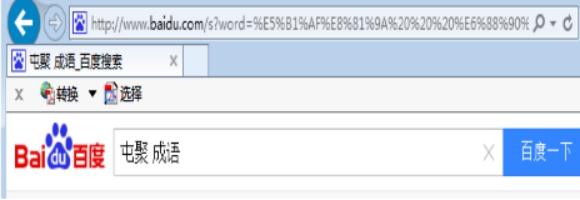
第三步:单击搜索结果网页中的标题链接,进入相应网页。
在以上的关键词搜索中,“成语”作为第二个查找的关键词,用来限制查找的信息要与成语有关。通过以上试验,不难看出搜索引擎能够找到符合条件的很多网页,我们只要筛选出所需要的信息就可以了。
(2)搜索图片
接下来,我们通过不同的搜索项目科学地找到自己需要的各类信息,如网页、图片、音乐等。
建议同学们围绕某个主题搜索信息完成自己的探究活动,为此可参考以下关于“探究火星上是否有水”照片的搜索步骤。
第一步:选中搜索引擎中的“图片”选项。
第二步:输入图片关键词如“火星”,单击“百度搜索”按钮,开始搜索。
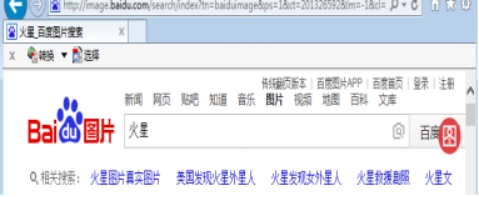
第三步:在搜索到的图片中单击中间的图片,放大显示。
3.基本要求:
(1)如果教学期间需要其他辅助教学工具,进行演示即可。
(2)要求配合教学内容有适当的板书设计。
(3)请在10分钟内完成试讲内容。
答辩题目1.如何运用“百度”搜索的“分类”搜索功能搜索不同种类的信息如:音乐、视频、图片等?
2.理论性较强的课堂上如何调动学生的积极性?
参考答案
暂无
答案解析
【教学过程】
(一)创设情境,导入新课
结合学生学习经历,教师问,同学们在平时的学习中遇到难题有哪些解决方法?同学们通常都会想到上网百度一下,这时老师适时追问,大家知道百度网站是谁创办的吗?关于这个问题能不能上网搜索?老师请学生演示如何搜索答案,并引导学生思考如何又快又准的通过网络找到想要的信息,从而引入新课《搜索信息》。
(二)新课讲授
任务一:搜索文字
请大家结合课本步骤说明,分小组按要求完成下列任务。
1.搜索成语“天( )地( )”,看哪个小组在规定时间内搜集到符合条件的成语最多。
2.搜索成语“( )屯( )聚”,并用一句话概括成语含义,看哪个小组在最短时间内完成。
在这个过程中教师进行巡视,个别辅导。
完成后评出搜索最快组,并请该组同学谈一谈是如何找到这两个成语的,用到了哪些关键词?
教师根据学生回答情况,进行必要的补充总结,同时正确引导学生对待搜索过程中遇到的不健康的内容,避免无关信息的干扰。
任务二:搜索图片
请大家自主学习课本关于“图片搜索”的操作范例,然后搜索“2015抗战胜利70周年大阅兵图片”。
引导学生思考下面三个问题:
1.你是如何快速搜索到这张图片的?
2.你搜索到的图片是原始图片还是原始图片的预览图?如何获得原始图片?
3.如果想找一张大图片做背景图片,在搜索图片时应该如何操作,可以更快的找到符合要求的图片?
教师引导学生总结操作经验:在搜索过程中选中图片,这样搜索速度快且准;还可以在搜索时加入关键词配合进行查找。
(三)巩固提高
现在我有一个难题想让大家帮我解决:我想假期去云南大理旅游,想让大家帮我查一下从北京到大理有几种乘车路线,大理有哪些著名的景点?
大家积极踊跃的帮老师解决问题,并搜索到大理的风景图片等,在这个过程中教师进行个别指导,展示学生的搜索结果,并给予表扬鼓励。
(四)小结作业
1.小结:老师引领学生回顾本节课所学的知识点有哪些。
2.作业:学生利用所学的搜索信息的知识完成对“2009年中华人民共和国成立60周年大阅兵图片及时间地点的搜索”
【板书设计】
搜索信息
一、搜索引擎的发展
二、搜索文字
三、搜索图片
三、答辩题目及解析
1.如何运用“百度”搜索的“分类”搜索功能搜索不同种类的信息如:音乐、视频、图片等?
【参考答案】
首先打开IE浏览器,然后在浏览器中输入“https://www.baidu.com/”这个网址,得到如下的界面
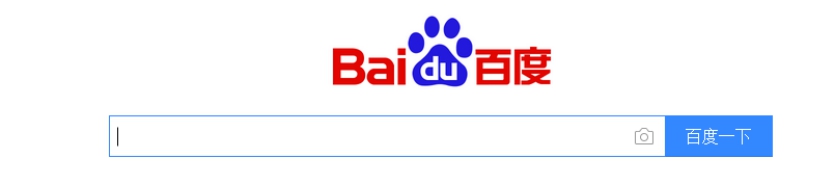
然后输入需要搜索的信息,最后选择所需要的分类如红框内的音乐、视频和图片等种类进行搜索即可。
2.理论性较强的课堂上如何调动学生的积极性?
【参考答案】
对于理论性较强的内容,相对比较枯燥无趣,学生积极性不高,但这些理论知识又是学生必须要学习和掌握的,在这类课堂上,我会将教师的讲授与学生的讨论有效结合起来,同时讲授过程中尽量贴合学生的生活实际,穿插学生比较感兴趣的游戏、故事等内容来调动学生的学习积极性。
(一)创设情境,导入新课
结合学生学习经历,教师问,同学们在平时的学习中遇到难题有哪些解决方法?同学们通常都会想到上网百度一下,这时老师适时追问,大家知道百度网站是谁创办的吗?关于这个问题能不能上网搜索?老师请学生演示如何搜索答案,并引导学生思考如何又快又准的通过网络找到想要的信息,从而引入新课《搜索信息》。
(二)新课讲授
任务一:搜索文字
请大家结合课本步骤说明,分小组按要求完成下列任务。
1.搜索成语“天( )地( )”,看哪个小组在规定时间内搜集到符合条件的成语最多。
2.搜索成语“( )屯( )聚”,并用一句话概括成语含义,看哪个小组在最短时间内完成。
在这个过程中教师进行巡视,个别辅导。
完成后评出搜索最快组,并请该组同学谈一谈是如何找到这两个成语的,用到了哪些关键词?
教师根据学生回答情况,进行必要的补充总结,同时正确引导学生对待搜索过程中遇到的不健康的内容,避免无关信息的干扰。
任务二:搜索图片
请大家自主学习课本关于“图片搜索”的操作范例,然后搜索“2015抗战胜利70周年大阅兵图片”。
引导学生思考下面三个问题:
1.你是如何快速搜索到这张图片的?
2.你搜索到的图片是原始图片还是原始图片的预览图?如何获得原始图片?
3.如果想找一张大图片做背景图片,在搜索图片时应该如何操作,可以更快的找到符合要求的图片?
教师引导学生总结操作经验:在搜索过程中选中图片,这样搜索速度快且准;还可以在搜索时加入关键词配合进行查找。
(三)巩固提高
现在我有一个难题想让大家帮我解决:我想假期去云南大理旅游,想让大家帮我查一下从北京到大理有几种乘车路线,大理有哪些著名的景点?
大家积极踊跃的帮老师解决问题,并搜索到大理的风景图片等,在这个过程中教师进行个别指导,展示学生的搜索结果,并给予表扬鼓励。
(四)小结作业
1.小结:老师引领学生回顾本节课所学的知识点有哪些。
2.作业:学生利用所学的搜索信息的知识完成对“2009年中华人民共和国成立60周年大阅兵图片及时间地点的搜索”
【板书设计】
搜索信息
一、搜索引擎的发展
二、搜索文字
三、搜索图片
三、答辩题目及解析
1.如何运用“百度”搜索的“分类”搜索功能搜索不同种类的信息如:音乐、视频、图片等?
【参考答案】
首先打开IE浏览器,然后在浏览器中输入“https://www.baidu.com/”这个网址,得到如下的界面
然后输入需要搜索的信息,最后选择所需要的分类如红框内的音乐、视频和图片等种类进行搜索即可。
2.理论性较强的课堂上如何调动学生的积极性?
【参考答案】
对于理论性较强的内容,相对比较枯燥无趣,学生积极性不高,但这些理论知识又是学生必须要学习和掌握的,在这类课堂上,我会将教师的讲授与学生的讨论有效结合起来,同时讲授过程中尽量贴合学生的生活实际,穿插学生比较感兴趣的游戏、故事等内容来调动学生的学习积极性。