1题目:启动“画图”、认识“画图”窗口
2.内容:
启动“图
动手做:启动“画图”
第1步:单击“开始”按钮,打开“开始”菜单。
第2步:移指针到“程序”选项上,打开“程序”菜单。
第3步:移鼠标指针到“程序”菜单的“附件”选项上,打开“附件”菜单。
第4步:移鼠标指针到“附件”菜单的“画图”命令上,然后单击,屏幕上会出现“画图”窗口。
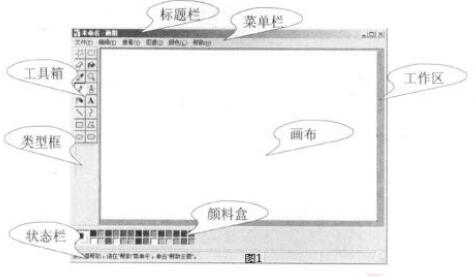
如图1可以看到,“画图”窗口里主要有标题栏、菜单栏、工具箱、类型框、工作区、颜料盒、状态栏等组成部分。
认识“画图”窗口
实践与观察:
第1步:把鼠标指针移到工作区中的白色画布上,看看指针变成了什么形状。把指针移到画布右下角的小黑点上,指针变形后拖动鼠标,观察画布大小的变化。拖动画布
右侧或下面的小黑点(如图2),观察画布大小的变化。
(1)请在10分钟内完成试讲。
(2)配合讲解进行必要的板书设计。
(3)认识画图界面,熟悉画图窗口中各个工具按钮的名称和功能。
参考答案
暂无
答案解析
【教学过程】
(一)导入新课
利用多媒体展示:妈妈生日快到了,小明给妈妈准备了一幅自己亲手绘制的一家人的图片,以此表达对妈妈的感谢。看着这样有心的礼物,妈妈一定会非常喜欢,那么今天就让我们通过计算机中的画图软件来画一幅画送给自己的母亲,向妈妈表达感谢与祝福吧。进而引出今天的学习内容,《启动“画图”、认识“画图”窗口》。
(二)新课讲授
任务一:认识画图、启动画图
老师提问同学应该如何打开画图软件,引导学生根据以往的经验,进行自主的探究。并请学生上台演示如何打开,根据同学的演示操作总结出打开的方式:
1.单击“开始”按钮。
2.移指针到“程序”选项上,打开“程序”菜单。
3.移鼠标指针到“程序”菜单的“附件”选项上,打开“附件”菜单。
4.移鼠标指针到“附件”菜单的“画图”命令上,然后单击,屏幕上会出现“画图”窗口。
任务二:认识画图窗口
将界面打开之后,可以看到“画图”的窗口,教师讲解“画图”窗口里主要有标题栏、菜单栏、工具箱、类型框、工作区、颜料盒、状态栏等组成部分。
随后让同学们同桌两人为一组在打开的画图界面上移动鼠标,观察鼠标在画图界面上的变化情况,3分钟后让同学来回答通过鼠标在画图界面上的移动你观察到鼠标有了哪些变化。
学生经过观察之后会发现:将鼠标移动到画布上时,画图变为虚线的十字,拖动可以画出图案。在这里提醒学生,注意鼠标在画布上的位置。同时强调在右下角拖动时关注画布的改变情况。让学生以小组为单位,讨论后总结结论:
当鼠标移动在画布下面、右侧和右下角,变成双向箭头时拖动鼠标可以改变画布大小。当鼠标指针指向工具箱中的工具按钮时,可以显示按钮名称和功能简介。当鼠标单击工具箱中的工具按钮时,可以选定相应的工具,此时鼠标会发生形状的改变。当鼠标单击颜料盒中的色标,可以改变要使用的前景色(画笔颜色),右击颜料盒中的色标,可以改变要使用的背景色。
在学生了解了鼠标的变化之后,让学生独立上机尝试,用鼠标去指一指,了解并记住工具按钮的名称。在学生了解并学习之后,同桌之间进行一个小游戏,“你来指我来猜”,说出画图中图标的名称。
(三)巩固提高
借助多媒体课件,完成图3中的空白框里对应的工具名称。分别是:选择、颜色选取器、放大镜、刷子、填充、直线、曲线、椭圆工具。
(四)小结作业
小结:师生共同总结本节课所学内容。
作业:根据今天所学的制作一副简单的图画,下次上课的时候带过来分享。
【板书设计】
启动“画图”认识“画图”窗口
一、认识画图、启动画图
二、认识画图窗口