1题目:浏览器
2.内容:
因特网,又叫国际互联网,英文名是Internet,包含了无穷无尽的信息资源,向全世界提供各种信息服务。
人们可以利用因特网查找资料、看电影、购物....因特网的发展标志着我们已真正跨入了信息时代。
任务一:启动IE浏览器
浏览器是一种可以显示网页内容,并让人们与这些内容有互动的软件。通常人们使用Windows操作系统自带的Internet Explorer浏览器,简称IE浏览器。
1.单击[开始]按钮;
2.单击[所有程序]→[Internet Explore],打开“Internet Explore"窗口。
任务二:认识IE浏览器窗口
随着软件版本的升级,IE浏览器的功能越来越强大,外观也在发生着变化。
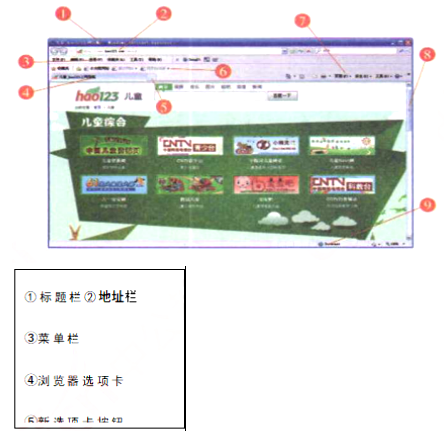
下图的界面为IE8.0版。
任务三:进入你喜欢的网站,并了解以下几个按键的功能
1.在“地址栏”中输入要进入网站的网址,此处我们输入小太阳网站的网址;
http:/www.lite-sun. com,然后回车键,就能进入到网站了;
2.由于网络速度和网页的内容过多等原因会影响网站打开的速度,在状态栏中会出现正在打开网站的进度条,这时同学们需要耐心等待。
任务四:设置主页
打开IE浏览器后进入的第一个网页,这个网页叫主页。我们可以把自己最喜欢的网页设置为主页。
方法一:直接在网页上设置。
方法二:利用菜单栏里的“工具”菜单。
1单击[工具]→[Internet选项];
2单击[添加]按钮,可将网站收藏到硬盘中;
3打开[收藏夹],被添加的网站都在这里呢!点击收藏网站列表中的超级链接,你就可以快速登陆网站了。
练一练:登陆下面的青少年网站,浏览网站中你感兴趣的内容。
课堂内外: http://www.yesew.comn/,红泥巴村: http://www.hongniba.com.cn/
3基本要求:
(1)请在10分钟内完成试讲。
(2)配合讲解进行必要的板书设计。
(3)试讲过程中涉及操作,进行演示即可。
参考答案
暂无
答案解析
(一)导入新课
如今网络已经与我们的生活息息相关,上网是一个非常流行的话题,要想高效地浏览网页,我们还要学会巧用浏览器。
教师:今天我们就来学习如何使用浏览器。
——引入新课——浏览器。
(二)新知探究
教师先介绍浏览器是一种可以显示网页内容,并让人们与这些内容有互动的软件。不仅可以玩小游戏,还可以通过浏览器上网查找信息。通常人们使用Windows操作系统自带的Internet Explorer浏览器,简称IE浏览器。
任务一:启动IE浏览器
引导学生根据教材上的操作步骤,找到IE浏览器并启动。根据学生的操作教师给出评价并进行总结启动IE浏览器的三种方法:
1.单击【开始】按钮,在【所有程序】中找到【Internet Explore】选项,打开“Internet Explore”窗口。
2.在桌面双击IE浏览器图标,打开“Internet Explore”窗口。
3.在快速启动栏单击IE浏览器图标,打开“Internet Explore”窗口。
任务二:认识IE浏览器窗口
引导学生在打开的浏览器窗口进一步认识浏览器界面,教师介绍浏览器窗口组成,具体包括:
①标题栏②地址栏③菜单栏④浏览器选项卡⑤新选项卡按钮⑥收藏夹工具条栏⑦工具栏⑧滚动条⑨状态栏。学生尝试点击了解其功能。
任务三:进入你喜欢的网站
引导学生在“地址栏”中输入要进入网站的网址。在此处输入小太阳网站的网址:http://www.little-sun.com,然后按回车键,就能进入到网站。
练一练:进入网站后可以浏览文字、图片及自己想要了解的内容。
任务四:设置主页
教师介绍打开IE浏览器后进入的第一个网页,叫作主页。引导学生按照如下步骤把自己最喜欢的网页设置为主页。
1.单击【工具】→【Internet选项】;
2.单击【添加】按钮,可将网址收藏到硬盘中;
3.打开【收藏夹】,点击收藏网站列表中的超级链接,就可以快速登陆网站了。
引导学生探究:除了这个方法外,还有没有其他办法设置主页?
预设回答:直接在网页上进行设置。
(三)巩固提高
任务五:动手动脑
登陆下面的青少年网站,浏览网站中你感兴趣的内容。
课堂内外:http://www.yesnew.com/,红泥巴村:http://www.hongniba.com.cn/。学生访问网站,汇报收货。
(四)小结作业
1.老师以提问方式引导学生一起简单回顾本节课所学知识点。
2.请学生课后通过浏览器搜集名人励志故事的网站,下节课与同学们分享。
【板书设计】略
如今网络已经与我们的生活息息相关,上网是一个非常流行的话题,要想高效地浏览网页,我们还要学会巧用浏览器。
教师:今天我们就来学习如何使用浏览器。
——引入新课——浏览器。
(二)新知探究
教师先介绍浏览器是一种可以显示网页内容,并让人们与这些内容有互动的软件。不仅可以玩小游戏,还可以通过浏览器上网查找信息。通常人们使用Windows操作系统自带的Internet Explorer浏览器,简称IE浏览器。
任务一:启动IE浏览器
引导学生根据教材上的操作步骤,找到IE浏览器并启动。根据学生的操作教师给出评价并进行总结启动IE浏览器的三种方法:
1.单击【开始】按钮,在【所有程序】中找到【Internet Explore】选项,打开“Internet Explore”窗口。
2.在桌面双击IE浏览器图标,打开“Internet Explore”窗口。
3.在快速启动栏单击IE浏览器图标,打开“Internet Explore”窗口。
任务二:认识IE浏览器窗口
引导学生在打开的浏览器窗口进一步认识浏览器界面,教师介绍浏览器窗口组成,具体包括:
①标题栏②地址栏③菜单栏④浏览器选项卡⑤新选项卡按钮⑥收藏夹工具条栏⑦工具栏⑧滚动条⑨状态栏。学生尝试点击了解其功能。
任务三:进入你喜欢的网站
引导学生在“地址栏”中输入要进入网站的网址。在此处输入小太阳网站的网址:http://www.little-sun.com,然后按回车键,就能进入到网站。
练一练:进入网站后可以浏览文字、图片及自己想要了解的内容。
任务四:设置主页
教师介绍打开IE浏览器后进入的第一个网页,叫作主页。引导学生按照如下步骤把自己最喜欢的网页设置为主页。
1.单击【工具】→【Internet选项】;
2.单击【添加】按钮,可将网址收藏到硬盘中;
3.打开【收藏夹】,点击收藏网站列表中的超级链接,就可以快速登陆网站了。
引导学生探究:除了这个方法外,还有没有其他办法设置主页?
预设回答:直接在网页上进行设置。
(三)巩固提高
任务五:动手动脑
登陆下面的青少年网站,浏览网站中你感兴趣的内容。
课堂内外:http://www.yesnew.com/,红泥巴村:http://www.hongniba.com.cn/。学生访问网站,汇报收货。
(四)小结作业
1.老师以提问方式引导学生一起简单回顾本节课所学知识点。
2.请学生课后通过浏览器搜集名人励志故事的网站,下节课与同学们分享。
【板书设计】略