《制作多媒体演示文稿——插入声音》
试讲
3.基本要求:
(1)请在10分钟内完成试讲;
(2)配合讲解进行必要的板书设计;
(3)试讲过程中涉及操作,进行演示即可。
答辩题目
1.多媒体演示文稿中的媒体形式主要有哪些?
2.信息技术教学中,采用哪几种教学评价策略?
参考答案
暂无
答案解析
各位考官,大家好,我是小学信息技术组的01号考生,我试讲的题目是《制作多媒体演示文稿——插入声音》,下面开始我的试讲。
一、导入新课
师:同学们,我们上节课学会了在幻灯片中插入图片、文本框和自选图形的方法,哪位同学能简单复述一下?
师:好,这位女同学举手最积极,你来回答一下。
师:这位同学概括凝练,她说打开PowerPoint,找到菜单栏上的“插入”,点击选择图片、文本框或者自选图形就可以完成操作。这位同学对于上节课的知识掌握得很到位。
师:同学们,我们一起来看一看上节课制作的幻灯片,虽然很美观,但是,如果能让幻灯片里的小动物们像动画片里一样,发出声音,自己说话就更好了。今天,我们就进一步学习——《制作多媒体演示文稿——插入声音》。
二、新课教学
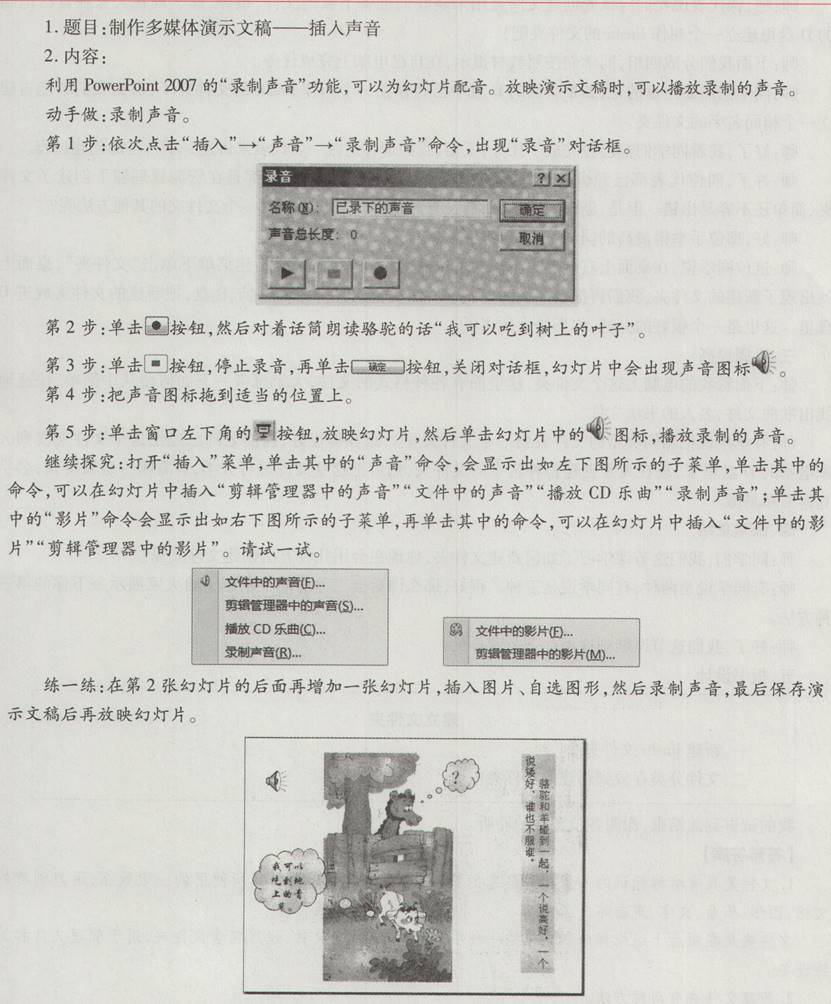
师:大家打开课本,先看一下我们需要配音的内容,现在给大家10分钟的时间,大家自主阅读书上的材料,并自己尝试操作。
师:同学们,在录制声音的时候要注意:第一,先调好音量再录制声音;第二,注意音量适中,不要大声喧哗影响他人录音;第三,录制声音时要融人感情,这样才能使你的作品生动有趣起来。
师:好了,有没有同学已经录制好了呢?录制好了的同学举下手。
师:很棒,很多同学都已经录制好了,那个举手最快的同学,你来给大家分享一下你的作品以及你的制作步骤。
师:你说得真详细,这位同学的做法是:首先打开“插入”菜单、选择“声音”按钮,单击其中的“录制声音”命令,出现“录音”对话框,把文件命名为“已录下的声音”。然后,单击圆形按钮,接着对着话筒朗读骆驼的话“我可以吃到树上的叶子”。接下来单击矩形按钮,停止录音,再单击“确认”按钮,关闭对话框,幻灯片中会出现声音图标。再把声音图标拖到适当的位置上。最后单击窗口左下角的放映幻灯片按钮,再单击幻灯片中的声音图标,就可以播放录制的声音。
师:这位同学操作得很棒!声音也很富有感情,请坐。同学们,大家思考一下通过“插入”菜单中的“声音”命令可以录制自己的声音,那还可以加入其他的多媒体素材吗?
师:现在给大家15分钟时间,大家结合教材内容,分成五组并以小组为单位,每组选择插入不同的多媒体素材。
师:好了,下面请每组的代表来回答一下你们选择其他多媒体素材的操作方法。
师:第一组的同学说:打开“插入”菜单,单击其中的“影片”命令,单击插入“文件中的影片”。很好,插入的是文件中的影片。
师:第二组的是:打开“插入”菜单,单击其中的“声音”命令,单击插入“文件中的声音”。他们插入的是文件中的声音。
师:第三组是:打开“插人”菜单,单击其中的“声音”命令,单击插人“播放CD乐曲”。这个操作很厉害,插入的是播放CD乐曲。
师:第四组的方法是:打开“插入”菜单,单击其中的“影片”命令,单击插人“剪辑管理器中的影片”。做法也很正确,插入的是剪辑管理器中的影片。
师:第五组是:打开“插入”菜单,单击其中的“声音”命令,单击插入“剪辑管理器中的声音”。这样插入的是剪辑管理器中的声音。
师:你们真是太厉害了,特别是第二组,完成的是最快的。
三、巩固提高
师:同学们,我们已经学会了在幻灯片里添加声音和其他多媒体素材。那现在我们要以个人为单位进行一个比赛了。
师:在第2张幻灯片的后面再增加一张幻灯片,插入图片、自选图形,然后录制声音,最后保存演示文稿后再放映幻灯片。看看谁做得又快又好。
四、小结作业
师:同学们,我们今天学习了什么内容啊?
师:对,我们学习了如何在幻灯片里加入声音和其他多媒体素材。
师:我们的作业就是课后综合利用所学的制作多媒体演示文稿的方法,以“我们一家人”为主题制作一组丰富多彩的演示文稿。
师:好,我们今天的课就结束了,下课。
五、板书设计
插入声音
一、录制声音的步骤
二、插入其他多媒体素材
三、综合展示幻灯片
我的试讲到此结束,谢谢各位考官的聆听。
【答辩答案】1.(1)文本:用文字、数字和符号表达信息的数据文件。常见的文本文件格式有.txt、.doc、.wps等。
(2)图形:用线条、几何形状等表达信息的数据文件。常见的图形格式有.bmp、.jpg、.gif等。
(3)图像:由照相机、扫描仪采集的真实画面的数据文件。常见的图像格式有.bmp、.jpg、.gif等。
(4)音频:记录声音信息的数据文件,包括音乐、语音和各种音效。常见的音频文件格式有.way、.mp3、.mid等。
(5)视频:记录真实动态过程的数据文件。常见视频格式的文件有.wmv、.av、.mp4等。
(6)动画:用动态的图形、图像表示抽象过程的数据文件。常见的动画格式文件有.swf、.gif等
2.(1)课前的诊断性的评价;
(2)教学过程中采取表现性的评价,开展学生间的自评、互评,提倡参与性的评价;
(3)课后的教师或学生的总结性评价(如作品展示、研究性课题成果的评价);
(4)长期性的评价(如利用信息技术手段长期开展电子档案袋的方式)。