简答题
题号 #6024987

《设置对象的属性》
试讲
 1.题目:设置对象的属性
 2.内容:
一般说来,可以在“属性”窗口中预先设置程序启动时各个对象的属性。
动手做:在“属性”窗口中设置窗体、标签、按钮的属性。
第1步:选定窗体后,在“属性”窗口中把Caption的属性值改为“欢迎加入”。
第2步:选定Labell标签,在“属性”窗口里把“名称”属性值改为Name,把Caption属性改为“请输入姓名:”。
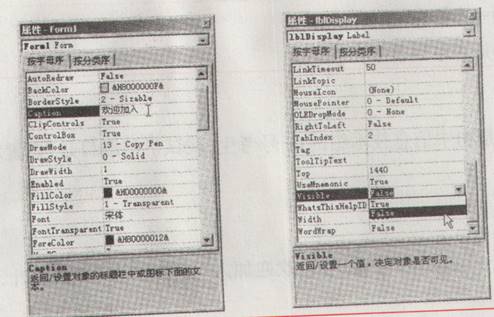
第3步:选定Label2标签,把“名称”属性值改为Display,把Caption的属性值改为“同学,欢迎你!”。然后利用“属性”窗口的滚动条找到并单击属性名Visible,再在它右侧的下拉列表中选定属性值False(见下图)。
HWOCRTEMP_ROC330
一点通对象的Visible属性值决定了对象在窗体中是否可见。属性值为True时,对象在窗体中可见。属性值为False时,对象在窗体中不可见。程序开始运行时,窗体中不显示第二个标签(Lb1Display),所以把它的Visible属性值设置为False。
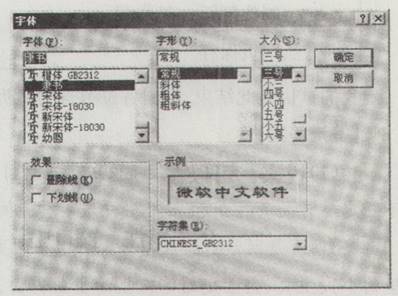
第4步:按住Shift键后,逐个单击两个标签,同时选定它们。单击属性名AutoSize,选定它,把属性值设为True。后单击属性名Font,在它右边会出现一个@按钮,单击这个按钮,打开“字体”对话框,再利用这个对话框设置标签文字的字体和字号。
提示AutoSize属性是标签的常用属性,属性值有True和False两种。AutoSize值为True时,标签的大小不固定,程序可根据标签上文字的长度自动调整标签的大小。Aut0SizP值为False时.标签的大小暑固定的。
第5步:同时选定两个标签,单击属性名ForeColor,在打开的下拉列表中打开调色板,为标签上的文字设定适当的颜色。
第6步:选定文本框后,在“属性”窗口里把它的“名称”属性改为txtName。然后单击属性名Text,再删除右边的文字Text1,把Text的属性值设为空(启动程序时,文本框中无文字)。
第7步:把Command1按钮的名称改为cmdok,把Caption的属性值改为“确定”。
第8步:把Command2按钮的名称改为cmdexit,把Caption的属性值改为“退出”。
第9步:单击工具栏中的按钮,屏幕上会出现标题是“欢迎加入”的窗口。如果不符合设计要求,单击按钮,返回设计状态,继续编辑修改。
第10步:测试无误后,保存窗体文件和工程文件。
 3.基本要求:
(1)如果教学期间需要其他辅助教学工具,进行演示即可;
(2)要求配合教学内容有适当的板书设计;
(3)请在10分钟内完成试讲内容。
HWOCRTEMP_ROC320
答辩颢目
 1.请简单介绍一下Visual Basic。
 2.你将如何检测学生是否掌握教学内容?

进入在线模考

参考答案

暂无

答案解析

各位考官,大家好,我是初中信息技术组的01号考生,我试讲的题目是《设置对象的属性》,下面开始我的试讲。
 一、导入新课
师:同学们,我们在上一节课已经完成了对“欢迎加入”这个程序的界面设计,有哪位同学还记得,在程序界面上都有哪些元素呢?
师:A同学,请你来回答。
师:A同学说,在程序界面上有一个文本框、两个标签、两个命令按钮等元素。同学们有其他补充吗?
师:看来同学们都赞同A同学的答案,说明大家对这部分内容掌握地十分牢固。虽然界面设计出来了,但是在这个界面上还不能实现我们想要实现的功能,需要进行怎样的设置才能满足程序功能上的需要呢?这就是我们今天要学习的主要内容——设置对象的属性。
 二、新课教学
师:通过上一节课的学习,同学们已经成功对程序的界面进行了设计,但怎样才能在界面上完成相应的功能,请同学们思考下面几个问题:
(1)要想完成程序界面上相应的功能,需要对哪些方面进行设置?
(2)除了能够满足程序功能的需要,为了使程序看起来更加美观,我们还可以进行怎样的设置?
师:希望同学们通过5分钟的讨论,给老师一个答案。
师:同学们,时间到。哪一组已经整理好答案了呢?好!第三组同学手举得最快,那你们派个代表回答吧!
师:第三组的同学说为实现程序界面上相应的功能需要完成的设置是在“属性”窗l:I中完成对窗体、标签、按钮的属性值的设定。为了使程序看起来更加美观,可以设置标签的字体、字号和颜色。
师:同学们,我们分小组,以小组为单位开展学习。在此之前,老师要提出如下要求:
(1)组内成员每个人对相应的属性进行设置,来实现程序的功能。在操作过程中,如果遇到问题,先阅读并参考教材,仍然无法完成的再与其他成员进行讨论,也可以询问老师。
(2)对标签的字体、字号和颜色进行设置时注意要搭配合理。
师:同学们开始动手操作吧!
师:在老师巡视的过程中,发现同学们有一个共同的错误:对标签属性的设置。
师:更改标签属性时首先要选中标签,这一步大部分同学容易忘记,然后再在属性窗口里进行适当的更改。
 三、课堂小结
师:老师要随机抽取部分同学的操作结果并在全班进行展示和赏析。
师:首先请同学们简述自己的操作步骤、在操作过程中遇到的困难以及解决方法,然后请其他同学说说自己的建议和值得学习的经验。
师:同学们都很棒!’
师:老师补充两点:(1)Visible属性值有True和False两种,分别表示对象在窗体中可见与不可见,需要根据实际需求进行选择。
(2)AutoSize属性值也有TmeFalse两种,分别表示标签的大小不固定和固定,需要根据实际需求进行选择。
师:最后留给同学们一些作业,课下搜集更多的关于对象属性的资料。
师:好,这节课就到这里,下课!
 四、板书设计
设置对象的属性
 一、设置窗体、标签、按钮的属性
 二、设置标签的字体、字号和颜色
我的试讲到此结束,谢谢各位考官的聆听。
【答辩答案】1.Visual Basic是一种由Microsoft公司开发的结构化的、模块化的、面向对象的可视化程序设计语言。
Visual Basic提供了可视化的开发环境,是Windows下优秀的程序开发工具之一。利用Visual Basic可以开
发出具有良好交互功能、良好兼容性和扩展性的应用程序。
 2.在教学过程当中,通过提问、做练习的方式可以非常好地掌握学生的学习情况,并且在教学的过程当中运用了学生自主思考、小组讨论等方法,可以帮助学生更好地掌握所学的知识。
 

你可能感兴趣的试题

2 《信息的加工与处理——Excel》
试讲
 1.题目:信息的加工与处理——Excel
 2.内容:
日常工作、学习和生活中,经常会看到、用到各种表格。例如:学生情况登记表,运动会使用的秩序册、成绩册,股票交易所的大屏幕上显示的股市行情表等。利用表格记录、展示信息,可以方便、直观地了解事物的状态。例如:看到列车时刻表,就可以立刻查到有关的车次信息;看到一张课程表,就可以准确地了解每周的课程设置;建立了一个通讯录,就可以快速查到有关的住址、电话、电子信箱等。利用表格里的数据,还可以清晰地了解事物的发展趋势等有用的信息。长期以来,人们主要靠手工方法处理数据表,工作效率较低。随着计算机技术的发展与应用领域的扩大,越来越多的人使用电子表格软件完成各类数据表的处理任务。利用电子表格软件,不仅可以方便地输入数据,妥善地保存数据,快速完成分类、统计等各种操作,帮助人们快速地处理数据表,计算其中的数据,筛选需要的信息,还可以根据指定的信息,生成更为直观的统计图表,帮助人们进一步分析数据,了解事物的状态和发展趋势,为解决问题提供依据。
(1)认识Excel窗1:7
Excel窗口由标题栏、菜单栏、工具栏、编辑栏和状态栏等部分组成。编辑栏与状态栏之间是工作簿窗口,里面显示着工作表。工作簿窗口的标题栏中Book1是默认的工作簿文件名。工作表表示输入和处理数据的区域。最左边一列是行号区,从上到下依次用数字标出工作表的行号。最上面一行是列标区,从左到右用大写英文字母A、B……表示。用单元格所在的列标和行号组成的字母和字串,叫做单元格的地址。例如:位于B列第2行的单元格地址是B2。有粗黑线边框的单元格叫做当前单元格。用鼠标单击某个单元格,这个单元格就可以变成当前单元格。习惯上把这种操作叫做选定单元格。
一个工作簿里可以有多个工作表,每个工作表里可以输入各自的数据。最大化工作簿窗口后,在底部可以看到Sheet1、Sheet2、Sheet3等标志,它们是计算机为工作簿建立的几个工作表的名称。单击某个工作表名,可以把它指定为当前工作表,显示在工作簿窗口中。
(2)输入数据
工作表的每个单元格可以存储一个数据。选定某个单元格后,就可以向单元格中输入数据了。输入数据后,敲一下回车键,Excel就会把数据存储在单元格中。
(3)设定单元格的对齐方式
在单元格中输入数据后,单元格中的数值型数据会自动右对齐,字符型数据会自动左对齐。实际需要时,可以改变数据的对齐方式。
(4)修改工作表的名称
默认状态下,工作表的名称是Sheet1、Sheet2、Sheet3……需要时可以重新命名。
(5)关闭工作簿
单击工作簿窗口右上角的“关闭”按钮,或打开“文件”菜单,单击其中的“关闭”命令,可以关闭工作簿。单击Excel右上角的“关闭”按钮,或打开“文件”菜单,单击其中的“退出”命令可以退出Excel程序。
 3.基本要求:
(1)要结合实例进行授课;
(2)教学过程中要有演示,没有相应的设备时,模拟即可;
(3)要有互动环节。
答辩题目
 1.简述Excel中绝对引用、相对引用和混合引用的区别。
 2.有人说“教师是阳光下最光辉的职业”这句话过时了,你怎么看?
3 《利用扫描仪将图片数字化》
试讲
 1.题目:利用扫描仪将图片数字化
 2.内容:
素材的获取
我们日常所需要的图片素材大致可以划分成数字化素材和非数字化素材两种。
获取已经数字化的图片素材是我们首选的途径。我们可以通过从互联网上下载或从光盘、素材库中复制得到素材,还可以利用软件绘制图案……当我们利用网络或光盘等途径挑选图片素材时,应该考虑图片的尺寸和分辨率是否能满足设计制作的需要,这样才能保证制作出来的作品画面清晰、美观。当我们得到的是非数字化的图片素材时,就必须通过工具将其数字化后才能满足设计制作的需要。将图片数字化的主要途径有两种:利用扫描仪扫描和用数码相机拍摄。利用扫描仪将图片数字化我们可以利用扫描仪将照片、杂志彩页等素材数字化。目前,常见的扫描仪有平板式、手持式和大幅面滚筒式三种,我们经常使用的是平板式扫描仪。为得到合适的扫描品质,扫描图片时应注意如下几点:
◆设置扫描类型
扫描类型通常有彩色扫描、灰度扫描、黑白扫描等三种。扫描之前,我们应该根据扫描对象的不同,迭择合适的扫描类型。彩色扫描类型适用于扫描杂志和彩色照片,它要对红、绿、蓝三个颜色通道进行多等级的采样和存储。按这种方式生成的文件所占用的存储空间较大。
灰度扫描类型常用于对非彩色图片素材的扫描。按这种方式将产生具有多个灰度等级的图像,文件大小适中。黑白扫描类型常用于仅有文本的文稿扫描。用这种类型扫描时,扫描仪会用1位来表示黑或白两种像素。按这种方式生成的文件相对来说所占用的存储空间较小。
◆设置扫描分辨率
分辨率是扫描仪识别影像细节的能力,用每英寸所包含的点数来度量,以dpi为单位。选择多大的扫描分辨率可根据我们的实际需求决定:如果扫描图片仅用于在显示器上观看,扫描分辨率设为72~100 dpi即可;如果扫描图片是用于印刷,则须将扫描分辨率设为100~300 dpi。
◆预扫与设定扫描区域
在正式扫描前,预扫是非常必要的,它类似于文字处理软件对文档打印前的预览,可帮助我们看到被扫描图片的轮廓。预扫的作用在于:一是可以依据预扫后的图像确定所要扫描的区域;二是通过观察预扫后的图像,大致可以看到图像的色彩和效果等,如不满意,可重新设定扫描参数,然后再进行扫描。
◆扫描文件的存储及其格式
扫描后的图像既可以直接输送到打印机中打印出来,也可以按某种文件格式保存下来,便于以后使用。我们可根据自己的需求选择一种合适的存储格式。BMP与JPG是我们常选用的格式,其他可供选择的格式还有适于印刷的TIF格式和适于网页及动画图片的GIF格式等。
 3.基本要求:
(1)请在10分钟内完成试讲;
(2)设计必要的师生互动环节;
(3)试讲过程中涉及操作.进行演示即可。
答辩题目
 1.启动Front Page软件的具体方法是什么?
 2.请你谈谈对任务驱动法的理解。
找试题 · 找答案 · 找资料 在线模考