1.题目:《把动画发布成HTML文件》片段教学
2.内容:
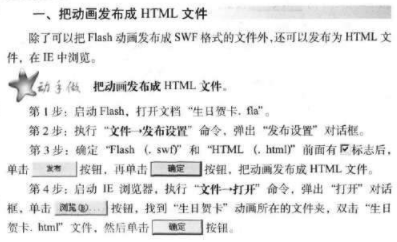
操作完成后,就可以在IE浏览器中看到生日贺卡的动画效果。如果把这个网页上传到服务器,那么在互联网上也可以看到这个动画。
3.基本要求:
(1)试讲约10分钟;
(2)引导学生学会把动画发布成HTML文件;
(3)要有师生互动。
参考答案
暂无
答案解析
教学过程:
(一)直观导入
出示HTML文件:文件上有我们上节课学生制作的Flash动画。
提出问题:大家想不想把自己的Flash动画发布成HTML文件呢?
从而引出本节课的课题把动画发布成HTML文件。
(二)新课讲授
提出问题:我们之前学过把动画发布成SWF格式的文件?那么现在大家知道还能发布成其他什么文件吗?
学生自主思考回答:除了可以把Flash动画发布成SWF格式的文件外,还可以发布为HTML文件,在IE中浏览。
方法:小组合作交流。
小组探究:把动画发布成HTML文件。
教师引导学生按照以下步骤进行操作。
第1步:启动Flash,打开文档。生日贺卡.fla"。
第2步:执行“文件>发布设置”命令,弹出”发布设置”对话框。
(第3步:确定“Flash (.swf)"和“HTML (.html)"前面有区标志后,单击发布”按钮,再单击" 确定”按钮,把动画发布成HTML文件。
第4步:启动IE浏览器,执行“文件>打开" 命令,弹出“打开”对话框,单击“浏览"按钮,找到“生日贺卡”动画所在的文件夹,双击“生日贺卡.html"文件,然后单击" 确定”按钮。
操作完成后,就可以在IE浏览器中看到生日贺卡的动画效果。
提出问题:如何在互联网上看到我们上传的网页呢?
自主探究:把网页上传到服务器中,就可以在互联网上也可以看到这个动画。
(三)巩固练习
出示任务:把自己之前制作的动画发布成HTML文件,并在浏览器中查看效果。
学生小组讨论,然后操作,教师巡视点评。操作完成后,把作品进行展示,学生评价。
(四)课堂小结
教师提出问题:本节课我们都收获了什么?引导学生回忆本节课的学习,并随机挑选学生进行回答。教师进行点评和补充。
(五)布置作业
探究Flash动画能发布的所有文件和功能,下节课进行分享。
板书设计:略