插入自选图形
1.题目:五年级《插入自选图形》片段教学
2.内容:
3.基本要求:
(1)试讲约10分钟;
(2) 引导学生学会在幻灯片中插入自选图形;
(3)要有师生互动。
参考答案
暂无
答案解析
教学过程:
一.对比导入
教师在上课之初出示两个不同的幻灯片,一个是已经插入图片和自选图形美化的幻灯片,一个是没有美化的幻灯片,提问学生哪个更美观,引起学生的兴趣,进而引出本节课题目:插入自选图形。
二、新课讲授
教师通过任务驱动方法推进课堂教学。
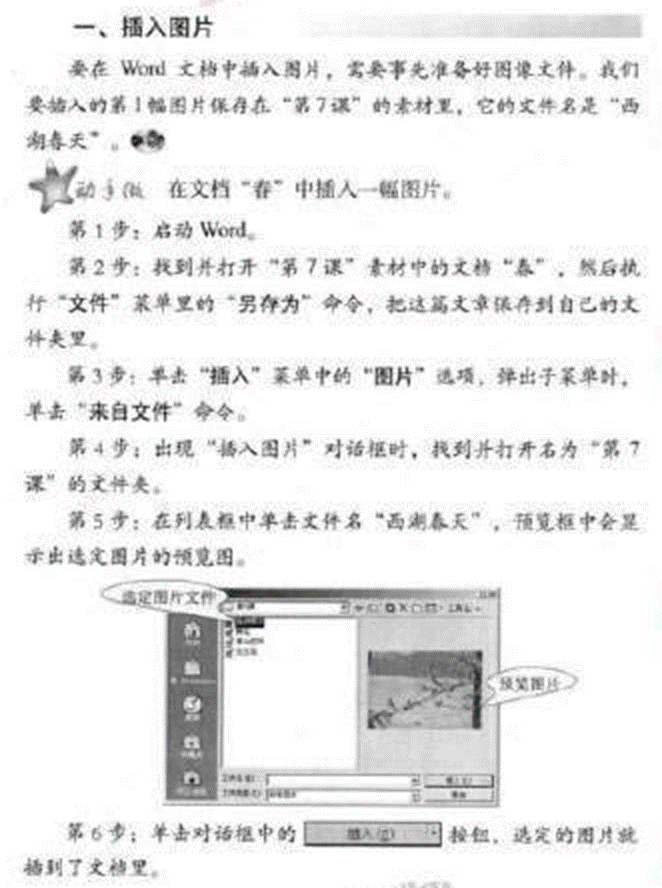
任务一:教师介绍在幻灯片中插入图片的方法。
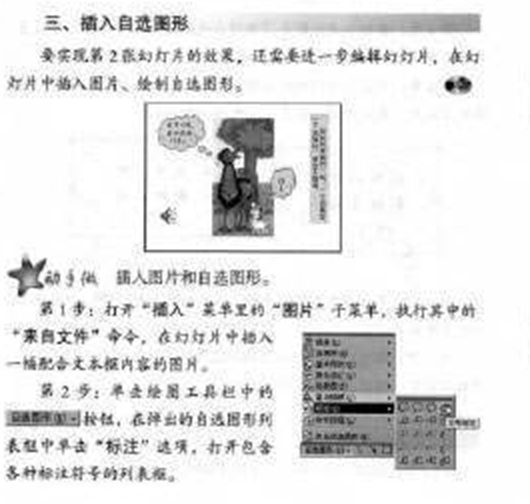
教师介绍插入图片可以使幻灯片更加图文并茂,介绍插入图片的方法,打开“插入”菜单里的“图片”子菜单,执行其中的“来自文件”命令,在幻灯片中插入一幅配合文本框内容的图片。学生观察教师操作,为后续小组进行插入自选图形奠定操作基础。
任务二:小组合作探究插入自选图形。
教师引导学生小组合作插入自选图形,之后小组代表进行汇报操作步骤。
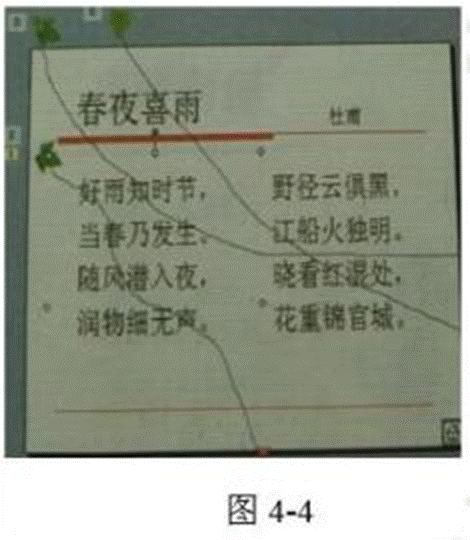
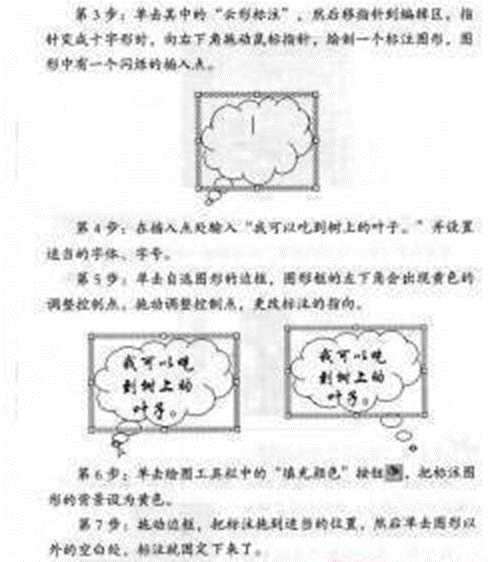
小组代表分享操作步骤,单击绘图工具栏中的“自选图形”按钮,在弹出的自选图形列表框中单击‘标注”选项,打开包含各种标注符号的列表框,单击“云形标注”然后移动指针到编辑区,指针变成十字形时,向右下角拖动鼠标,绘制一个标注图形,图形中有一个闪烁的插入点,在插入点输入文字并设置字体字号。
教师点评并补充讲解:单击自选图形的边框,图形框的左下角会出现黄色的调整控制点,拖动控制点可以更改图标的指向。也可以改变图标的背景色,单击绘图工具栏的" 填充颜色"按钮,选择颜色就可以更改颜色了,拖动边框把标注拖到适当的位置,然后单击图形以外的空白位置,标注就固定下来了。
三、巩固练习
教师引导学生完善美化自己的幻灯片。完成之后上传教师机展示,进行学生互评,选出"小小设计师",并请作者分享设计心得,激发学生的创新精神。教师总结评价作品,鼓励学生要有创意,激发学生创新精神和实践能力。
四、课堂小结
本节课我们都收获了什么?引导学生回忆本节课的学习,并随机挑选学生进行回答。教师进行点评和补充。
五、布置作业
利用图片和插入自选图形制作自己喜欢的寓言故事的幻灯片,下节课进行分享。
板书设计:略