试讲题目四:《变换图像大小和形状》
1.题目:七年级《变换图像大小和形状》片段教学
2.内容:
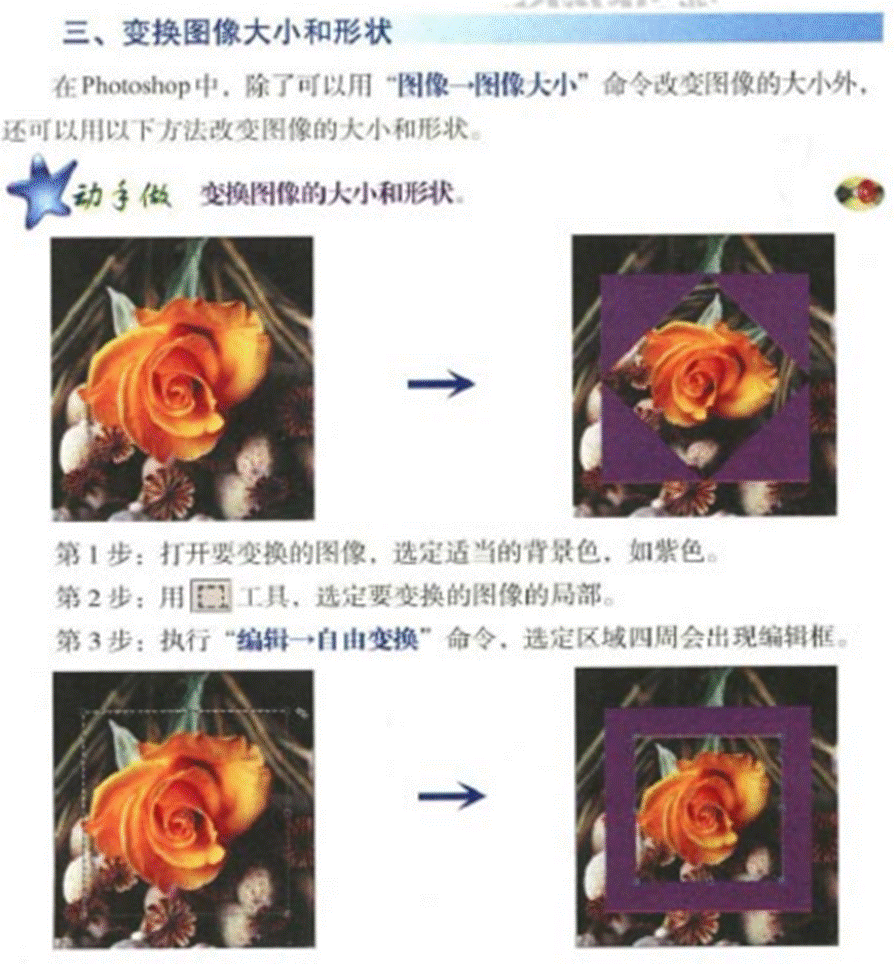
3.基本要求:
(1)试讲约10分钟;
(2)引导学生能够变换图像的大小与方向;
(3)要有师生互动。
参考答案
暂无
答案解析
一、教学目标:
1.学会变换图像的大小与方向的方法。
2.通过任务驱动提高探究能力和动手能力。
3.通过本节课的学习,感受信息技术之美,提高对信息技术的学习兴趣。
二、教学重点:
学会变换图像的大小与方向的操作。
三、教学难点:
灵活使用变换图像的大小与方向的方法。
四、教学过程:
(一)图片导入
幻灯片展示一朵花的图片,提问:若要放大图片中的花应该怎么做?如果只改变花部分的大小,其他部分不改变,该怎么操作?引出本节课题。
(二)新课讲授
任务一:自主探究“编辑自由变换"命令
提问1:有的同学在操作过程中不能够执行“编辑→自由变换”命令,为什么?
明确:执行“编辑→自由变换"命令前,要先用选框工具选定要变换的图像的局部,然后再执行“编辑→自由变换”命令。
提问2:执行"编辑+自由变换"命令后会发生什么变化?
引发学生思考并探究,随机挑选学生进行回答。
明确:选定区域四周会出现编辑框,就可以进行操作了。
任务二:小组讨论利用“编辑 →自由变换”命令更改花的大小和形状。
学生在图片上进行“编辑→自由变换"操作。
提问:如何调整选中图像的大小和形状?
小组讨论分享。
明确:把鼠标指针指向控制点,指针变成上下双向箭头或者左右双向箭头形式拖动,拖动就可以适当调整图像的大小。
明确:把鼠标指针移到编辑框外,指针变成类似左上、左下、右上、右下弯曲双向箭头形式拖动,适当旋转图像,达到所需要求时放开鼠标,就可以调整选中图像的形状。
提问:操作后如何确定已修改状态?
小组代表回答:敲一下回车键,或单击选项栏右侧的按钮,就可以改变图像的形状。此后取消选定区域,图像就固定下来了。
(三)巩固练习
教师引导学生利用“编辑自由变换”命令更改自己桌面上已有的图片中“小树”的大小和形状,使图像变得更加漂亮。学生操作过程中,教师下台进行巡视指导。学生完成操作后,教师随机让一位小组代表上台展示他们的作品,并让学生进行点评,教师进行步骤的总结和补充接下来让学生再次完善自己的制作内容。
(四)课堂小结
学生回忆本节课的学习,并总结今日所学。教师进行点评和补充。
(五)布置作业
探究“变换"菜单中其他变换图像的方法,下节课进行分享。
板书设计:略
1.学会变换图像的大小与方向的方法。
2.通过任务驱动提高探究能力和动手能力。
3.通过本节课的学习,感受信息技术之美,提高对信息技术的学习兴趣。
二、教学重点:
学会变换图像的大小与方向的操作。
三、教学难点:
灵活使用变换图像的大小与方向的方法。
四、教学过程:
(一)图片导入
幻灯片展示一朵花的图片,提问:若要放大图片中的花应该怎么做?如果只改变花部分的大小,其他部分不改变,该怎么操作?引出本节课题。
(二)新课讲授
任务一:自主探究“编辑自由变换"命令
提问1:有的同学在操作过程中不能够执行“编辑→自由变换”命令,为什么?
明确:执行“编辑→自由变换"命令前,要先用选框工具选定要变换的图像的局部,然后再执行“编辑→自由变换”命令。
提问2:执行"编辑+自由变换"命令后会发生什么变化?
引发学生思考并探究,随机挑选学生进行回答。
明确:选定区域四周会出现编辑框,就可以进行操作了。
任务二:小组讨论利用“编辑 →自由变换”命令更改花的大小和形状。
学生在图片上进行“编辑→自由变换"操作。
提问:如何调整选中图像的大小和形状?
小组讨论分享。
明确:把鼠标指针指向控制点,指针变成上下双向箭头或者左右双向箭头形式拖动,拖动就可以适当调整图像的大小。
明确:把鼠标指针移到编辑框外,指针变成类似左上、左下、右上、右下弯曲双向箭头形式拖动,适当旋转图像,达到所需要求时放开鼠标,就可以调整选中图像的形状。
提问:操作后如何确定已修改状态?
小组代表回答:敲一下回车键,或单击选项栏右侧的按钮,就可以改变图像的形状。此后取消选定区域,图像就固定下来了。
(三)巩固练习
教师引导学生利用“编辑自由变换”命令更改自己桌面上已有的图片中“小树”的大小和形状,使图像变得更加漂亮。学生操作过程中,教师下台进行巡视指导。学生完成操作后,教师随机让一位小组代表上台展示他们的作品,并让学生进行点评,教师进行步骤的总结和补充接下来让学生再次完善自己的制作内容。
(四)课堂小结
学生回忆本节课的学习,并总结今日所学。教师进行点评和补充。
(五)布置作业
探究“变换"菜单中其他变换图像的方法,下节课进行分享。
板书设计:略