简答题
OFFICE
题号 #2224742
打开演示文稿yswg-1.pptx,按下列要求完成对此演示文稿的修饰并保存。
(1)演示文稿yswg一1.pptx的内容和版式如下图所示。

(2)使用“凤舞九天”主题修饰全文,放映方式为“演讲者放映”。、
(3)在第一张幻灯片前插入一张新幻灯片,版式为“标题幻灯片”。副标题输入文本“北京应急救助预案”。在位置(水平:o.07厘米,度量依据:左上角;垂直:2.92厘米,度量依据:左上角)处插入样式为“填充一白色,投影”的艺术字“基本生活费价格变动应急救助”,文本效果为“转换一上弯弧”。副标题的动画设置为“飞人”、“自左下部”,艺术字的动画设置为“缩放”,效果选项为“消失点一幻灯片中心”,持续时间为3秒。动画顺序为先艺
术字后副标题文本。将第二张幻灯片的版式改为“两栏内容”,文本设置为“黑体”、26磅字,内容区插入名为“businessmen,ideas”的剪贴画。第三张幻灯片的标题文字设置为“黑体”、53磅、加粗。
参考答案
暂无
答案解析
(1)双击yswg—1.pptx,打开该演示文稿。
(2)单击“设计”选项卡“主题”组主题列表右下角“其他”按钮,在显示的主题列表中选择“凤舞九天”主题。单击“幻灯片放映”选项卡“设置”组的“设置幻灯片放映”按钮,出现“设置放映方式”对话框,在“放映类型”栏中,选择“演讲者放映(全屏幕)”,然后单击“确定”按钮。
(3)在左侧的幻灯片/大纲浏览窗格中单击第一张幻灯片缩略图之前位置,使该位置出现横线。然后在“开始”选项卡中单击“幻灯片”组的“新建幻灯片”下拉按钮,从出现的幻灯片版式列表中选择“标题幻灯片”版式,副标题输入文本“北京应急救助预案”。
单击“插入”选项卡“文本”组中的“艺术字”按钮,出现艺术字样式列表。从中选择“填充一白色,投影”样式,出现艺术字编辑框,删除其中的文字,并输入文本“基本生活费价格变动应急救助”,在“绘图工具一格式”选项卡“艺术字样式”组中单击“文本效果”按钮,出现下拉列表,鼠标移至“转换”项,出现转换方式列表,选择其中的“上弯弧”。在“绘图工具一格式”选项卡“大小”组中单击右下角的“大小和位置”按钮,出现“设置形状格式”对话框,在左侧选择“位置’’项,在右侧“水平”栏中输入“0.07厘米”、右侧“自”栏选择“左上角”,“垂直”栏中输入“2.92厘米”,右侧“自”栏选择“左上角”。然后单击“关闭”按钮。
选择副标题,在“动画’’选项卡的“动画”组中单击动画样式列表右下角的“其他”按钮,出现各种动画效果的下拉列表。在“进入’’类中选择4飞人”动画效果,然后在“动画”组中单击“效果选项”,在下拉列表中单击“自左下部”。选择艺术字,单击“勃画”选项卡“动画”组中动画样式列表右下角的“其他”按钮,在出现的下拉列表中
选择“进入”类的“缩放’’动画效果,单击“效果选项”,并选择“消失点一幻灯片中心”。在“计时”组“持续时间”栏输入“3”。然后单击“计时”组“向前移动”按钮。
选择第二张幻灯片,在“开始”选项卡中单击“幻灯片”组的“版式”下拉按钮,从出现的幻灯片版式列表中选择“两栏内容’’版式。选择文本,单击“字体”组右下角“字体”按钮,在出现的“字体”对话框的“中文字体”栏选择“黑体”,在“大小’’栏输入“26”,然后单击“确定”按钮。在内容区单击“剪贴画”图标,右侧出现“剪贴画”窗格,在“搜索文字”栏输入“businessmen,ideas”,再单击“搜索”按钮,下方显示搜索到的该剪贴画。单击该剪贴画即可插入,并适当设置剪贴画的大小。
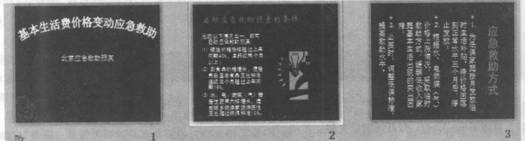
选择第三张幻灯片的标题文本,单击“字体”组右下角“字体”按钮,在出现的“字体”对话框的“中文字体”栏选择“黑体”,在“大小”栏输入“53”,在“字体样式”栏选择“加粗”,然后单击“确定”按钮。 结果如下所示。
(2)单击“设计”选项卡“主题”组主题列表右下角“其他”按钮,在显示的主题列表中选择“凤舞九天”主题。单击“幻灯片放映”选项卡“设置”组的“设置幻灯片放映”按钮,出现“设置放映方式”对话框,在“放映类型”栏中,选择“演讲者放映(全屏幕)”,然后单击“确定”按钮。
(3)在左侧的幻灯片/大纲浏览窗格中单击第一张幻灯片缩略图之前位置,使该位置出现横线。然后在“开始”选项卡中单击“幻灯片”组的“新建幻灯片”下拉按钮,从出现的幻灯片版式列表中选择“标题幻灯片”版式,副标题输入文本“北京应急救助预案”。
单击“插入”选项卡“文本”组中的“艺术字”按钮,出现艺术字样式列表。从中选择“填充一白色,投影”样式,出现艺术字编辑框,删除其中的文字,并输入文本“基本生活费价格变动应急救助”,在“绘图工具一格式”选项卡“艺术字样式”组中单击“文本效果”按钮,出现下拉列表,鼠标移至“转换”项,出现转换方式列表,选择其中的“上弯弧”。在“绘图工具一格式”选项卡“大小”组中单击右下角的“大小和位置”按钮,出现“设置形状格式”对话框,在左侧选择“位置’’项,在右侧“水平”栏中输入“0.07厘米”、右侧“自”栏选择“左上角”,“垂直”栏中输入“2.92厘米”,右侧“自”栏选择“左上角”。然后单击“关闭”按钮。
选择副标题,在“动画’’选项卡的“动画”组中单击动画样式列表右下角的“其他”按钮,出现各种动画效果的下拉列表。在“进入’’类中选择4飞人”动画效果,然后在“动画”组中单击“效果选项”,在下拉列表中单击“自左下部”。选择艺术字,单击“勃画”选项卡“动画”组中动画样式列表右下角的“其他”按钮,在出现的下拉列表中
选择“进入”类的“缩放’’动画效果,单击“效果选项”,并选择“消失点一幻灯片中心”。在“计时”组“持续时间”栏输入“3”。然后单击“计时”组“向前移动”按钮。
选择第二张幻灯片,在“开始”选项卡中单击“幻灯片”组的“版式”下拉按钮,从出现的幻灯片版式列表中选择“两栏内容’’版式。选择文本,单击“字体”组右下角“字体”按钮,在出现的“字体”对话框的“中文字体”栏选择“黑体”,在“大小’’栏输入“26”,然后单击“确定”按钮。在内容区单击“剪贴画”图标,右侧出现“剪贴画”窗格,在“搜索文字”栏输入“businessmen,ideas”,再单击“搜索”按钮,下方显示搜索到的该剪贴画。单击该剪贴画即可插入,并适当设置剪贴画的大小。
选择第三张幻灯片的标题文本,单击“字体”组右下角“字体”按钮,在出现的“字体”对话框的“中文字体”栏选择“黑体”,在“大小”栏输入“53”,在“字体样式”栏选择“加粗”,然后单击“确定”按钮。 结果如下所示。


