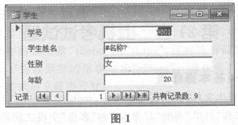
(1)新建“Aec1.mdb”数据库,将考生文件夹下的“学生.xls”导入,第一行包含列标题,将“学号”设置为主键,将导入表命名为“学生”。如图1所示。
(2)为“姓名”字段设置有重复索引。
(3)为“学生”表保存窗体类型的副本。
参考答案
答案解析
(1)启动Access,在弹出的“MicrosoftAccess”对话框的“新建文件”框中选择“空Access数据库”,然后单击“确定”按钮。在“文件新建数据库”对话框中选择考生文件夹的路径,将文件命名为“Acc1.mdb”,单击“创建”按钮,创建并打开“Acc1.mdb”数据库。在“Acc1.mdb”数据库对话框中单击“表”对象,单击“新建”按钮,在“新建表”对话框中选择“导入表”,单击“确定”按钮,弹出“导入”对话框。在“导入”对话框的“考生文件夹”框中找到要导入文件的位置,在“文件类型”中选择“MicrosoftExcel”,在列表中选择“学生.xls”,单击“导入”按钮,弹出“导入数据表向导”对话框,然后单击“下一步”按钮。选中“第一行包含列标题”复选框,单击“下一步”按钮。选中“自行选择主键”单选按钮,然后在右边的下拉列表框中选择“学号”,然后单击“下一步”按钮。导入到表文本框中输入表的名字“学生”,单击“完成”按钮,弹出结果提示框,提示数据导入已经完成,单击“确定”按钮关闭提示框。
(2)在“Acc1.mdb”数据库窗口中单击“表”对象。右键单击“学生”表,选择“设计视图”,弹出“学生:表”窗口。选中“姓名”字段,在该字段所对应的字段属性的“索引”行选择“有(有重复)”。单击工具栏中的“保存”按钮,关闭表设计视图。
(3)打开“Acc1.mdb”数据库,在“Acc1.mdb”数据库窗口中单击“表”对象。右键单击“学生”表,选择“另存为”,在打开的“另存为”对话框中选择“保存类型”为“窗体”,单击“确定”按钮即可。
你可能感兴趣的试题
在考生文件夹中有一个“Acc1.mdb”数据库。
(1)在“订单”表的“订单ID”和“客户”字段之间添加“产品ID”和“数量”字段。其中,“产品ID”字段的类型为“文本”,字段长度为“8”;“数量”字段的类型为“数字”,字段大小为“整型”。
(2)在“订单”表中添加如下数据。
|
订单ID |
产品ID |
数量 |
|
0001 |
S0001 |
10 |
|
0002 |
S0008 |
40 |
|
0003 |
S0011 |
50 |
|
0004 |
S0005 |
10 |
(3)设置“供应商”表到“订单”表的关系为“一对多”,“实施参照完整性”。