简答题
MS Office高级应用
题号 #3071110
请在【答题】菜单下选择【进入考生文件夹】命令,并按照题目要求完成下面的操作。
注意:以下的文件必须保存在考生文件夹下。
小蒋是一位中学教师,在教务处负责初一年级学生的成绩管理。由于学校地处偏远地区,缺乏必要的教学设施,只有一台配置不太高的Pc可以使用。他在这台电脑中安装了MicrosoftOffice,决定通过Exce1来管理学生成绩,以弥补学校缺少数据库管理系统的不足。现在,第一学期期末考试刚刚结束,小蒋将初一年级三个班的成绩均录入了文件名为“学生成绩单.x1sx”的Exce1工作簿文档中。
请你根据下列要求帮助小蒋老师对该成绩单进行整理和分析。
(1)对工作表“第一学期期末成绩”中的数据列表进行格式化操作:将第一列“学号”列设为文本,将所有成绩列设为保留两位小数的数值;适当加大行高列宽,改变字体、字号,设置对齐方式,增加适当的边框和底纹以使工作表更加美观。
(2)利用“条件格式”功能进行下列设置:将语文、数学、英语三科中不低于110分的成绩所在的单元格以一种颜色填充,其他四科中高于95分的成绩以另一种字体颜色标出,所用颜色深浅以不遮挡数据为宜。
(3)利用sum和average函数计算每一个学生的总分及平均成绩。
(4)学号第3、4位代表学生所在的班级,例如:“120105”代表12级1班5号。请通过函数提取每个学生所在的班级并按下列对应关系填写在“班级”列中:“学号”的3、4位对应班级
011班
022班
033班
(5)复制工作表“第一学期期末成绩”,将副本放置到原表之后;改变该副本表标签的颜色,并重新命名,新表名需包含“分类汇总”字样。
(6)通过分类汇总功能求出每个班各科的平均成绩,并将每组结果分页显示。
(7)以分类汇总结果为基础,创建一个簇状柱形图,对每个班各科平均成绩进行比较,并将该图表放置在一个名为“柱状分析图”新工作表中。
参考答案
暂无
答案解析
(1)【解题步骤】
步骤1:打开考生文件夹下的“学生成绩单.x1sx”。
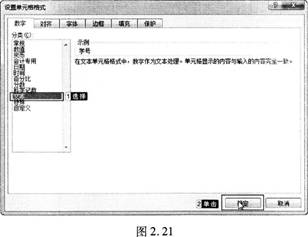
步骤2:选中“学号”所在的列,单击鼠标右键,在弹出的快捷菜单中选择“设置单元格格式”命令,弹出“设置单元格格式”对话框。切换至“数字”选项卡,在“分类”组中选择“文本”,单击“确定”按钮,如图2.21所示。
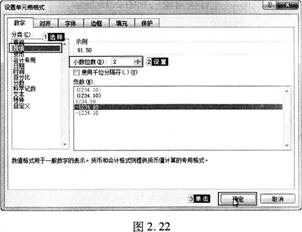
步骤3:选中所有成绩列,单击鼠标右键,在弹出的快捷菜单中选择“设置单元格格式”,弹出“设置单元格格式”对话框,切换至“数字”选项卡,在“分类”组中选择“数值”,在小数位数微调框中设置小数位数为“2”后单击“确定”按钮即可,如图2.22所示。
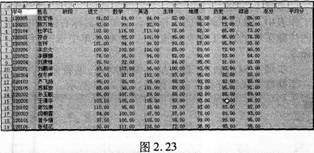
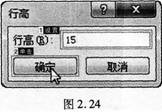
步骤4:选中如图2.23所示内容,单击【开始】选项卡下【单元格】组中的“格式”下拉按钮,在弹出的下拉列表中选择“行高”,弹出“行高”对话框,设置行高为“15”设置完毕后单击确定按钮,如图2.24所示。
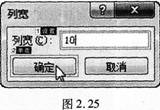
步骤5:单击【开始】选项卡下【单元格】组中的“格式”下拉按钮,在弹出的的下拉列表中选择“列宽”,弹出“列宽”对话框,设置列宽为“10”,设置完毕后单击确定按钮,如图2.25所示。
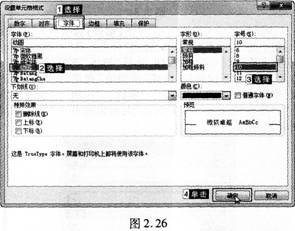
步骤6:单击鼠标右键,在弹出的快捷菜单中选择“设置单元格格式”,在弹出的“设置单元格格式”对话框中切换至“字体”选项卡,在“字体”下拉列表框中设置字体为“幼圆”,在“字号”下拉列表框中设置字号为“10”,单击“确定”按钮。如图2.26所示。
步骤7:选中第一行单元格,在【开始】选项卡下的【字体】组中单击“加粗”按钮,从而设置字形为“加粗”。
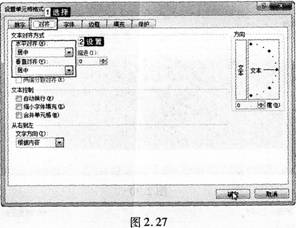
步骤8:重新选中数据区域,按照同样的方法打开“设置单元格格式”对话框,切换至“对齐”选项卡,在“文本对齐方式”组中设置“水平对齐”与“垂直对齐”均为“居中”,如图2.27所示。
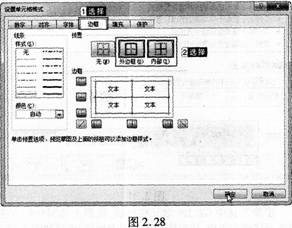
步骤9:切换至“边框”选项卡,在“预置”选项中选择“外边框”选项和“内部”选项,如图2.28所示。
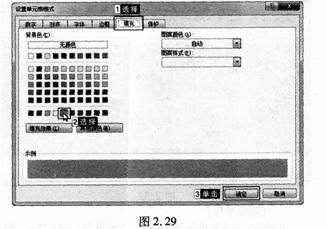
步骤10:再切换至“填充”选项卡,在“背景色”组中选择“浅绿”选项,如图2.29所示。
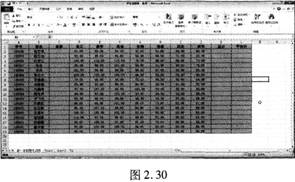
步骤11:单击“确定”按钮后,效果如图2.30所示。
(2)【解题步骤】
步骤1:选中D2:F19单元格区域,单击【开始】选项卡下【样式】组中的“条件格式”下拉按钮,选择“突出显示单元格规则”中的“其他规则”命令,弹出“新建格式规则”对话框。
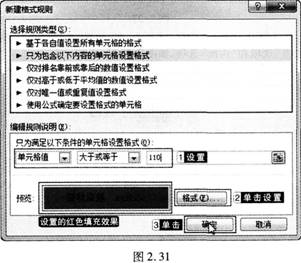
在“编辑规则说明”选项下设置单元格值大于或等于110,然后单击“格式”按钮,弹出“设置单元格格式”对话框,在“填充”选项卡下选择“红色”,单击“确定”按钮,如图2.31所示,按同样的方法设置E2:E19和F2:F19单元区域。
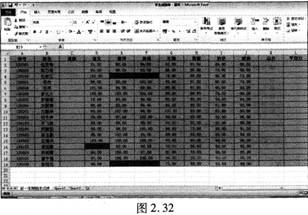
步骤2:选中G2:J19单元格区域,按照上述同样的方法,把单元格值大于95的字体颜色设置为红色,效果如图2.32所示。并按同样方法设置H2:H19,I2:119,J2:J19单元格区域。
(3)【解题步骤】
步骤1:在K2单元格中输入“=SUM(D2:J2)”,按“Enter”键后该单元格值为“629.50”,拖动K2右下角的填充柄直至最下一行数据处,完成总分的填充。
步骤2:在12单元格中输入“=AVERAGE(D2:J2)”,按“Enter”键后该单元格值为“89.93”,拖动12右下角的填充柄直至最下一行数据处,完成平均分的填充。
(4)【解题步骤】
步骤:在C2单元格中输入“=1OOKUP(MID(A2,3,2),{"01”,”02”,”03”},{"1班”,”2班”,”3班”})”,按“Enter”键后该单元格值为“3班”,拖动C2右下角的填充柄直至最下一行数据处,完成班级的填充。
(5)【解题步骤】
步骤1:复制工作表“第一学期期末成绩”,粘贴到Sheet2工作表中。然后在副本的工作表名上单击鼠标右键,在弹出的快捷菜单里的“工作表标签颜色”级联菜单中选择“红色”命令。
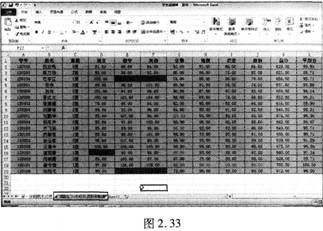
步骤2:双击副本,表名呈可编辑状态,重新命名为“第一学期期末成绩分类汇总”,效果如图2.33所示。
(6)【解题步骤】
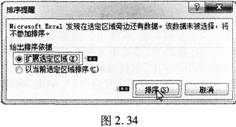
步骤1:按照题意,首先对班级按升序进行排序,选中C2:C19单元格区域,单击【数据】选项卡下【排序和筛选】组中的“升序”按钮,弹出“排序提醒”对话框,单击“扩展选定区域”单选按钮,如图2.34所示,单击“排序”按钮后即可完成设置。
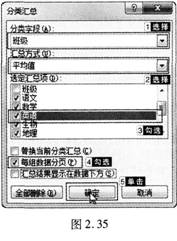
步骤2:选中D20单元格,单击【数据】选项卡下【分级显示】组中的“分类汇总”按钮,弹出“分类汇总”对话框。单击“分类字段”组中的下拉按钮,选择“班级”选项,单击“汇总方式”组中的下拉按钮,选择“平均值”选项,在“选定汇总项”组中勾选“语文”、“数学”、“英语”、“生物”、“地理”、“历史”、“政治”复选框。最后勾选“每组数据分页”复选框,如图2.35所示。
步骤3:单击“确定”按钮后效果如图2.36所示。
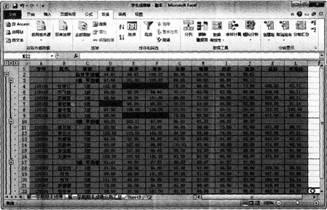
图2.36
(7)【解题步骤】
步骤1:选中每个班各科平均成绩所在的单元格,单击
【插入】选项卡下【图表】组中“柱形图”按钮,在弹出的下拉列表中选择“簇状柱形图”,如图2.37所示。
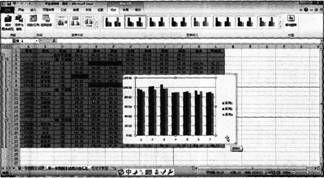
图2.37
步骤2:右击图表区,在弹出的快捷菜单中选择“选择数据”命令,弹出“选择数据源”对话框,选中“图例项”选项下的“系列1”,单击“编辑”按钮,弹出“编辑数据系列”对话框,在“系列名称”文本框中输入“1班”,如图2.38所示。然后单击“确定”按钮完成设置。按照同样的方法编辑“系列2”、“系列3”为“2班”、“3班”。
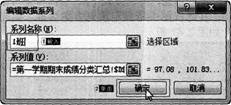
图2.38
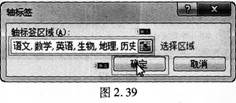
步骤3:在“选择数据源”对话框中,选中“水平(分类)轴标签”下的“1”,单击“编辑”按钮,弹出“轴标签”对话框,在“轴标签区域”文本框中输入“语文,数学,英语,生物,地理,历史,政治”,如图2.39所示。
步骤4:单击“确定”按钮后,效果如图2.40所示。
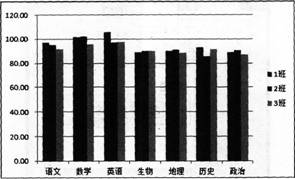
图2.40
步骤5:剪切该簇状柱形图到Sheet3,把Sheet3重命名为“柱状分析图”即可完成设置。
步骤1:打开考生文件夹下的“学生成绩单.x1sx”。
步骤2:选中“学号”所在的列,单击鼠标右键,在弹出的快捷菜单中选择“设置单元格格式”命令,弹出“设置单元格格式”对话框。切换至“数字”选项卡,在“分类”组中选择“文本”,单击“确定”按钮,如图2.21所示。
步骤3:选中所有成绩列,单击鼠标右键,在弹出的快捷菜单中选择“设置单元格格式”,弹出“设置单元格格式”对话框,切换至“数字”选项卡,在“分类”组中选择“数值”,在小数位数微调框中设置小数位数为“2”后单击“确定”按钮即可,如图2.22所示。
步骤4:选中如图2.23所示内容,单击【开始】选项卡下【单元格】组中的“格式”下拉按钮,在弹出的下拉列表中选择“行高”,弹出“行高”对话框,设置行高为“15”设置完毕后单击确定按钮,如图2.24所示。
步骤5:单击【开始】选项卡下【单元格】组中的“格式”下拉按钮,在弹出的的下拉列表中选择“列宽”,弹出“列宽”对话框,设置列宽为“10”,设置完毕后单击确定按钮,如图2.25所示。
步骤6:单击鼠标右键,在弹出的快捷菜单中选择“设置单元格格式”,在弹出的“设置单元格格式”对话框中切换至“字体”选项卡,在“字体”下拉列表框中设置字体为“幼圆”,在“字号”下拉列表框中设置字号为“10”,单击“确定”按钮。如图2.26所示。
步骤7:选中第一行单元格,在【开始】选项卡下的【字体】组中单击“加粗”按钮,从而设置字形为“加粗”。
步骤8:重新选中数据区域,按照同样的方法打开“设置单元格格式”对话框,切换至“对齐”选项卡,在“文本对齐方式”组中设置“水平对齐”与“垂直对齐”均为“居中”,如图2.27所示。
步骤9:切换至“边框”选项卡,在“预置”选项中选择“外边框”选项和“内部”选项,如图2.28所示。
步骤10:再切换至“填充”选项卡,在“背景色”组中选择“浅绿”选项,如图2.29所示。
步骤11:单击“确定”按钮后,效果如图2.30所示。
(2)【解题步骤】
步骤1:选中D2:F19单元格区域,单击【开始】选项卡下【样式】组中的“条件格式”下拉按钮,选择“突出显示单元格规则”中的“其他规则”命令,弹出“新建格式规则”对话框。
在“编辑规则说明”选项下设置单元格值大于或等于110,然后单击“格式”按钮,弹出“设置单元格格式”对话框,在“填充”选项卡下选择“红色”,单击“确定”按钮,如图2.31所示,按同样的方法设置E2:E19和F2:F19单元区域。
步骤2:选中G2:J19单元格区域,按照上述同样的方法,把单元格值大于95的字体颜色设置为红色,效果如图2.32所示。并按同样方法设置H2:H19,I2:119,J2:J19单元格区域。
(3)【解题步骤】
步骤1:在K2单元格中输入“=SUM(D2:J2)”,按“Enter”键后该单元格值为“629.50”,拖动K2右下角的填充柄直至最下一行数据处,完成总分的填充。
步骤2:在12单元格中输入“=AVERAGE(D2:J2)”,按“Enter”键后该单元格值为“89.93”,拖动12右下角的填充柄直至最下一行数据处,完成平均分的填充。
(4)【解题步骤】
步骤:在C2单元格中输入“=1OOKUP(MID(A2,3,2),{"01”,”02”,”03”},{"1班”,”2班”,”3班”})”,按“Enter”键后该单元格值为“3班”,拖动C2右下角的填充柄直至最下一行数据处,完成班级的填充。
(5)【解题步骤】
步骤1:复制工作表“第一学期期末成绩”,粘贴到Sheet2工作表中。然后在副本的工作表名上单击鼠标右键,在弹出的快捷菜单里的“工作表标签颜色”级联菜单中选择“红色”命令。
步骤2:双击副本,表名呈可编辑状态,重新命名为“第一学期期末成绩分类汇总”,效果如图2.33所示。
(6)【解题步骤】
步骤1:按照题意,首先对班级按升序进行排序,选中C2:C19单元格区域,单击【数据】选项卡下【排序和筛选】组中的“升序”按钮,弹出“排序提醒”对话框,单击“扩展选定区域”单选按钮,如图2.34所示,单击“排序”按钮后即可完成设置。
步骤2:选中D20单元格,单击【数据】选项卡下【分级显示】组中的“分类汇总”按钮,弹出“分类汇总”对话框。单击“分类字段”组中的下拉按钮,选择“班级”选项,单击“汇总方式”组中的下拉按钮,选择“平均值”选项,在“选定汇总项”组中勾选“语文”、“数学”、“英语”、“生物”、“地理”、“历史”、“政治”复选框。最后勾选“每组数据分页”复选框,如图2.35所示。
步骤3:单击“确定”按钮后效果如图2.36所示。
图2.36
(7)【解题步骤】
步骤1:选中每个班各科平均成绩所在的单元格,单击
【插入】选项卡下【图表】组中“柱形图”按钮,在弹出的下拉列表中选择“簇状柱形图”,如图2.37所示。
图2.37
步骤2:右击图表区,在弹出的快捷菜单中选择“选择数据”命令,弹出“选择数据源”对话框,选中“图例项”选项下的“系列1”,单击“编辑”按钮,弹出“编辑数据系列”对话框,在“系列名称”文本框中输入“1班”,如图2.38所示。然后单击“确定”按钮完成设置。按照同样的方法编辑“系列2”、“系列3”为“2班”、“3班”。
图2.38
步骤3:在“选择数据源”对话框中,选中“水平(分类)轴标签”下的“1”,单击“编辑”按钮,弹出“轴标签”对话框,在“轴标签区域”文本框中输入“语文,数学,英语,生物,地理,历史,政治”,如图2.39所示。
步骤4:单击“确定”按钮后,效果如图2.40所示。
图2.40
步骤5:剪切该簇状柱形图到Sheet3,把Sheet3重命名为“柱状分析图”即可完成设置。