简答题
MS Office高级应用
题号 #3073520
请在【答题】菜单下选择【进入考生文件夹】命令,并按照题目要求完成下面的操作。
注意:以下的文件必须都保存在考生文件夹下。
中国的人口发展形势非常严峻,为此国家统计局每10年进行一次全国人口普查,以掌握全国人口的增长速度及规模。按照下列要求完成对第五次、第六次人口普查数据的统计分析:
(1)新建一个空白Exce1文档,将工作表sheet1更名为“第五次普查数据”,将sheet2更名为“第六次普查数据”,将该文档以“全国人口普查数据分析.x1sx”为文件名进行保存。
(2)浏览网页“第五次全国人口普查公报.htm”,将其中的“2000年第五次全国人口普查主要数据”表格导入到工作表“第五次普查数据”中;浏览网页“第六次全国人口普查公报.htm”,将其中的“2010年第六次全国人口普查主要数据”表格导人到工作表“第六次普查数据”中(要求均从A1单元格开始导入,不得对两个工作表中的数据进行排序)。
(3)对两个工作表中的数据区域套用合适的表格样式,要求至少四周有边框、且偶数行有底纹,并将所有人口数列的数字格式设为带千分位分隔符的整数。
(4)将两个工作表内容合并,合并后的工作表放置在新工作表“比较数据”中(自A1单元格开始),且保持最左列仍为地区名称、A1单元格中的列标题为“地区”,对合并后的工作表适当的调整行高列宽、字体字号、边框底纹等,使其便于阅读。以“地区”为关键字对工作表“比较数据”进行升序排列。
(5)在合并后的工作表“比较数据”中的数据区域最右边依次增加“人口增长数”和“比重变化”两列。计算这两列的值,并设置合适的格式。其中:人口增长数=2010年人口数-2000年人口数;比重变化=2010年比重-2000年比重。
(6)打开工作簿“统计指标.x1sx”,将工作表“统计数据”插入到正在编辑的文档“全国人口普查数据分析.x1sx”中工作表“比较数据”的右侧。
(7)在工作簿“全国人口普查数据分析.dsx”的工作表“比较数据”中的相应单元格内填入统计结果。
(8)基于工作表“比较数据”创建一个数据透视表,将其单独存放在一个名为“透视分析”的工作表中。透视表中要求筛选出2010年人口数超过5000万的地区及其人口数、2010年所占比重、人口增长数,并按人口数从多到少排序。最后适当调整透视表中的数字格式。(提示:行标签为“地区”,数值项依次为2010年人口数、2010年比重、人口增长数)。
参考答案
暂无
答案解析
(1)【解题步骤】
步骤1:新建一个空白ExCe1文档,并将该文档命名为“全国人口普查数据分析.x1sx”。
步骤2:打开“全国人口普查数据分析.x1sx”,双击工作表Sheet1的表名,在编辑状态下输入“第五次普查数据”,双击工作表Sheet2的表名,在编辑状态下输入“第六次普查数据”,如图4.13所示。
(2)【解题步骤】
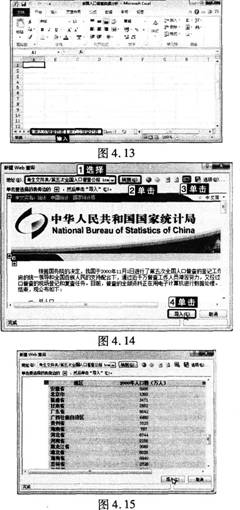
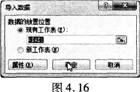
步骤1:在考生文件夹下双击打开网页“第五次全国人口普查公报.htm”,在工作表“第五次普查数据”中选中A1,单击【数据】选项卡下【获取外部数据】组中的“自网站”按钮,弹出“新建Web查询”对话框,在“地址”文本框中输入网页“第五次全国人口普查公报.htm”的地址,单击右侧的“转到”按钮后如图4.14所示。单击要选择的表旁边的带方框的黑色箭头,使黑色箭头变成对号,然后单击“导入”按钮。如图4.15所示。之后会弹出“导人数据”对话框,选择“数据的放置位置”为“现有工作表”,在文本框中输入“=$A$1”,单击“确定”按钮,如图4.16所示。
步骤2:按照上述方法浏览网页“第六次全国人口普查公报.htm”,将其中的“2010年第六次全国人口普查主要数据”表格导入到工作表“第六次普查数据”中。
(3)【解题步骤】
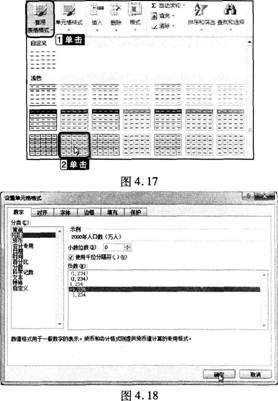
步骤1:在工作表“第五次普查数据”中选中数据区域,在【开始】选项卡的【样式】组中单击“套用表格格式”下拉按钮,弹出下拉列表,按照题目要求至少四周有边框且偶数行有底纹,此处我们可选择“表样式浅色16”,如图4.17所示。选中8列,单击【开始】选项卡下【数字】组中对话框启动器按钮,弹出“设置单元格格式”对话框,在“数字”选项卡的“分类”下选择“数值”,在“小数位数”微调框中输入“0”,勾选“使用千位分隔符”复选框,然后单击“确定”按钮,如图4.18所示。
步骤2:按照上述方法对工作表“第六次普查数据”套用合适的表格样式,要求至少四周有边框、且偶数行有底纹,此处我们可套用“表样式浅色17”,并将所有人口数列的数字格式设为带千分位分隔符的整数。
(4)【解题步骤】
步骤1:双击工作表Sheet3的表名,在编辑状态下输入“比较数据”。在该工作表的A1中输入“地区”,在【数据】选项卡的【数据工具】组中单击“合并计算”按钮,弹出“合并计算”对话框,设置“函数”为“求和”,在“引用位置”文本框中键人第一个区域“第五次普查数据!$A$1:$C$34”,单击“添加”按钮,键入第二个区域“第六次普查数据!$A$1:$C$34”,单击“添加”按钮,在“标签位置”下勾选“首行”复选框和“最左列”复选框,然后单击“确定”按钮,如图4.19所示。
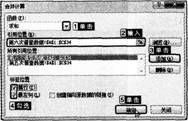
图4.19
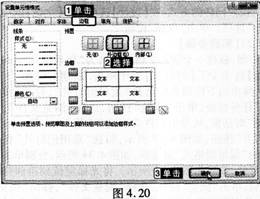
步骤2:对合并后的工作表适当的调整行高列宽、字体字号、边框底纹等。此处,我们在【开始】选项卡下【单元格】组中单击“格式”下拉按钮,从弹出的下拉列表中选择“自动调整行高”,单击“格式”下拉按钮,从弹出的下拉列表中选择“自动调整列宽”。在【开始】选项卡下【字体】组中单击“对话框启动器”按钮,弹出“设置单元格格式”对话框,设置“字体”为“黑体”,字号为“11”,单击“确定”按钮。选中数据区域,单击鼠标右键,从弹出的快捷菜单中选择“设置单元格格式”命令,弹出“设置单元格格式”对话框,单击“边框”选项卡,单击“外边框”和“内部”后单击“确定”按钮,如图4.20所示。选中数据区域,在【开始】选项卡的【样式】组中单击“套用表格格式”下拉按钮,弹出下拉列表,此处我们可选择“表样式浅色18”。
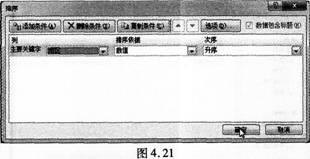
步骤3:选中数据区域的任一单元格,单击【数据】选项卡下【排序和筛选】组中的【排序】按钮,弹出“排序”对话框,设置“主要关键字”为“地区”,“次序”为“升序”,单击“确定”按钮,如图4,21所示。
(5)【解题步骤】
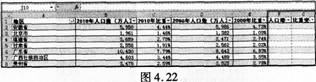
步骤1:在合并后的工作表“比较数据”中的数据区域最右边依次增加“人口增长数”和“比重变化”两列,如图4.22所示。
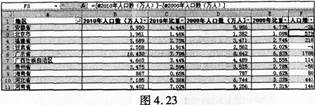
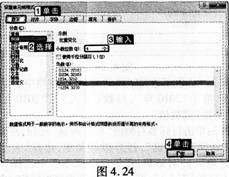
步骤2:在工作表“比较数据”中的F2单元格中输入“=[@2010年人口数(万人)]一[@2000年人口数(万人)]”后按“Enter”键,如图4.23所示。在G2单元格中输入“=[@2010年比重]~[@2000年比重]”后按“Enter”键。为F列和G列设置合适的格式,例如保留四位小数,选中F列和G列,单击【开始】选项卡下【数字】组中“数字”按钮,弹出“设置单元格格式”对话框,在“数字”选项卡的“分类”下选择“数值”,在“小数位数”微调框中输入“4”,然后单击“确定”按钮,如图4.24所示。
(6)【解题步骤】
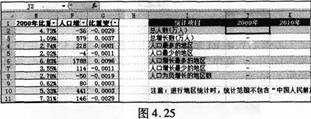
步骤:打开考生文件夹下的工作簿“统计指标.x1sx”,将工作表“统计数据”的内容复制粘贴到“全国人口普查数据分析.x1sx”中工作表“比较数据”的右侧,如图4.25所示。
(7)【解题步骤】
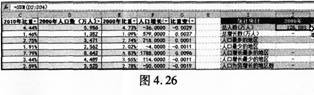
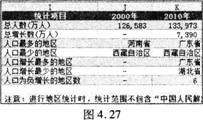
步骤:在工作簿“全国人口普查数据分析.x1sx”的工作表“比较数据”中的J2单元格中输入“=SUM(D2:D34)”后按“Enter”键,如图4.26所示。在K2单元格中输入“=SUM(B2:B34)”后按“Enter”键。在K3单元格中输入“=SUM(F2:F34)”后按“Enter”键。对表中各列数据进行排序,其余统计结果如图4.27所示。
(8)【解题步骤】
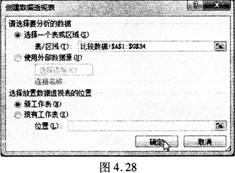
步骤1:在“比较数据”工作表中,单击【插入】选项卡下【表格】组中的【数据透视表】,从弹出的下拉列表中选择“数据透视表”,弹出“创建数据透视表”对话框,设置“表/区域”为“比较数据!$A$1:$G$34”,选择放置数据透视表的位置为“新工作表”,单击“确定”按钮,如图4.28所示。双击新工作表Sheet1的标签重命名为“透视分析”。
步骤2:在“数据透视字段列表”任务窗格中拖动“地区”到行标签,拖动“2010年人口数(万人)”、“2010年比重”、“人口增长数”到数值。
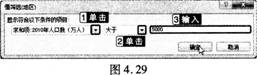
步骤3:单击行标签右侧的“标签筛选”按钮.在弹出的下拉列表中选择“值筛选”,打开级联菜单,选择“大于”,弹出“值筛选(地区)”对话框,在第一个文本框中选择“求和项:2010年人口数(万人)”,第二个文本框选择“大于”,在第三个文本框中输入“5000”,单击“确定”按钮。如图4.29所示。
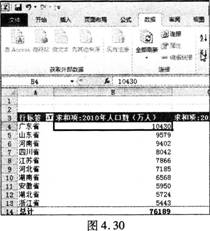
步骤4:选中B4单元格,单击【数据】选项卡下【排序和筛选】组中的“降序”按钮即可按人口数从多到少排序,效果如图4.30所示。
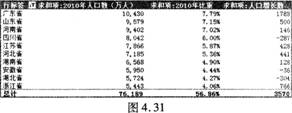
步骤5:适当调整B列,使其格式为整数且使用千位分隔符。适当调整C列,使其格式为百分比且保留两位小数,效果如图4.31所示。
步骤6:保存文档。
步骤1:新建一个空白ExCe1文档,并将该文档命名为“全国人口普查数据分析.x1sx”。
步骤2:打开“全国人口普查数据分析.x1sx”,双击工作表Sheet1的表名,在编辑状态下输入“第五次普查数据”,双击工作表Sheet2的表名,在编辑状态下输入“第六次普查数据”,如图4.13所示。
(2)【解题步骤】
步骤1:在考生文件夹下双击打开网页“第五次全国人口普查公报.htm”,在工作表“第五次普查数据”中选中A1,单击【数据】选项卡下【获取外部数据】组中的“自网站”按钮,弹出“新建Web查询”对话框,在“地址”文本框中输入网页“第五次全国人口普查公报.htm”的地址,单击右侧的“转到”按钮后如图4.14所示。单击要选择的表旁边的带方框的黑色箭头,使黑色箭头变成对号,然后单击“导入”按钮。如图4.15所示。之后会弹出“导人数据”对话框,选择“数据的放置位置”为“现有工作表”,在文本框中输入“=$A$1”,单击“确定”按钮,如图4.16所示。
步骤2:按照上述方法浏览网页“第六次全国人口普查公报.htm”,将其中的“2010年第六次全国人口普查主要数据”表格导入到工作表“第六次普查数据”中。
(3)【解题步骤】
步骤1:在工作表“第五次普查数据”中选中数据区域,在【开始】选项卡的【样式】组中单击“套用表格格式”下拉按钮,弹出下拉列表,按照题目要求至少四周有边框且偶数行有底纹,此处我们可选择“表样式浅色16”,如图4.17所示。选中8列,单击【开始】选项卡下【数字】组中对话框启动器按钮,弹出“设置单元格格式”对话框,在“数字”选项卡的“分类”下选择“数值”,在“小数位数”微调框中输入“0”,勾选“使用千位分隔符”复选框,然后单击“确定”按钮,如图4.18所示。
步骤2:按照上述方法对工作表“第六次普查数据”套用合适的表格样式,要求至少四周有边框、且偶数行有底纹,此处我们可套用“表样式浅色17”,并将所有人口数列的数字格式设为带千分位分隔符的整数。
(4)【解题步骤】
步骤1:双击工作表Sheet3的表名,在编辑状态下输入“比较数据”。在该工作表的A1中输入“地区”,在【数据】选项卡的【数据工具】组中单击“合并计算”按钮,弹出“合并计算”对话框,设置“函数”为“求和”,在“引用位置”文本框中键人第一个区域“第五次普查数据!$A$1:$C$34”,单击“添加”按钮,键入第二个区域“第六次普查数据!$A$1:$C$34”,单击“添加”按钮,在“标签位置”下勾选“首行”复选框和“最左列”复选框,然后单击“确定”按钮,如图4.19所示。
图4.19
步骤2:对合并后的工作表适当的调整行高列宽、字体字号、边框底纹等。此处,我们在【开始】选项卡下【单元格】组中单击“格式”下拉按钮,从弹出的下拉列表中选择“自动调整行高”,单击“格式”下拉按钮,从弹出的下拉列表中选择“自动调整列宽”。在【开始】选项卡下【字体】组中单击“对话框启动器”按钮,弹出“设置单元格格式”对话框,设置“字体”为“黑体”,字号为“11”,单击“确定”按钮。选中数据区域,单击鼠标右键,从弹出的快捷菜单中选择“设置单元格格式”命令,弹出“设置单元格格式”对话框,单击“边框”选项卡,单击“外边框”和“内部”后单击“确定”按钮,如图4.20所示。选中数据区域,在【开始】选项卡的【样式】组中单击“套用表格格式”下拉按钮,弹出下拉列表,此处我们可选择“表样式浅色18”。
步骤3:选中数据区域的任一单元格,单击【数据】选项卡下【排序和筛选】组中的【排序】按钮,弹出“排序”对话框,设置“主要关键字”为“地区”,“次序”为“升序”,单击“确定”按钮,如图4,21所示。
(5)【解题步骤】
步骤1:在合并后的工作表“比较数据”中的数据区域最右边依次增加“人口增长数”和“比重变化”两列,如图4.22所示。
步骤2:在工作表“比较数据”中的F2单元格中输入“=[@2010年人口数(万人)]一[@2000年人口数(万人)]”后按“Enter”键,如图4.23所示。在G2单元格中输入“=[@2010年比重]~[@2000年比重]”后按“Enter”键。为F列和G列设置合适的格式,例如保留四位小数,选中F列和G列,单击【开始】选项卡下【数字】组中“数字”按钮,弹出“设置单元格格式”对话框,在“数字”选项卡的“分类”下选择“数值”,在“小数位数”微调框中输入“4”,然后单击“确定”按钮,如图4.24所示。
(6)【解题步骤】
步骤:打开考生文件夹下的工作簿“统计指标.x1sx”,将工作表“统计数据”的内容复制粘贴到“全国人口普查数据分析.x1sx”中工作表“比较数据”的右侧,如图4.25所示。
(7)【解题步骤】
步骤:在工作簿“全国人口普查数据分析.x1sx”的工作表“比较数据”中的J2单元格中输入“=SUM(D2:D34)”后按“Enter”键,如图4.26所示。在K2单元格中输入“=SUM(B2:B34)”后按“Enter”键。在K3单元格中输入“=SUM(F2:F34)”后按“Enter”键。对表中各列数据进行排序,其余统计结果如图4.27所示。
(8)【解题步骤】
步骤1:在“比较数据”工作表中,单击【插入】选项卡下【表格】组中的【数据透视表】,从弹出的下拉列表中选择“数据透视表”,弹出“创建数据透视表”对话框,设置“表/区域”为“比较数据!$A$1:$G$34”,选择放置数据透视表的位置为“新工作表”,单击“确定”按钮,如图4.28所示。双击新工作表Sheet1的标签重命名为“透视分析”。
步骤2:在“数据透视字段列表”任务窗格中拖动“地区”到行标签,拖动“2010年人口数(万人)”、“2010年比重”、“人口增长数”到数值。
步骤3:单击行标签右侧的“标签筛选”按钮.在弹出的下拉列表中选择“值筛选”,打开级联菜单,选择“大于”,弹出“值筛选(地区)”对话框,在第一个文本框中选择“求和项:2010年人口数(万人)”,第二个文本框选择“大于”,在第三个文本框中输入“5000”,单击“确定”按钮。如图4.29所示。
步骤4:选中B4单元格,单击【数据】选项卡下【排序和筛选】组中的“降序”按钮即可按人口数从多到少排序,效果如图4.30所示。
步骤5:适当调整B列,使其格式为整数且使用千位分隔符。适当调整C列,使其格式为百分比且保留两位小数,效果如图4.31所示。
步骤6:保存文档。