简答题
MS Office高级应用
题号 #3073980
请在【答题】菜单下选择【进入考生文件夹】命令,并按照题目要求完成下面的操作。
注意:以下的文件必须保存在考生文件夹下。
在考生文件夹下打开文档WORD.DOCX,按照要求完成下列操作并以该文件名(WORD.DOCX)保存文档。
某高校为了丰富学生的课余生活,开展了艺术与人生论坛系列讲座,校学工处将于2013年12月291314:00-16:00在校国际会议中心举办题为“大学生形象设计”的讲座。
请根据上述活动的描述,利用MicrosoftWord制作一份宣传海报(宣传海报的参考样式请参考“WORD-海报参考样式.docx”文件),要求如下:
(1)调整文档版面,要求页面高度20厘米,页面宽度16厘米,页边距(上、下)为5厘米,页边距(左、右)为3厘米,并将考生文件夹下的图片“Word-海报背景图片.jpg”设置为海报背景。
(2)根据“WORD-海报参考样式.docx”文件,调整海报内容文字的字号、字体和颜色。
(3)根据页面布局需要,调整海报内容中“报告题目”、“报告人”、“报告日期”、“报告时间”、“报告地点”信息的段落间距。
(4)在“报告人:”位置后面输入报告人姓名(郭云)。
(5)在“主办:校学工处”位置后另起一页,并设置第2页的页面纸张大小为A4篇幅,纸张方向设置为“横向”,页边距为“普通”页边距定义。
(6)在新页面的“13程安排”段落下面,复制本次活动的日程安排表(请参考“Word-活动日程安排.x1sx”文件),要求表格内容引用Exce1文件中的内容,如若Exce1文件中的内容发生变化,Word文档中的日程安排信息随之发生变化。
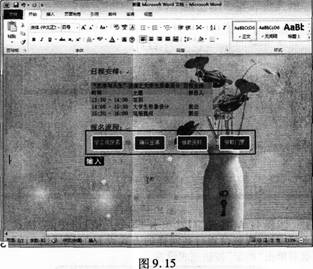
(7)在新页面的“报名流程”段落下面,利用SmartArt,制作本次活动的报名流程(学工处报名、确认坐席、领取资料、领取门票)。
(8)插入报告人照片为考生文侔夹下的Pie2.jPg照片,将该照片调整到适当位置,并不要遮挡文档中的文字内容。
(9)保存本次活动的宣传海报设计为WORD.DOCX。
参考答案
暂无
答案解析
(1)【解题步骤】
步骤1:打开考生文件下的素材文件“WORD.DOCX”。
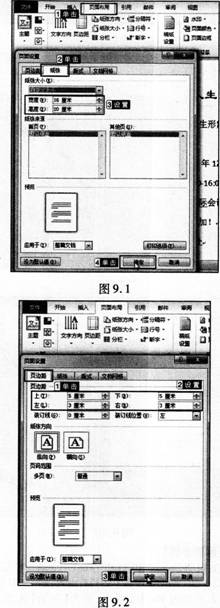
步骤2:根据题目要求,调整文档版面。单击【页面布局】选项卡下【页面设置】组中的“对话框启动器”按钮。打开“页面设置”对话框,在“纸张”选项卡下设置“高度”和“宽度”,此处分别设置“高度”和“宽度”为“20厘米”和“16厘米”,如图9.1所示。设置好后单击“确定”按钮即可。
步骤3:按照上面同样方式打开“页面设置”对话框,切换至“页边距”选项卡,根据题目要求进行设置,如图9.2所示。设置完毕后单击“确定”按钮即可。
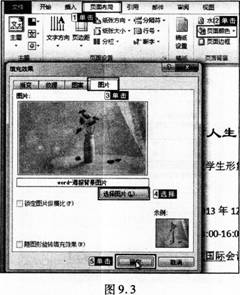
步骤4:单击【页面布局】选项卡下【页面背景】组中的“页面颜色”下三角按钮,在弹出的下拉列表中选择“填充效果”命令,弹出“填充效果”对话框。切换至“图片”选项卡,从目标文件中选择所需图片,如图9.3所示。单击“确定”按钮后即可完成设置。
(2)【解题步骤】
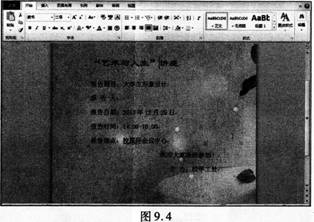
步骤:选中标题部分,单击【开始】选项卡下【字体】组中的“字体”下拉按钮,在弹出的下拉列表中选择“隶书”,在“字号”下拉按钮中选择“小二”,在“字体颜色”下拉按钮中选择“黑色”。按同样方式设置正文部分的字体,这里把正文部分设置为“宋体”、“四号”,“字体颜色”为“黑色”。设置后效果如图9.4所示。
(3)【解题步骤】
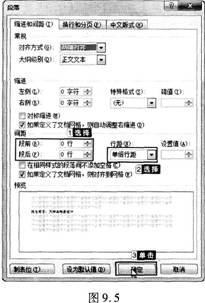
步骤:选中“报告题目”、“报告人”、“报告日期”、“报告时间”、“报告地点”信息,单击【开始】选项卡下【段落】组中的“对话框启动器”按钮,弹出“段落”对话框。在“缩进和间距”选项卡下的“间距”组中,单击“行距”下拉列表,选择合适的行距,此处选择“单倍行距”,在“段前”和“段后”微调框中皆选择“0行”,如图9.5所示。单击“确定”按钮后即可完成设置。
(4)【解题步骤】
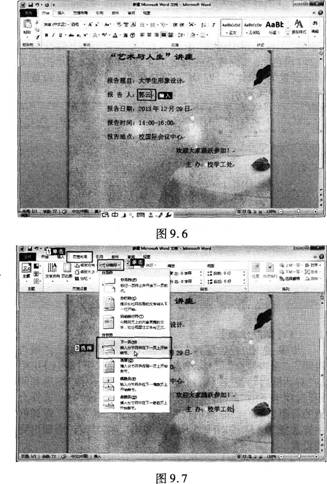
步骤:在“报告人:”位置后面输入报告人姓名“郭云”,如图9.6所示。
(5)【解题步骤】
步骤1:将光标置于“校学工处”后,单击【页面布局】选项卡下【页面设置】组中的“分隔符”下拉按钮,在弹出的下拉列表中选择“分节符”中的“下一页”即可,如图9.7所示。
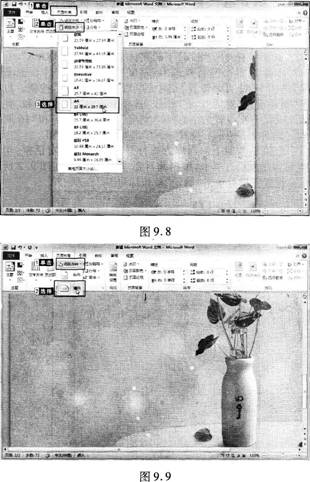
步骤2:将光标置于第二页,单击【页面布局】选项卡下【页面设置】组中的“纸张大小”按钮,在弹出的下拉列表中选择“A4”选项,如图9.8所示。
步骤3:在【页面设置】组中单击“纸张方向”按钮,在弹出的下拉列表中选择“横向”选项,如图9.9所示。
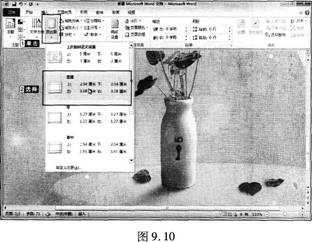
步骤4:在【页面设置】组中单击“页边距”按钮,在弹出的下拉列表中选择“普通”命令,如图9.10所示。
(6)【解题步骤】
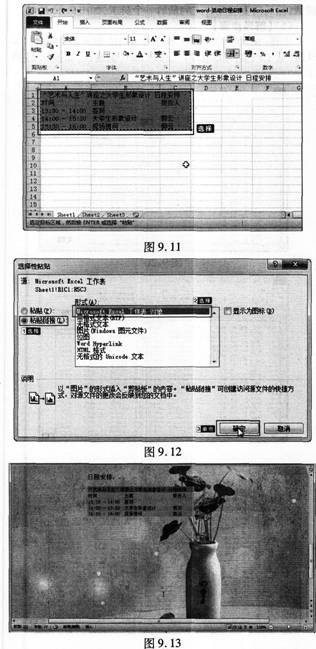
步骤1:启动ExCe12010打开“Word一活动日程安排.x1sx”文件,按“Ctr1+C”键选中表格中的所有内容,如图9.11所示。
步骤2:切换到Word文件中,单击【开始】选项卡下【粘贴】组中的“选择性粘贴”按钮,弹出“选择性粘贴”对话框。选择“粘贴链接”单选按钮,然后在“形式”制表框中选择“MiCrosoftExCe1工作表对象”命令,如图9.12所示。
步骤3:单击“确定”按钮后的效果如图9.13所示。
(7)【解题步骤】
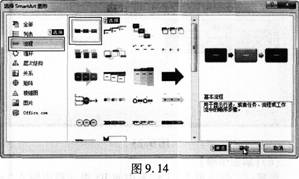
步骤1:单击【插入】选项卡下【插图】组中的“SmartArt”按钮,弹出“选择SmartArt图形”对话框,选择“流程”中的“基本流程”命令.单击“确定”按钮.如图9.14所示。
步骤2:在文本中输入相应的流程名称,如图9.15所示。
(8)【解题步骤】
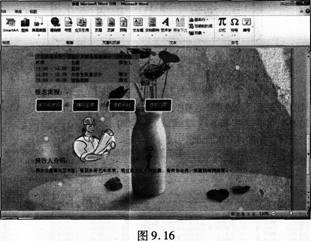
步骤:单击【插入】选项卡下【插图】组中的“图片”按钮,弹出“插入图片”对话框,选择考生文件夹下的“PiC2.jPg”,调整到“报告人介绍:”之后。实际效果如图9.16所示。
(9)【解题步骤】
步骤:单击【文件】选项卡中的“另存为”按钮,在弹出的“另存为”对话框中以“WORD.DOCX”文件名保存文件。
步骤1:打开考生文件下的素材文件“WORD.DOCX”。
步骤2:根据题目要求,调整文档版面。单击【页面布局】选项卡下【页面设置】组中的“对话框启动器”按钮。打开“页面设置”对话框,在“纸张”选项卡下设置“高度”和“宽度”,此处分别设置“高度”和“宽度”为“20厘米”和“16厘米”,如图9.1所示。设置好后单击“确定”按钮即可。
步骤3:按照上面同样方式打开“页面设置”对话框,切换至“页边距”选项卡,根据题目要求进行设置,如图9.2所示。设置完毕后单击“确定”按钮即可。
步骤4:单击【页面布局】选项卡下【页面背景】组中的“页面颜色”下三角按钮,在弹出的下拉列表中选择“填充效果”命令,弹出“填充效果”对话框。切换至“图片”选项卡,从目标文件中选择所需图片,如图9.3所示。单击“确定”按钮后即可完成设置。
(2)【解题步骤】
步骤:选中标题部分,单击【开始】选项卡下【字体】组中的“字体”下拉按钮,在弹出的下拉列表中选择“隶书”,在“字号”下拉按钮中选择“小二”,在“字体颜色”下拉按钮中选择“黑色”。按同样方式设置正文部分的字体,这里把正文部分设置为“宋体”、“四号”,“字体颜色”为“黑色”。设置后效果如图9.4所示。
(3)【解题步骤】
步骤:选中“报告题目”、“报告人”、“报告日期”、“报告时间”、“报告地点”信息,单击【开始】选项卡下【段落】组中的“对话框启动器”按钮,弹出“段落”对话框。在“缩进和间距”选项卡下的“间距”组中,单击“行距”下拉列表,选择合适的行距,此处选择“单倍行距”,在“段前”和“段后”微调框中皆选择“0行”,如图9.5所示。单击“确定”按钮后即可完成设置。
(4)【解题步骤】
步骤:在“报告人:”位置后面输入报告人姓名“郭云”,如图9.6所示。
(5)【解题步骤】
步骤1:将光标置于“校学工处”后,单击【页面布局】选项卡下【页面设置】组中的“分隔符”下拉按钮,在弹出的下拉列表中选择“分节符”中的“下一页”即可,如图9.7所示。
步骤2:将光标置于第二页,单击【页面布局】选项卡下【页面设置】组中的“纸张大小”按钮,在弹出的下拉列表中选择“A4”选项,如图9.8所示。
步骤3:在【页面设置】组中单击“纸张方向”按钮,在弹出的下拉列表中选择“横向”选项,如图9.9所示。
步骤4:在【页面设置】组中单击“页边距”按钮,在弹出的下拉列表中选择“普通”命令,如图9.10所示。
(6)【解题步骤】
步骤1:启动ExCe12010打开“Word一活动日程安排.x1sx”文件,按“Ctr1+C”键选中表格中的所有内容,如图9.11所示。
步骤2:切换到Word文件中,单击【开始】选项卡下【粘贴】组中的“选择性粘贴”按钮,弹出“选择性粘贴”对话框。选择“粘贴链接”单选按钮,然后在“形式”制表框中选择“MiCrosoftExCe1工作表对象”命令,如图9.12所示。
步骤3:单击“确定”按钮后的效果如图9.13所示。
(7)【解题步骤】
步骤1:单击【插入】选项卡下【插图】组中的“SmartArt”按钮,弹出“选择SmartArt图形”对话框,选择“流程”中的“基本流程”命令.单击“确定”按钮.如图9.14所示。
步骤2:在文本中输入相应的流程名称,如图9.15所示。
(8)【解题步骤】
步骤:单击【插入】选项卡下【插图】组中的“图片”按钮,弹出“插入图片”对话框,选择考生文件夹下的“PiC2.jPg”,调整到“报告人介绍:”之后。实际效果如图9.16所示。
(9)【解题步骤】
步骤:单击【文件】选项卡中的“另存为”按钮,在弹出的“另存为”对话框中以“WORD.DOCX”文件名保存文件。