简答题
MS Office高级应用
题号 #3073986
请在【答题】菜单下选择【进入考生文件夹】命令,并按照题目要求完成下面的操作。
注意:以下的文件必须保存在考生文件夹下。
小李在东方公司担任行政助理,年底小李统计了公司员工档案信息的分析和汇总。
请你根据东方公司员工档案表(“Excel.xlsx”文件),按照如下要求完成统计和分析工作:
(1)请对“员工档案表”工作表进行格式调整,将所有工资列设为保留两位小数的数值,适当加大行高列宽。
(2)根据身份证号,请在“员工档案表”工作表的“出生日期”列中,使用MID函数提取员工生日,单元格式类型为“XXXX年XX月XX日”。
(3)根据入职时间,请在“员工档案表”工作表的“工龄”列中,使用TODAY函数和INT函数计算员工的工龄,工作满一年才计入工龄。
(4)引用“工龄工资”工作表中的数据来计算“员工档案表”工作表员工的工龄工资,在“基础工资”列中,计算每个人的基础工资。(基础工资=基本工资+工龄工资)。
(5)根据“员工档案表”工作表中的工资数据,统计所有人的基础工资总额,并将其填写在“统计报告”工作表的B2单元格中。
(6)根据“员工档案表”工作表中的工资数据,统计职务为项目经理的基本工资总额,并将其填写在“统计报告”工作表的B3单元格中。
(7)根据“员工档案表”工作表中的数据,统计东方公司本科生平均基本工资,并将其填写在“统计报告”工作表的B4单元格中。
(8)通过分类汇总功能求出每个职务的平均基本工资。
(9)创建一个饼图,对每个员工的基本工资进行比较,并将该图表放置在“统计报告”中。
(10)保存“Excel.xlsx”文件。
参考答案
暂无
答案解析
(1)【解题步骤】
步骤1:启动考生文件下的“ExCe1.x1sx”文件,打开“员工档案表”工作表。
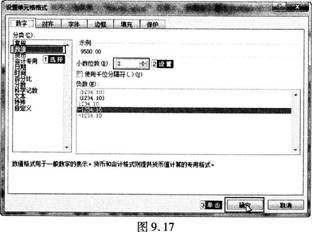
步骤2:选中所有工资列单元格,单击【开始】选项卡下【单元格】组中的“格式”下拉按钮,在弹出的下拉列表中选择“设置单元格格式”命令,弹出“设置单元格格式”对话框。在“数字”选项卡“分类”组中选择“数值”选项,在小数位数微调框中设置小数位数为“2”,如图9-17所示。设置完毕后单击“确定”按钮即可。
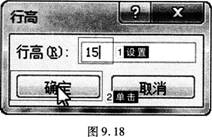
步骤3:选中所有单元格内容,单击【开始】选项卡下【单元格】组中的“格式”下拉按钮,在弹出的下拉列表中选择“行高”命令,弹出“行高”对话框,设置行高为“15”,如图9.18所示。设置完毕后单击“确定”按钮即可。
步骤4:单击【开始】选项卡下【单元格】组中的“格式”下拉按钮,按照设置行高同样的方式设置“列宽”为“10”。最后单击“确定”按钮完成设置。
(2)【解题步骤】
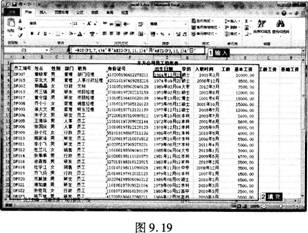
步骤:在“员工档案表”工作表的G3单元格中输入“=MID(F3,7,4)& "年"&MID(F3,11,2)&"月"&MID(F3,13,2)& "日"”,按“Enter”键确认,然后向下填充公式到最后一个员工,如图9.19所示。
(3)【解题步骤】
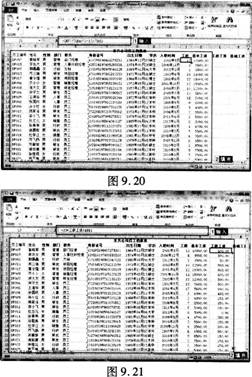
步骤:在“员工档案表”的J3单元格中输入“=INT((TODAY()-I3)/365)”,表示当前日期减去入职时间的余额除以365天后再向下取整,按“Enter”键确认,然后向下填充公式到最后一个员工,如图9.20所示。
(4)【解题步骤】
步骤1:在“员工档案”表的13单元格中输入“=J3*工龄工资!$B$3”,按“Enter”键确认,然后向下填充公式到最后一个员工,如图9.21所示。
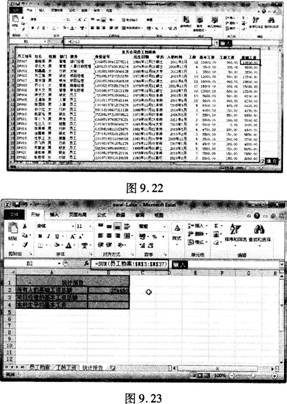
步骤2:在M3单元格中输入“=K3+13”,按“Enter”键确认,然后向下填充公式到最后一个员工,如图9.22所示。
(5)【解题步骤】
步骤:在“统计报告”工作表中的B2单元格中输入“=SUM(员工档案!M3:M37)”,按“Enter”键确认,如图9.23所示。
(6)【解题步骤】
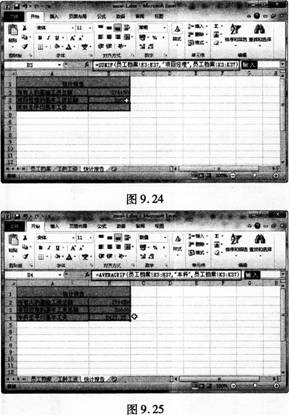
步骤:在“统计报告”工作表中的B3单元格中输入“=SUMIF(员工档案!E3:E37,”项目经理”,员工档案!K3:K37)”,按“Enter”键确认,如图9.24所示。
(7)【解题步骤】
步骤:设置“统计报告”工作表中的84单元格格式为2位小数,然后在B4单元格中输入“=AVERAGEIF(员工档案!H3:H37,"本科",员工档案!K3:K37)”,按“Enter”键确认,如图9.25所示。
(8)【解题步骤】
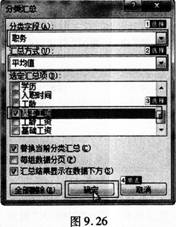
步骤1:在“员工档案”表中选中E38单元格,单击【数据】选项卡下【分级显示】组中的“分类汇总”按钮,弹出“分类汇总”对话框。单击“分类字段”组中的下拉按钮选择“职务”,单击“汇总方式”组中的下拉按钮选择“平均值”,在“选定汇总项”组中勾选“基本工资”复选框,如图9.26所示。
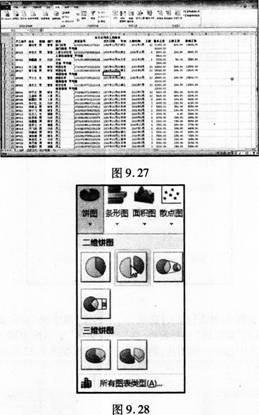
步骤2:单击“确定”按钮即可看到实际效果,如图9.27所示。
(9)【解题步骤】
步骤1:同时选中每个职务平均基本工资所在的单元格,单击【插入】选项卡下【图表】组中的“饼图”按钮,选择“分离型饼图”命令,如图9.28所示。
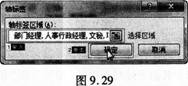
步骤2:右击图表区,在弹出的快捷菜单中选择“选择数据”命令,弹出“选择数据源”对话框,选中“水平(分类)轴标签”下的“1”,单击“编辑”按钮,弹出“轴标签”对话框,在“轴标签区域”文本框中输入“部门经理,人事行政经理,文秘,项目经理,销售经理,研发经理,员工,总经理”,如图9.29所示。
步骤3:单击“确定”按钮后效果如图9.30所示。

步骤4:剪切该图复制到“统计报告”工作表中。
(10)【解题步骤】
步骤:单击“保存”按钮保存“ExCe1.x1sx”文件。
步骤1:启动考生文件下的“ExCe1.x1sx”文件,打开“员工档案表”工作表。
步骤2:选中所有工资列单元格,单击【开始】选项卡下【单元格】组中的“格式”下拉按钮,在弹出的下拉列表中选择“设置单元格格式”命令,弹出“设置单元格格式”对话框。在“数字”选项卡“分类”组中选择“数值”选项,在小数位数微调框中设置小数位数为“2”,如图9-17所示。设置完毕后单击“确定”按钮即可。
步骤3:选中所有单元格内容,单击【开始】选项卡下【单元格】组中的“格式”下拉按钮,在弹出的下拉列表中选择“行高”命令,弹出“行高”对话框,设置行高为“15”,如图9.18所示。设置完毕后单击“确定”按钮即可。
步骤4:单击【开始】选项卡下【单元格】组中的“格式”下拉按钮,按照设置行高同样的方式设置“列宽”为“10”。最后单击“确定”按钮完成设置。
(2)【解题步骤】
步骤:在“员工档案表”工作表的G3单元格中输入“=MID(F3,7,4)& "年"&MID(F3,11,2)&"月"&MID(F3,13,2)& "日"”,按“Enter”键确认,然后向下填充公式到最后一个员工,如图9.19所示。
(3)【解题步骤】
步骤:在“员工档案表”的J3单元格中输入“=INT((TODAY()-I3)/365)”,表示当前日期减去入职时间的余额除以365天后再向下取整,按“Enter”键确认,然后向下填充公式到最后一个员工,如图9.20所示。
(4)【解题步骤】
步骤1:在“员工档案”表的13单元格中输入“=J3*工龄工资!$B$3”,按“Enter”键确认,然后向下填充公式到最后一个员工,如图9.21所示。
步骤2:在M3单元格中输入“=K3+13”,按“Enter”键确认,然后向下填充公式到最后一个员工,如图9.22所示。
(5)【解题步骤】
步骤:在“统计报告”工作表中的B2单元格中输入“=SUM(员工档案!M3:M37)”,按“Enter”键确认,如图9.23所示。
(6)【解题步骤】
步骤:在“统计报告”工作表中的B3单元格中输入“=SUMIF(员工档案!E3:E37,”项目经理”,员工档案!K3:K37)”,按“Enter”键确认,如图9.24所示。
(7)【解题步骤】
步骤:设置“统计报告”工作表中的84单元格格式为2位小数,然后在B4单元格中输入“=AVERAGEIF(员工档案!H3:H37,"本科",员工档案!K3:K37)”,按“Enter”键确认,如图9.25所示。
(8)【解题步骤】
步骤1:在“员工档案”表中选中E38单元格,单击【数据】选项卡下【分级显示】组中的“分类汇总”按钮,弹出“分类汇总”对话框。单击“分类字段”组中的下拉按钮选择“职务”,单击“汇总方式”组中的下拉按钮选择“平均值”,在“选定汇总项”组中勾选“基本工资”复选框,如图9.26所示。
步骤2:单击“确定”按钮即可看到实际效果,如图9.27所示。
(9)【解题步骤】
步骤1:同时选中每个职务平均基本工资所在的单元格,单击【插入】选项卡下【图表】组中的“饼图”按钮,选择“分离型饼图”命令,如图9.28所示。
步骤2:右击图表区,在弹出的快捷菜单中选择“选择数据”命令,弹出“选择数据源”对话框,选中“水平(分类)轴标签”下的“1”,单击“编辑”按钮,弹出“轴标签”对话框,在“轴标签区域”文本框中输入“部门经理,人事行政经理,文秘,项目经理,销售经理,研发经理,员工,总经理”,如图9.29所示。
步骤3:单击“确定”按钮后效果如图9.30所示。
步骤4:剪切该图复制到“统计报告”工作表中。
(10)【解题步骤】
步骤:单击“保存”按钮保存“ExCe1.x1sx”文件。