简答题
MS Office高级应用
题号 #3074002
请在【答题】菜单下选择【进入考生文件夹】命令,并按照题目要求完成下面的操作。
注意:以下的文件必须保存在考生文件夹下。
小王今年毕业后,在一家计算机图书销售公司担任市场部助理,主要的工作职责是为部门经理提供销售信息的分析和汇总。
请你根据销售统计表(“Exce1.x1sx”文件),按照如下要求完成统计和分析工作:
(1)将“sheet1”工作表命名为“销售情况”,将“sheet2”命名为“图书定价”。
(2)在“图书名称”列右侧插入一个空列,输入列标题为“单价”。
(3)将工作表标题跨列合并后居中并适当调整其字体、加大字号、改变字体颜色。设置数据表对齐方式及单价和小计的数值格式(保留2位小数)。根据图书编号,请在“销售情况”工作表的“单价”列中,使用V1OOKUP函数完成图书单价的填充。“单价”和“图书编号”的对应关系在“图书定价”工作表中。
(4)运用公式计算工作表“销售情况”中H列的小计。
(5)为工作表“销售情况”中的销售数据创建一个数据透视表,放置在一个名为“数据透视分析”的新工作表中,要求针对各书店比较各类书每天的销售额。其中,书店名称为列标签,日期和图书名称为行标签,并对销售额求和。
(6)根据生成的数据透视表,在透视表下方创建一个簇状柱形图,图表中仅对博达书店一月份的销售额小计进行比较。
(7)保存“Exce1.x1sx”文件。
参考答案
暂无
答案解析
(1)【解题步骤】
步骤1:启动考生文件夹下的“ExCe1.x1sx”文件。
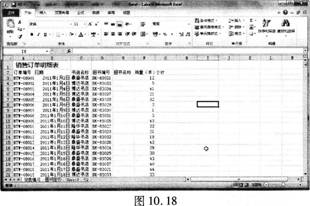
步骤2:双击“Sheet1”工作表名,待“Sheet1”呈编辑状态后输入“销售情况”即可,按照同样的方式将“Sheet2”命名为“图书定价”。效果如图10.18所示。
(2)【解题步骤】
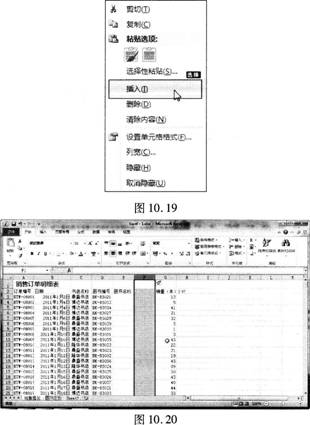
步骤1:在“销售情况”工作表中,选中“销量(本)”所在的列,单击鼠标右键,在弹出的快捷菜单中选择“插入”命令,如图10.19所示。
步骤2:工作表中随即出现新插入的一列,如图10.20所示。
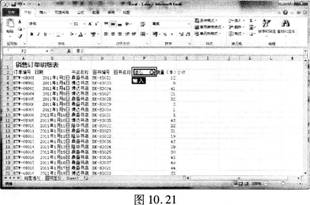
步骤3:选中F2单元格,输入“单价”二字,如图10.21所示。
(3)【解题步骤】
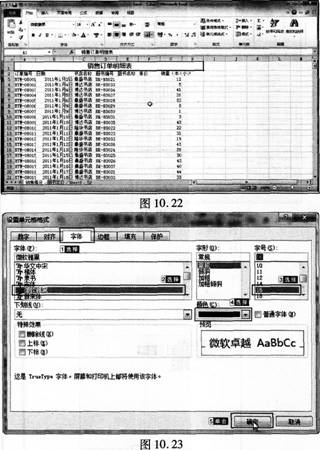
步骤1:在“销售情况”工作表中选中A1:H1单元格,单击鼠标右键,在弹出的快捷菜单中选择“设置单元格格式”命令,弹出“设置单元格格式”对话框。在“对齐”选项卡下的“文本控制”组中,勾选“合并单元格”复选框;在“文本对齐方式”组的“水平对齐”选项下选择“居中”,而后单击“确定”按钮即可。设置后效果如图10.22所示。
步骤2:按照同样的方式打开“设置单元格格式”对话框,切换至“字体”选项卡,在“字体”下拉列表框中选择一种合适的字体,此处选择“微软雅黑”。在“字号”下拉列表框中选择一种合适的字号,此处选择“16”。在“颜色”下拉列表框中选择合适的颜色,此处选择“标准色”中的“蓝色”,如图10.23所示,单击“确定”按钮。
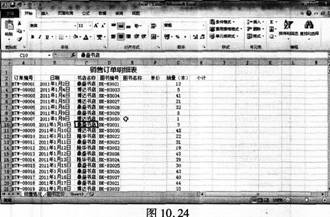
步骤3:将光标置于数据区域任一位置,按“Ctr1+A”键选中整个数据区域,在【开始】选项卡下的【对齐方式】组中选择合适的对齐方式,此处选择“居中”,设置完毕后如图10.24所示。
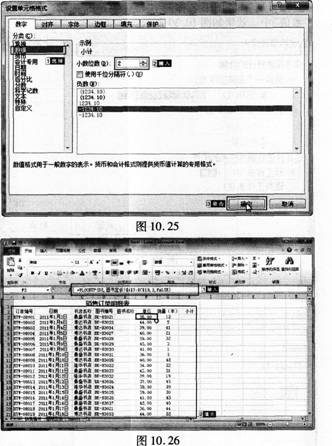
步骤4:同时选中“单价”和“小计”列,单击鼠标右键,在弹出的快捷菜单中选择“设置单元格格式”命令,弹出“设置单元格格式”对话框。切换至“数字”选项卡,在“分类”列表框中选择“数值”,在右侧的小数位数微调框中输入“2”,设置完毕后单击“确定”按钮即可,如图10.25所示。
(4)【解题步骤】
步骤1:在“销售情况”工作表的乃单元格中输人“=V1OOKUP(D3,图书定价!$A$3:$C$19,3,FAISE)”,按“Enter”键确认,然后向下填充公式到最后一个数据行,如图 10.26所示。
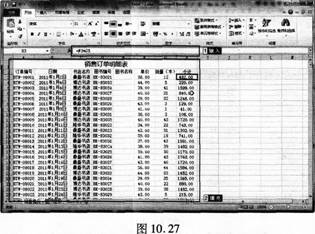
步骤2:在“销售情况”工作表的H3单元格中输入“=F3*G3”,按“Enter”键确认,然后向下填充公式到最后一个数据行,如图10.27所示。
(5)【解题步骤】
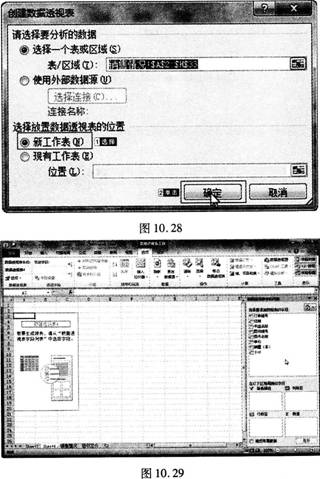
步骤1:在“销售情况”工作表中选中数据区域,在【插入】选项卡下的【表格】组中单击“数据透视表”按钮,打开“创建数据透视表”对话框,在“选择放置数据透视表的位置”中选择“新工作表”单选按钮,如图10.28所示。步骤2:单击“确定”按钮后即可看到实际效果,如图10.29所示。
步骤3:双击“Sheetl”,重命名为“数据透视分析”。
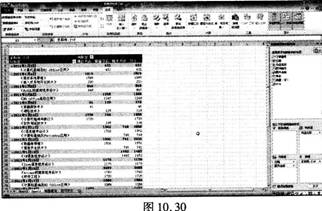
步骤4:将鼠标指针置于“书店名称”上,待指针箭头变为双向十字箭头后拖动指针到“列标签”中,按照同样的方式拖动“日期”和“图书名称”到“行标签”中,拖动“小计”至“数值”中。效果如图10.30所示。
(6)【解题步骤】
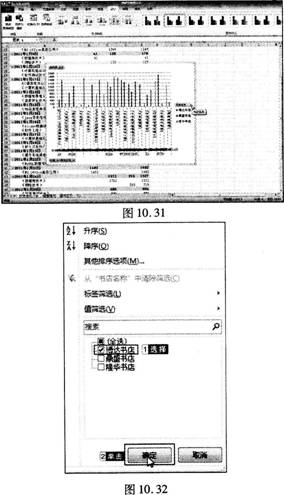
步骤1:选中博达书店销售额小计,单击【插入】选项卡下【图表】组中的“柱形图”按钮,在弹出的下拉列表中选择“簇状柱形图”命令。如图10.31所示。
步骤2:在“数据透视图”中单击“书店名称”右侧下三角按钮,在弹出的下拉列表中勾选“博达书店”复选框,如图10.32所示。
步骤3:单击“确定”按钮后效果如图10.33所示。
(7)【解题步骤】
步骤:单击“保存”按钮,保存“ExCe1.x1sx”文件。
步骤1:启动考生文件夹下的“ExCe1.x1sx”文件。
步骤2:双击“Sheet1”工作表名,待“Sheet1”呈编辑状态后输入“销售情况”即可,按照同样的方式将“Sheet2”命名为“图书定价”。效果如图10.18所示。
(2)【解题步骤】
步骤1:在“销售情况”工作表中,选中“销量(本)”所在的列,单击鼠标右键,在弹出的快捷菜单中选择“插入”命令,如图10.19所示。
步骤2:工作表中随即出现新插入的一列,如图10.20所示。
步骤3:选中F2单元格,输入“单价”二字,如图10.21所示。
(3)【解题步骤】
步骤1:在“销售情况”工作表中选中A1:H1单元格,单击鼠标右键,在弹出的快捷菜单中选择“设置单元格格式”命令,弹出“设置单元格格式”对话框。在“对齐”选项卡下的“文本控制”组中,勾选“合并单元格”复选框;在“文本对齐方式”组的“水平对齐”选项下选择“居中”,而后单击“确定”按钮即可。设置后效果如图10.22所示。
步骤2:按照同样的方式打开“设置单元格格式”对话框,切换至“字体”选项卡,在“字体”下拉列表框中选择一种合适的字体,此处选择“微软雅黑”。在“字号”下拉列表框中选择一种合适的字号,此处选择“16”。在“颜色”下拉列表框中选择合适的颜色,此处选择“标准色”中的“蓝色”,如图10.23所示,单击“确定”按钮。
步骤3:将光标置于数据区域任一位置,按“Ctr1+A”键选中整个数据区域,在【开始】选项卡下的【对齐方式】组中选择合适的对齐方式,此处选择“居中”,设置完毕后如图10.24所示。
步骤4:同时选中“单价”和“小计”列,单击鼠标右键,在弹出的快捷菜单中选择“设置单元格格式”命令,弹出“设置单元格格式”对话框。切换至“数字”选项卡,在“分类”列表框中选择“数值”,在右侧的小数位数微调框中输入“2”,设置完毕后单击“确定”按钮即可,如图10.25所示。
(4)【解题步骤】
步骤1:在“销售情况”工作表的乃单元格中输人“=V1OOKUP(D3,图书定价!$A$3:$C$19,3,FAISE)”,按“Enter”键确认,然后向下填充公式到最后一个数据行,如图 10.26所示。
步骤2:在“销售情况”工作表的H3单元格中输入“=F3*G3”,按“Enter”键确认,然后向下填充公式到最后一个数据行,如图10.27所示。
(5)【解题步骤】
步骤1:在“销售情况”工作表中选中数据区域,在【插入】选项卡下的【表格】组中单击“数据透视表”按钮,打开“创建数据透视表”对话框,在“选择放置数据透视表的位置”中选择“新工作表”单选按钮,如图10.28所示。步骤2:单击“确定”按钮后即可看到实际效果,如图10.29所示。
步骤3:双击“Sheetl”,重命名为“数据透视分析”。
步骤4:将鼠标指针置于“书店名称”上,待指针箭头变为双向十字箭头后拖动指针到“列标签”中,按照同样的方式拖动“日期”和“图书名称”到“行标签”中,拖动“小计”至“数值”中。效果如图10.30所示。
(6)【解题步骤】
步骤1:选中博达书店销售额小计,单击【插入】选项卡下【图表】组中的“柱形图”按钮,在弹出的下拉列表中选择“簇状柱形图”命令。如图10.31所示。
步骤2:在“数据透视图”中单击“书店名称”右侧下三角按钮,在弹出的下拉列表中勾选“博达书店”复选框,如图10.32所示。
步骤3:单击“确定”按钮后效果如图10.33所示。
(7)【解题步骤】
步骤:单击“保存”按钮,保存“ExCe1.x1sx”文件。
你可能感兴趣的试题
A.机械计算机,电子管计算机,晶体管计算机,集成电路计算机
B.晶体管计算机,集成电路计算机,大规模集成电路计算机,光器件计算机
C.电子管计算机,晶体管计算机,小、中规模集成电路计算机,大规模和超大规模集成电路计算机
D.手摇机械计算机,电动机械计算机,电子管计算机,晶体管计算机