简答题
Access
题号 #3074466
考生文件夹下有一个数据库文件“samp2.accdb”,其中已经设计好三个关联表对象“tStud”、“tCourse”、“tscore”和一个空表“tTemp”。请根据以下要求完成设计。
(1)创建一个查询,统计人数在7人以上(含7)的院系人数,字段显示标题为“院系号”和“人数”,所建查询命名为“qTl”。要求:按照学号来统计人数。
(2)创建一个查询,查找非“04”院系还未选课的学生信息,并显示“学号”和“姓名”两个字段内容,所建查询命名为。“qT2”。
(3)创建一个查询,计算组织能力强的学生的平均分及其与所有学生平均分的差,并显示“姓名”、“平均分”和“平均分差值”等内容,所建查询命名为“qT3”。
注意:“平均分”和“平均分差值”由计算得到。
要求:“平均分差值”以整数形式显示(使用函数实现)。
(4)刨建一个查询,查找选修了先修课程的学生,并将成绩排在前3位的学生记录追加到表“tTemp”的对应字段中,所建查询命名为“qT4”。
参考答案
暂无
答案解析
【考点分析】本题考点:创建条件查询、总计查询、追加查询。
【解题思路】第1、2、3、4小题在查询设计视图中创建不同的查询,按题目要求添加字段和条件表达式。
(1)【操作步骤】
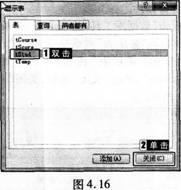
步骤1:单击“创建”选项卡中“查询设计”按钮,如图4.15所示。在“显示表”对话框中双击表“tStad”,然后单击“关闭”按钮,如图4.16所示。

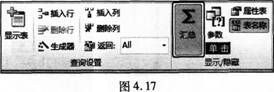
步骤2:双击“所属院系”和“学号”字段添加到字段列表,单击“设计”选项卡中的“汇总”按钮,如图4.17所示。
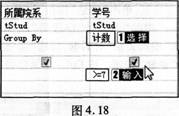
步骤3:在“学号”字段的“总计”行选择“计数”,在“条件”行中输入“>=7”,如图4.18所示。
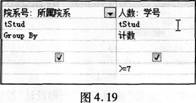
步骤4:将“所属院系”字段改为“院系号:所属院系”,将“学号”字段改为“人数:学号”,如图4.19所示。
步骤5:单击“保存”按钮,另存为“qTl”,关闭设计视图。
(2)【操作步骤】
步骤1:单击“创建”选项卡中“查询设计”按钮,在“显示表”对话框中双击表“tStud”,然后关闭“显示表”对话框。
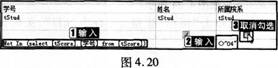
步骤2:双击“学号”、“姓名”和“所属院系”字段,在“学号”字段的“条件”行输入“Not In(select[tScore].[学号]from[tScore])”,在“所属院系”字段的“条件”行输入“<>”04””,取消“所属院系”字段“显示”行的勾选,如图4.20所示。
步骤3:单击“保存”按钮,另存为“qT2”,关闭设计视图。
(3)【操作步骤】
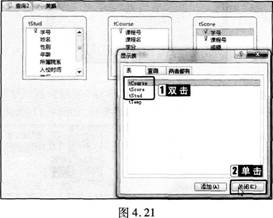
步骤1:单击“数据库工具”选项卡下“关系”组中的“关系”按钮,如不出现“显示表”对话框,则单击“设计”选项卡下“关系”组中的“显示表”按钮,双击添加表“tStud”、“tCourse”和“tScore”,单击“关闭”按钮,关闭“显示表”对话框,如图4.21所示。
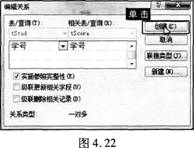
步骤2:选中表“tStud”中的“学号”字段,拖动到表“tScore”的“学号”字段,弹出“编辑关系”对话框,勾选“实施参照完整性”复选框,单击“创建”按钮,如图4.22所示。同理拖动“tCourse”中的“课程号”字段到“tScore”中的“课程号”字段,弹出“编辑关系”对话框,勾选“实施参照完整性”复选框,单击“创建”按钮。按Ctrl+s保存修改,关闭关系界面。
步骤3:单击“创建”选项卡中“查询设计”按钮,在“显示表”对话框中双击表“tStud”和“tScore”表,关闭“显示表”对话框。
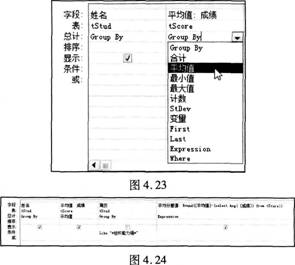
步骤4:双击“姓名”、“成绩”和“简历”字段,单击“查询工具”选项卡下的“显示/隐藏”组中的“汇总”按钮,然后在“成绩”字段前添加“平均值:”字样,在其“总计”行下拉列表中选择“平均值”,如图4.23所示。在“简历”字段的条件行输入“Like”*组织能力强*''”,取消其“显示”行的勾选;在下一字段输入“平均分差值:Round([平均值]-(select Avg([成绩])from tScore))”,在其“总计”行下拉列表中选择“Expression”,如图4.24所示。
步骤5:单击“保存”按钮,另存为“qT3”,关闭设计视图。
(4)【操作步骤】
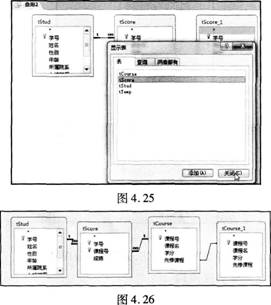
步骤1:单击“创建”选项卡中“查询设计”按钮,在“显示表”对话框中双击表“tStud”、“tScore”,两次双击表“tCourse”,如图4.25所示,关闭“显示表”对话框。拖动“tCourse”表的“先修课程”字段到“tCourse_1”表的“课程号”字段,效果如图4.26所示。
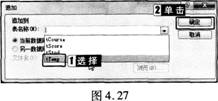
步骤2:单击“设计”选项卡“查询类型”组中的“追加”按钮,在弹出的“追加”对话框的“表名称”下拉列表中选择表“tTemp”,而后单击“确定”按钮,如图4.27所示。
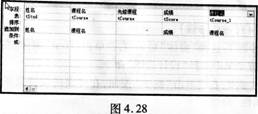
步骤3:分别双击“tStud”表的“姓名”字段,“tCourse”表的“课程名”、“先修课程”字段,“tSeore”表的“成绩”字段,“tCoursej”表的“课程名”字段,效果如图4.28所示。
【解题思路】第1、2、3、4小题在查询设计视图中创建不同的查询,按题目要求添加字段和条件表达式。
(1)【操作步骤】
步骤1:单击“创建”选项卡中“查询设计”按钮,如图4.15所示。在“显示表”对话框中双击表“tStad”,然后单击“关闭”按钮,如图4.16所示。
步骤2:双击“所属院系”和“学号”字段添加到字段列表,单击“设计”选项卡中的“汇总”按钮,如图4.17所示。
步骤3:在“学号”字段的“总计”行选择“计数”,在“条件”行中输入“>=7”,如图4.18所示。
步骤4:将“所属院系”字段改为“院系号:所属院系”,将“学号”字段改为“人数:学号”,如图4.19所示。
步骤5:单击“保存”按钮,另存为“qTl”,关闭设计视图。
(2)【操作步骤】
步骤1:单击“创建”选项卡中“查询设计”按钮,在“显示表”对话框中双击表“tStud”,然后关闭“显示表”对话框。
步骤2:双击“学号”、“姓名”和“所属院系”字段,在“学号”字段的“条件”行输入“Not In(select[tScore].[学号]from[tScore])”,在“所属院系”字段的“条件”行输入“<>”04””,取消“所属院系”字段“显示”行的勾选,如图4.20所示。
步骤3:单击“保存”按钮,另存为“qT2”,关闭设计视图。
(3)【操作步骤】
步骤1:单击“数据库工具”选项卡下“关系”组中的“关系”按钮,如不出现“显示表”对话框,则单击“设计”选项卡下“关系”组中的“显示表”按钮,双击添加表“tStud”、“tCourse”和“tScore”,单击“关闭”按钮,关闭“显示表”对话框,如图4.21所示。
步骤2:选中表“tStud”中的“学号”字段,拖动到表“tScore”的“学号”字段,弹出“编辑关系”对话框,勾选“实施参照完整性”复选框,单击“创建”按钮,如图4.22所示。同理拖动“tCourse”中的“课程号”字段到“tScore”中的“课程号”字段,弹出“编辑关系”对话框,勾选“实施参照完整性”复选框,单击“创建”按钮。按Ctrl+s保存修改,关闭关系界面。
步骤3:单击“创建”选项卡中“查询设计”按钮,在“显示表”对话框中双击表“tStud”和“tScore”表,关闭“显示表”对话框。
步骤4:双击“姓名”、“成绩”和“简历”字段,单击“查询工具”选项卡下的“显示/隐藏”组中的“汇总”按钮,然后在“成绩”字段前添加“平均值:”字样,在其“总计”行下拉列表中选择“平均值”,如图4.23所示。在“简历”字段的条件行输入“Like”*组织能力强*''”,取消其“显示”行的勾选;在下一字段输入“平均分差值:Round([平均值]-(select Avg([成绩])from tScore))”,在其“总计”行下拉列表中选择“Expression”,如图4.24所示。
步骤5:单击“保存”按钮,另存为“qT3”,关闭设计视图。
(4)【操作步骤】
步骤1:单击“创建”选项卡中“查询设计”按钮,在“显示表”对话框中双击表“tStud”、“tScore”,两次双击表“tCourse”,如图4.25所示,关闭“显示表”对话框。拖动“tCourse”表的“先修课程”字段到“tCourse_1”表的“课程号”字段,效果如图4.26所示。
步骤2:单击“设计”选项卡“查询类型”组中的“追加”按钮,在弹出的“追加”对话框的“表名称”下拉列表中选择表“tTemp”,而后单击“确定”按钮,如图4.27所示。
步骤3:分别双击“tStud”表的“姓名”字段,“tCourse”表的“课程名”、“先修课程”字段,“tSeore”表的“成绩”字段,“tCoursej”表的“课程名”字段,效果如图4.28所示。
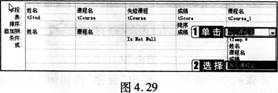
步骤4:在“成绩”字段下的“排序”行的下拉列表中选择“降序”,在“先修课程”字段下的“条件”行输入“Is NotNull”,单击“tCourse一1”表的“课程名”字段下的“追加到”行的下三角按钮,在弹出的下拉列表框中选择“先修课程名”,如图4.29所示。
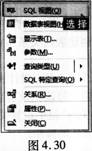
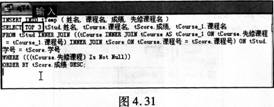
步骤5:在设计视图任一点右击,在弹出的快捷菜单中选择“SQL视图”,如图4.30所示,在“SELECT”后面输入“TOP3”,如图4.31所示,然后单击“运行”按钮,在弹出的对话框中单击“是”按钮。
步骤6:单击“保存”按钮,另存为“qT4”,关闭设计视图。
你可能感兴趣的试题
A.一对一关系
B.一对多关系
C.多对一关系
D.多对多关系