简答题
MS Office高级应用
题号 #3267655
请在【答题】菜单下选择【进入考生文件夹】命令,并按照题目要求完成下面的操作.
注意:以下的文件必须都保存在考生文件夹下.
在考生文件夹下打开文档WORD.DOCX.
【背景素材】
为了更好地介绍公司的服务与市场战略,市场部助理小王需要协助制作完成公司战略规划文档,并调整文档的外观与格式.
现在,请你按照如下需求,在Word.docx文档中完成制作工作:
(1)调整文档纸张大小为A4幅面,纸张方向为纵向;并调整上、下页边距为2.5厘米,左、右页边距为3.2厘米.
(2)打开考生文件夹下的“Word-样式标准.doex”文件,将其文档样式库中的“标题l,标题样式一”和“标题2,标题样式二”复制到Word.docx文档样式库中.
(3)将Word.docx文档中的所有红颜色文字段落应用为“标题1,标题样式一”段落样式.
(4)将Word.docx文档中的所有绿颜色文字段落应用为“标题2,标题样式二”段落样式.
(5)将文档中出现的全部“软回车”符号(手动换行符)更改为“硬回车”符号(段落标记).
(6)修改文档样式库中的“正文”样式,使得文档中所有正文段落首行缩进2个字符.
(7)为文档添加页眉,并将当前页中样式为“标题l,标题样式一”的文字自动显示在页眉区域中.
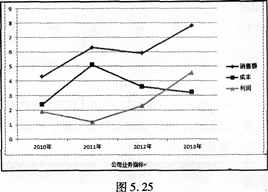
(8)在文档的第4个段落后(标题为“目标”的段落之前)插入一个空段落,并按照下面的数据方式在此空段落中插入一个折线图图表,将图表的标题命名为“公司业务指标”.
销售额 成本 利润
2010年 4.3 2.4 1.9
2011年 6.3 5.1 1.2
2012年 5.9 3.6 2.3
2013年 7.8 3.2 4.6
参考答案
暂无
答案解析
(1)【解题步骤】
步骤l:打开考生文件夹下的WORD.DOCX。
步骤2:单击【页面布局】选项卡下【页面设置】组中的“对话框启动器”按钮,弹出“页面设置”对话框。切换至“纸张”选项卡,选择“纸张大小”组中的“A4”命令,如图5.1所示,设置好后单击“确定”按钮即可。
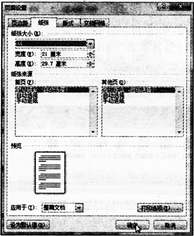
图5.1
步骤3:按照上面同样的方式打开“页面设置”对话框中的“页边距”选项卡,在“上”微调框和“下”微调框中皆设置为“2.5厘米”,在“左”微调框和“右”微调框中皆设置为“3.2厘米”;并且选择“纸张方向”选项下的“纵向”命令。如图5.2所示。设置好后单击“确定”按钮即可。
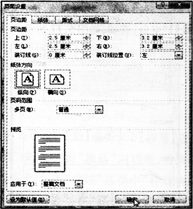
图5.2
(2)【解题步骤】
步骤l:打开考生文件夹下的Word标准.doex。步骤2:单击“文件”按钮,在弹出的下拉列表中单击“选项”按钮,如图5.3所示。
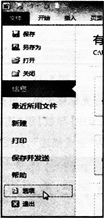
图5.3
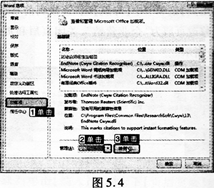
步骤3:在弹出的“Word选项”对话框中,单击。加载项”选项卡,在“管理”下拉列表框中选择“模板”选项,然后单击“转到”按钮,如图5.4所示。
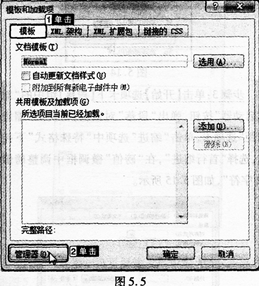
步骤4:在弹出的“模板和加载项”对话框中,选择‘模板”选项卡,单击“管理器”按钮,如图5.5所示。
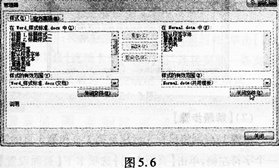
步骤5:在“管理器”对话框中,选择“样式”选项卡,单击右侧的“关闭文件”按钮,如图5.6所示。
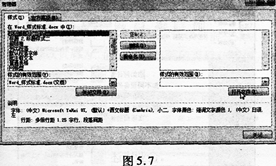
步骤6:继续在“管理器”对话框中单击“打开文件”按钮,如图5.7所示。
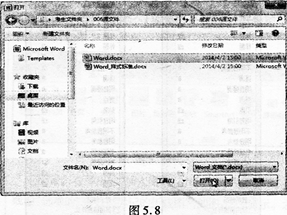
步骤7:在弹出的“打开”对话框中,首先在文件类型下拉列表框中选择“Word文档(s.doCx)”选项,然
后选择要打开的文件,这里选择文档“Word.doCx”,最后单击“打开”按钮,如图5.8所示。
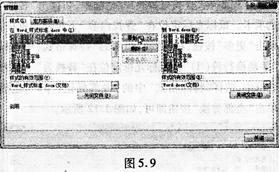
步骤8:回到“管理器”对话框中,在“在Word样式标准.doCx中”下拉列表中选择需要复制的“标题l,标题样式一”和“标题2,标题样式二”,单击“复制”按钮即可将所选格式复制到文档“Word.doCx”中。最后单击“关闭”按钮即可,如图5.9所示。
(3)【解题步骤】
步骤l:打开考生文件夹下的w0RD.DOCX。
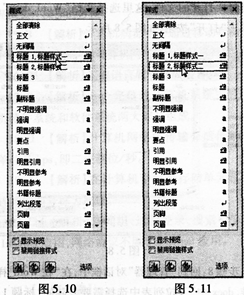
步骤2:选中红色文字,单击【开始】选项卡下【样式】组中的“样式”下拉三角按钮,弹出“样式”对话框。单击“标题1,标题样式一”按钮即可,如图5.10所示。
(4)【解题步骤】
步骤l:打开考生文件夹下的WORD.DOCX。
步骤2:选中绿色文字,单击【开始】选项卡下【样式】组中的“样式”下拉三角按钮,弹出“样式”对话框。单击“标题2,标题样式二”按钮即可,如图5.11所示。
(5)【解题步骤】
步骤l:单击【开始】选项卡下【编辑】组中的“替换”按钮,弹出“查找与替换”对话框。
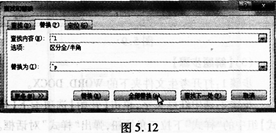
步骤2:在“查找与替换”对话框中,切换至“替换”选项卡。鼠标光标定位在“查找内容”下拉列表框中,单击“更多”按钮,在“替换”组中的“特殊格式”中选择“手动换行符(^1)”。鼠标光标定位在“替换为”下拉列表框中,选择“特殊格式”中的“段落标记(“P)”,之后单击“全部替换”按钮即可,如图5.12所示。
(6)【解题步骤l
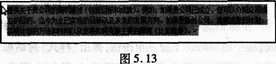
步骤l:先选中正文中的第一段,如图5.13所示。
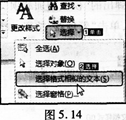
步骤2:单击【开始】选项卡下【编辑】组中的“选择”按钮,在弹出的下拉列表中选择“选择格式相似的文本”选项,如图5.14所示。
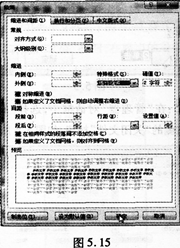
步骤3:单击【开始】选项卡下【段落】组中的“对话框启动器”按钮,弹出“段落”对话框,切换至“缩进和间距”选项卡,单击“缩进”选项中“特殊格式”下拉按钮,选择“首行缩进”,在“磅值”微调框中调整磅值为“2字符”,如图5.15所示。
(7)【解题步骤】
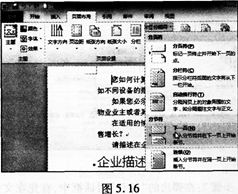
步骤l:分别将鼠标光标移至第2页和第3页的第一个字符左侧,单击【页面布局】选项卡下【页面设置】组中的“分隔符”按钮,在弹出的下拉列表中选择“下一页”选项,如图5.16所示。
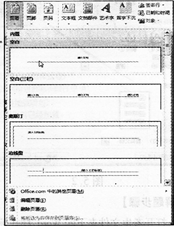
步骤2:单击【插入】选项卡下【页眉页脚】组中的
“页眉”按钮,在弹出的下拉列表中选择合适的页眉格式,这里我们“空白”选项,如图5.17所示。
,图5.17
步骤3:在第一页页眉输入框中输入“企业摘要”,如图5.18所示。
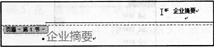
图5.18
步骤4:将鼠标光标移至第二页页眉处,单击【页眉和页脚工具】选项卡中【导航】组“连接到前一条页眉”选项。修改页眉为“企业描述”,如图5.19所示。
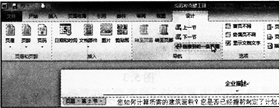
图5.19
步骤5:将鼠标光标移至第三页页眉处,单击【页眉和页脚工具】选项卡中【导航】组“连接到前一条页眉”选项。修改页眉为“企业营销”,关闭页眉和页脚。如图5.20所示。
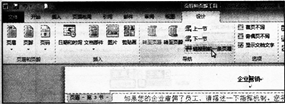
图5.20
(8)【解题步骤】
步骤l:将鼠标光标移至题目要求的位置,回车新加一个段落。单击【插入】选项卡下【插图】组中的“图表”按钮,如图5.21所示。
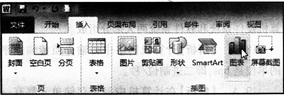
图5.2l
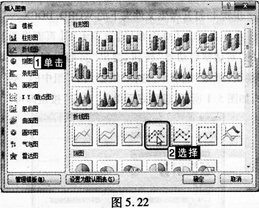
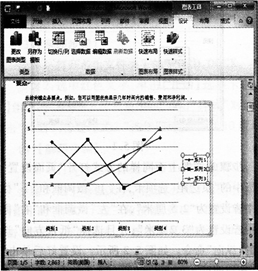
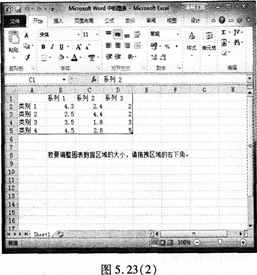
步骤2:在弹出的“插入图表”对话框中,我们选择“折线图”选项的“带数据标记的折线图”,如图5.22所示。之后单击“确定”按钮即可。单击“确定”按钮后,word中弹出默认折线图,并且弹出ExCel软件,如图5.23所示。

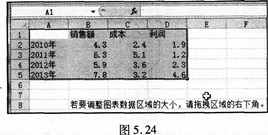
步骤3:在Excel软件中,按照题目要求更改表格数据。如图5.24所示。
步骤4:按照题目要求为折线图命名为“公司业务指标”,最终显示的折线图效果如图5.25所示。
步骤l:打开考生文件夹下的WORD.DOCX。
步骤2:单击【页面布局】选项卡下【页面设置】组中的“对话框启动器”按钮,弹出“页面设置”对话框。切换至“纸张”选项卡,选择“纸张大小”组中的“A4”命令,如图5.1所示,设置好后单击“确定”按钮即可。
图5.1
步骤3:按照上面同样的方式打开“页面设置”对话框中的“页边距”选项卡,在“上”微调框和“下”微调框中皆设置为“2.5厘米”,在“左”微调框和“右”微调框中皆设置为“3.2厘米”;并且选择“纸张方向”选项下的“纵向”命令。如图5.2所示。设置好后单击“确定”按钮即可。
图5.2
(2)【解题步骤】
步骤l:打开考生文件夹下的Word标准.doex。步骤2:单击“文件”按钮,在弹出的下拉列表中单击“选项”按钮,如图5.3所示。
图5.3
步骤3:在弹出的“Word选项”对话框中,单击。加载项”选项卡,在“管理”下拉列表框中选择“模板”选项,然后单击“转到”按钮,如图5.4所示。
步骤4:在弹出的“模板和加载项”对话框中,选择‘模板”选项卡,单击“管理器”按钮,如图5.5所示。
步骤5:在“管理器”对话框中,选择“样式”选项卡,单击右侧的“关闭文件”按钮,如图5.6所示。
步骤6:继续在“管理器”对话框中单击“打开文件”按钮,如图5.7所示。
步骤7:在弹出的“打开”对话框中,首先在文件类型下拉列表框中选择“Word文档(s.doCx)”选项,然
后选择要打开的文件,这里选择文档“Word.doCx”,最后单击“打开”按钮,如图5.8所示。
步骤8:回到“管理器”对话框中,在“在Word样式标准.doCx中”下拉列表中选择需要复制的“标题l,标题样式一”和“标题2,标题样式二”,单击“复制”按钮即可将所选格式复制到文档“Word.doCx”中。最后单击“关闭”按钮即可,如图5.9所示。
(3)【解题步骤】
步骤l:打开考生文件夹下的w0RD.DOCX。
步骤2:选中红色文字,单击【开始】选项卡下【样式】组中的“样式”下拉三角按钮,弹出“样式”对话框。单击“标题1,标题样式一”按钮即可,如图5.10所示。
(4)【解题步骤】
步骤l:打开考生文件夹下的WORD.DOCX。
步骤2:选中绿色文字,单击【开始】选项卡下【样式】组中的“样式”下拉三角按钮,弹出“样式”对话框。单击“标题2,标题样式二”按钮即可,如图5.11所示。
(5)【解题步骤】
步骤l:单击【开始】选项卡下【编辑】组中的“替换”按钮,弹出“查找与替换”对话框。
步骤2:在“查找与替换”对话框中,切换至“替换”选项卡。鼠标光标定位在“查找内容”下拉列表框中,单击“更多”按钮,在“替换”组中的“特殊格式”中选择“手动换行符(^1)”。鼠标光标定位在“替换为”下拉列表框中,选择“特殊格式”中的“段落标记(“P)”,之后单击“全部替换”按钮即可,如图5.12所示。
(6)【解题步骤l
步骤l:先选中正文中的第一段,如图5.13所示。
步骤2:单击【开始】选项卡下【编辑】组中的“选择”按钮,在弹出的下拉列表中选择“选择格式相似的文本”选项,如图5.14所示。
步骤3:单击【开始】选项卡下【段落】组中的“对话框启动器”按钮,弹出“段落”对话框,切换至“缩进和间距”选项卡,单击“缩进”选项中“特殊格式”下拉按钮,选择“首行缩进”,在“磅值”微调框中调整磅值为“2字符”,如图5.15所示。
(7)【解题步骤】
步骤l:分别将鼠标光标移至第2页和第3页的第一个字符左侧,单击【页面布局】选项卡下【页面设置】组中的“分隔符”按钮,在弹出的下拉列表中选择“下一页”选项,如图5.16所示。
步骤2:单击【插入】选项卡下【页眉页脚】组中的
“页眉”按钮,在弹出的下拉列表中选择合适的页眉格式,这里我们“空白”选项,如图5.17所示。
,图5.17
步骤3:在第一页页眉输入框中输入“企业摘要”,如图5.18所示。
图5.18
步骤4:将鼠标光标移至第二页页眉处,单击【页眉和页脚工具】选项卡中【导航】组“连接到前一条页眉”选项。修改页眉为“企业描述”,如图5.19所示。
图5.19
步骤5:将鼠标光标移至第三页页眉处,单击【页眉和页脚工具】选项卡中【导航】组“连接到前一条页眉”选项。修改页眉为“企业营销”,关闭页眉和页脚。如图5.20所示。
图5.20
(8)【解题步骤】
步骤l:将鼠标光标移至题目要求的位置,回车新加一个段落。单击【插入】选项卡下【插图】组中的“图表”按钮,如图5.21所示。
图5.2l
步骤2:在弹出的“插入图表”对话框中,我们选择“折线图”选项的“带数据标记的折线图”,如图5.22所示。之后单击“确定”按钮即可。单击“确定”按钮后,word中弹出默认折线图,并且弹出ExCel软件,如图5.23所示。
步骤3:在Excel软件中,按照题目要求更改表格数据。如图5.24所示。
步骤4:按照题目要求为折线图命名为“公司业务指标”,最终显示的折线图效果如图5.25所示。