简答题
MS Office高级应用
题号 #3267656
请在【答题】菜单下选择【进入考生文件夹】命令,并按照题目要求完成下面的操作.
注意:以下的文件必须都保存在考生文件夹下.
在考生文件夹下打开文档EXCEL.XLSX.
【背景素材】
财务部助理小王需要向主管汇报2013年度公司差旅报销情况,现在请按照如下需求,在EXCEL.XLSX文档中完成工作:
(1)在“费用报销管理”工作表“日期”列的所有单元格中,标注每个报销日期属于星期几,例如日期为“2013年1月20日”的单元格应显示为“2013年1月20日星期日”, 日期为“2013年1月21日”的单元格应显示为“2013年1月21日星期一”.
(2)如果“13期”列中的13期为星期六或星期l3,则在“是否加班”列的单元格中显示“是”,否则显示“否”(必须使用公式).
(3)使用公式统计每个活动地点所在的省份或直辖市,并将其填写在“地区”列所对应的单元格中,例如“北京市”、“浙江省”.
(4)依据“费用类别编号”列内容,使用VLOOKUP函数,生成“费用类别”列内容.对照关系参考“费用
(5)在“差旅成本分析报告”工作表B3单元格中,统计2013年第二季度发生在北京市的差旅费用总金额.
(6)在“差旅成本分析报告”工作表84单元格中,统计2013年员工钱顺卓报销的火车票费用总额.
(7)在“差旅成本分析报告”工作表B5单元格中,统计2013年差旅费用中,飞机票费用占所有报销费用的比例,并保留2位小数.
(8)在“差旅成本分析报告”工作表B6单元格中,统计2013年发生在周末(星期六和星期日)的通讯补助总金额.
参考答案
暂无
答案解析
(1)【解题步骤】
步骤1:打开考生文件夹下的EXCEL.XLSX。
步骤2:在“费用报销管理”工作表中,选中“日期”数据列,单击鼠标右键,在弹出的快捷菜单中选择“设置单元格格式”命令,弹出“设置单元格格式”对话框。
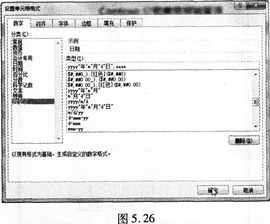
切换至“数字”选项卡,在“分类”列表框中选择“自定义”命令,在右侧的“示例”组中“类型”列表框中输入“yyyy″年″m″月″d″日,aaaa”,如图5.26所示。设置完毕后单击“确定”按钮即可。
(2)【解题步骤】
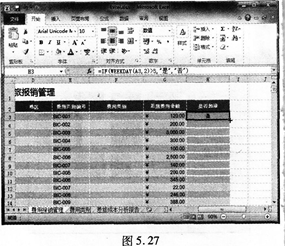
步骤:在“费用报销管理”工作表的H3单元格中输入“=IF(WEEKDAY(A3,2)>5,″是″,″否”)”,表示在星期六或者星期日情况下显示″是″,否则显示″否″,“按Enter”键确认,如图5.27所示。然后向下填充公式到最后一个日期即可完成设置。
(3)【解题步骤】
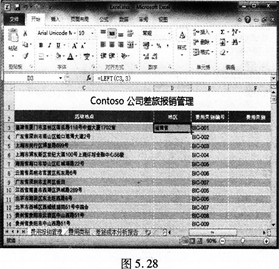
步骤:在“费用报销管理”工作表的D3单元格中输入“=LEFTT(C3,3)”,表示取当前文字左侧的前三个字符,按“Enter”键确认,如图5.28所示。然后向下填充公式到最后一个日期即可完成设置。
(4)【解题步骤】
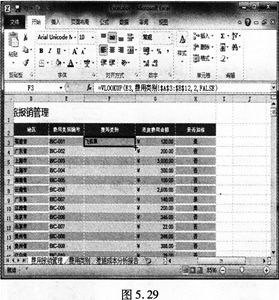
步骤:在“费用报销管理”工作表的F3单元格中输入“=VLOOKUP(E3,费用类别!$A$3:$B$12,2,FALSE)”,按“Enter”后完成“费用类别”的填充,如图5.29所示。然后向下填充公式到最后一个日期即可完成设置。
(5)【解题步骤】
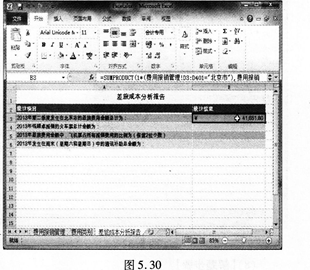
步骤:在“差旅成本分析报告”工作表中,选中A列单元格,在【编辑】选项组中,单击“排序和筛选”下拉菜单中的“升序”按钮,在弹出的“排序提醒”对话框中单击“排序”按钮。在B3单元格中输入”=SUMPRODUCT(1*(费用报销管理!D74:D340=″北京市″),费用报销管理!G74:G340)”,按“Enter”键确认。如图5.30所示。
(6)【解题步骤】
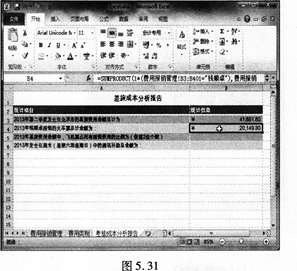
步骤:在“差旅成本分析报告”工作表的B4单元格中输入″=SUMPRODUCT(1*(费用报销管理!B3:B401=″钱顺卓″),1*(费用报销管理!F3:17401=″火车票″),费用报销管理!G3:G401″,按“Enter”键确认。如图5.31所示。
(7)【解题步骤】
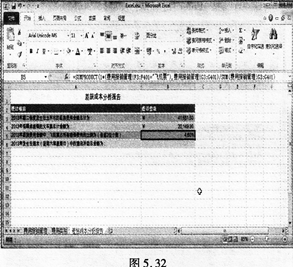
步骤:在“差旅成本分析报告”工作表的B5单元格中输入“=SUMPRODUCT(1$(费用报销管理!F3:F401=″飞机票″),费用报销管理!G3:G401)/SUM(费用报销管理!G3:G401)”,按“Enter”键确认,并设置数字格式,保留两位小数。如图5.32所示。
(8)【解题步骤】
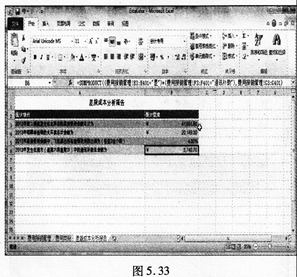
步骤:在“差旅成本分析报告”工作表的B6单元格中输入“=SUM_PRODUCT((费用报销管理!H3:H401=″是″)*(费用报销管理!F3:F401=″通讯补助″),费用报销管理!G3:G401)”,按“Enter”键确认,如图5.33所示。
步骤1:打开考生文件夹下的EXCEL.XLSX。
步骤2:在“费用报销管理”工作表中,选中“日期”数据列,单击鼠标右键,在弹出的快捷菜单中选择“设置单元格格式”命令,弹出“设置单元格格式”对话框。
切换至“数字”选项卡,在“分类”列表框中选择“自定义”命令,在右侧的“示例”组中“类型”列表框中输入“yyyy″年″m″月″d″日,aaaa”,如图5.26所示。设置完毕后单击“确定”按钮即可。
(2)【解题步骤】
步骤:在“费用报销管理”工作表的H3单元格中输入“=IF(WEEKDAY(A3,2)>5,″是″,″否”)”,表示在星期六或者星期日情况下显示″是″,否则显示″否″,“按Enter”键确认,如图5.27所示。然后向下填充公式到最后一个日期即可完成设置。
(3)【解题步骤】
步骤:在“费用报销管理”工作表的D3单元格中输入“=LEFTT(C3,3)”,表示取当前文字左侧的前三个字符,按“Enter”键确认,如图5.28所示。然后向下填充公式到最后一个日期即可完成设置。
(4)【解题步骤】
步骤:在“费用报销管理”工作表的F3单元格中输入“=VLOOKUP(E3,费用类别!$A$3:$B$12,2,FALSE)”,按“Enter”后完成“费用类别”的填充,如图5.29所示。然后向下填充公式到最后一个日期即可完成设置。
(5)【解题步骤】
步骤:在“差旅成本分析报告”工作表中,选中A列单元格,在【编辑】选项组中,单击“排序和筛选”下拉菜单中的“升序”按钮,在弹出的“排序提醒”对话框中单击“排序”按钮。在B3单元格中输入”=SUMPRODUCT(1*(费用报销管理!D74:D340=″北京市″),费用报销管理!G74:G340)”,按“Enter”键确认。如图5.30所示。
(6)【解题步骤】
步骤:在“差旅成本分析报告”工作表的B4单元格中输入″=SUMPRODUCT(1*(费用报销管理!B3:B401=″钱顺卓″),1*(费用报销管理!F3:17401=″火车票″),费用报销管理!G3:G401″,按“Enter”键确认。如图5.31所示。
(7)【解题步骤】
步骤:在“差旅成本分析报告”工作表的B5单元格中输入“=SUMPRODUCT(1$(费用报销管理!F3:F401=″飞机票″),费用报销管理!G3:G401)/SUM(费用报销管理!G3:G401)”,按“Enter”键确认,并设置数字格式,保留两位小数。如图5.32所示。
(8)【解题步骤】
步骤:在“差旅成本分析报告”工作表的B6单元格中输入“=SUM_PRODUCT((费用报销管理!H3:H401=″是″)*(费用报销管理!F3:F401=″通讯补助″),费用报销管理!G3:G401)”,按“Enter”键确认,如图5.33所示。