简答题
MS Office高级应用
题号 #3267659
请在【答题】菜单下选择【进入考生文件夹】命令,并按照题目要求完成下面的操作.
注意:以下的文件必须保存在考生文件夹下.
文涵是大地公司的销售部助理,负责对全公司的销售情况进行统计分析,并将结果提交给销售部经理.年底,她根据各门店提交的销售报表进行统计分析.
打开“计算机设备全年销量统计表.xlsx”,帮助文涵完成以下操作:
(1)将“sheetl”工作表命名为“销售情况”,将“sheet2”命名为“平均单价”.
(2)在“店铺”列左侧插入一个空列,输入列标题为“序号”,并以001、002、003……的方式向下填充该列到最后一个数据行.
(3)将工作表标题跨列合并后居中并适当调整其字体、加大字号、改变字体颜色.适当加大数据表行高和列宽,设置对齐方式及销售额数据列的数值格式(保留2位小数),并为数据区域增加边框线.
(4)将工作表“平均单价”中的区域B3:C7定义名称为“商品均价”.运用公式计算工作表“销售情况”中F列的销售额,要求在公式中通过VLOOKUP函数自动在工作表“平均单价”中查找相关商品的单价,并在公式中引用所定义的名称“商品均价”.
(5)为工作表“销售情况”中的销售数据创建一个数据透视表,放置在一个名为“数据透视分析”的新工作表中,要求针对各类商品比较各门店每个季度的销售额.其中,商品名称为报表筛选字段,店铺为行标签,季度为列标签,并对销售额求和.最后对数据透视表进行格式设置,使其更加美观.
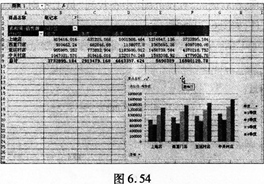
(6)根据生成的数据透视表,在透视表下方创建一个簇状柱形图,图表中仅对各门店四个季度笔记本的销售额进行比较.
(7)保存“计算机设备全年销量统计表.xlsx”文件.
参考答案
暂无
答案解析
(1)【解题步骤】
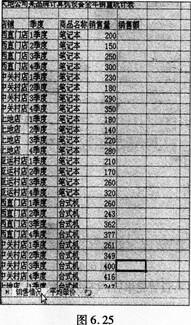
步骤:双击“Sheetl”工作表名,待“Sheetl”呈选中状态后输入“销售情况”即可,按照同样的方式将“Sheet2”命名为“平均单价”。效果如图6.25所示。
(2)【解题步骤】
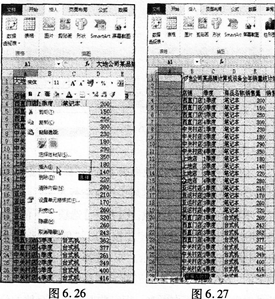
步骤1:选中“店铺”所在的列,单击鼠标右键,在弹出的快捷菜单中选择“插入”,如图6.26所示。
步骤2:工作表中随即出现新插入的一列,如图6.27所示。
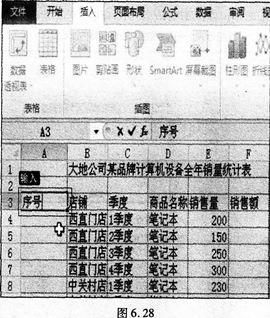
步骤3:双击A3单元格,输入“序号”二字,如图6.28所示。
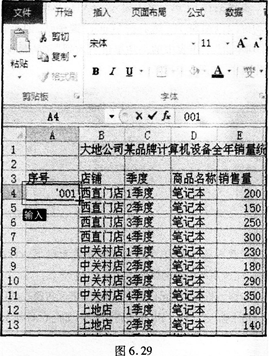
步骤4:在A4单元格中输入“’001”,然后鼠标指针移至A4右下角的填充柄处,如图6.29所示。
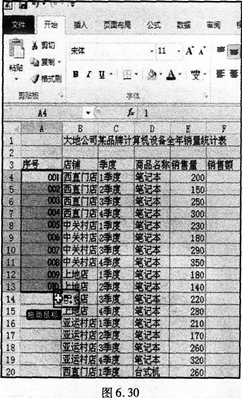
步骤5:按住“Ctrl”键的同时拖动填充柄,此时鼠标变为如图6.30所示的状态。
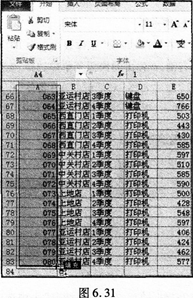
步骤6:拖动填充柄继续向下填充该列,直到最后一个数据行,如图6.31所示。
(3)【解题步骤】
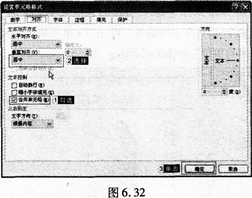
步骤1:选中A1:F1单元格区域,单击鼠标右键,在弹出的下拉列表中选择“设置单元格格式”命令,弹出“设置单元格格式”对话框。在“对齐”选项卡下的“文本控制”组中,勾选“合并单元格”复选框;在“文本对齐方式”组的“水平对齐”下拉列表框中选择“居中”,而后单击“确定”按钮即可,如图6.32所示。
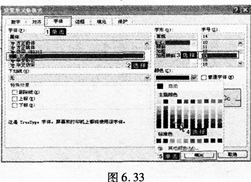
步骤2:按照同样的方式打开“设置单元格格式”对话框,切换至“字体”选项卡,在“字体”下拉列表中选择一种合适的字体,此处选择“黑体”。在“字号”下拉列表中选择一种合适的字号,此处选择“l4”。在“颜色”下拉列表中选择合适的颜色,此处选择“深蓝,文字2,深色50%”,如图6.33所示。
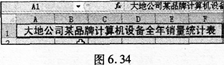
步骤3:单击“确定”按钮后即可在工作表中看到设置后的实际效果,如图6.34所示。
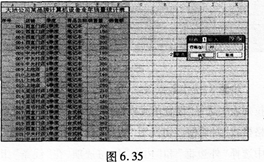
步骤4:选中A1:F83单元格,在【开始】选项卡下的【单元格】组中,单击“格式”下拉按钮,在弹出的下拉列表中选择“行高”命令,在对话框中输入合适的数值即可,此处输入“20”,输入完毕后单击“确定”按钮即可,如图6.35所示。
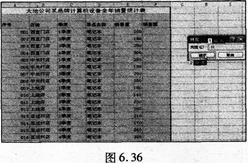
步骤5:按照同样的方式选择“列宽”命令,此处输入“12”,输入完毕后单击“确定”按钮即可,如图6.36所示。
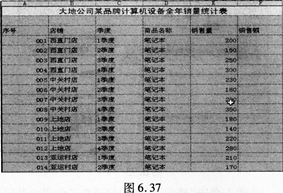
步骤6:设置完行高以及列宽,便可看到实际显示的效果,如图6.37所示。
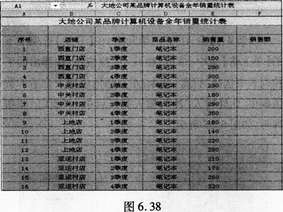
步骤7:选中数据表,在【开始】选项卡下的【对齐方式】组中选择合适的对齐方式,此处选择“居中”,设置完毕后如图6.38所示。
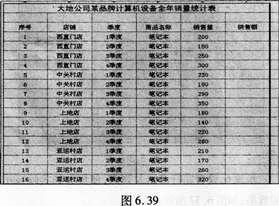
步骤8:选中数据区域,单击鼠标右键,在弹出的下拉列表中选择“设置单元格格式”命令,弹出“设置单元格格式”对话框。切换至“边框”选项卡,在“预置”组中选择“外边框”和“内部”按钮选项,在“线条”组的“样式”列表框下选择一种线条样式,而后单击“确定”按钮即可。实际效果如图6.39所示。
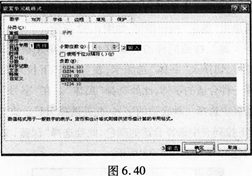
步骤9:选中“销售额”数据列,单击鼠标右键,在弹出的快捷菜单中选择“设置单元格格式”命令,弹出“设置单元格格式”对话框。切换至“数字”选项卡,在“分类”列表框中选择“数值”选项,在右侧的“示例”组中“小数位数”微调框输入“2”,设置完毕后单击“确定”按钮即可,如图6.40所示。
(4)【解题步骤】
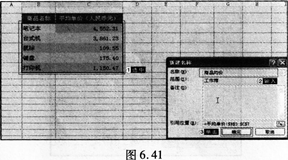
步骤1:在“平均单价”工作表中选中B3:C7区域,单击鼠标右键,在弹出的快捷菜单中选择“定义名称”命令,打开“新建名称”对话框。在“名称”中输入“商品均价”后单击“确定”按钮即可,如图6.41所示。
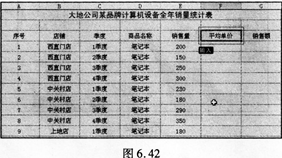
步骤2:根据题意,在“销售情况”表中选中“销售额”列,单击鼠标右键,在弹出的快捷菜单中选择“插入”命令,即可在左侧插入一列,在乃单元格中输入标题“平均单价”,如图6.42所示。
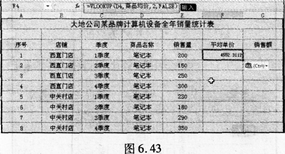
步骤3:在F4单元格中输入“=VLOOKUP(D4,商品均价,2,FALSE)”,然后按“Enter”键确认,即可把“平均单价”工作表中的平均单价引人到“销售情况”工作表中,如图6.43所示。
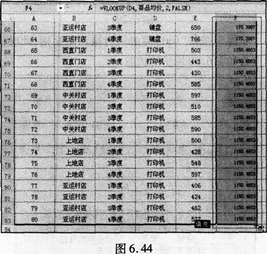
步骤4:拖动F4右下角的填充柄直至最下一行数据处,完成平均单价的填充。如图6.44所示。
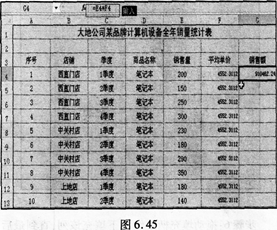
步骤5:根据销售量以及平均单价计算销售额。在G4单元格中输入“=E4*F4”即可得出结果,如图6.45所示。
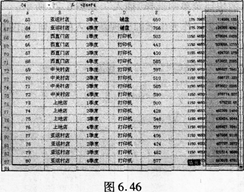
步骤6:拖动G4右下角的填充柄直至最下一行数据处,完成销售额的填充,如图6.46所示。
(5)【解题步骤】
步骤1:在创建数据透视表之前,要保证数据区域必须要有列标题,并且该区域中没有空行。
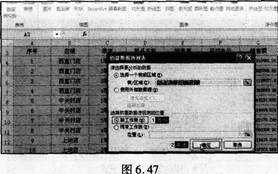
步骤2:选中数据区域,在【插入】选项卡下的【表格】组中单击“数据透视表”按钮,打开“创建数据透视表”对话框,如图6.47所示。在“选择一个表或区域”项下的“表/区域”框显示当前已选择的数据源区域。此处对默认选择不作更改。指定数据透视表存放的位置,即选中“新工作表”,单击“确定”按钮即可。
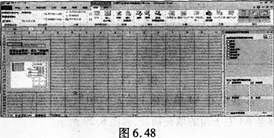
步骤3:Excel会将空的数据透视表添加到指定位置并在右侧显示“数据透视表字段列表”窗口。双击“Sheet1”,重命名为“数据透视分析”。效果如图6.48所示。
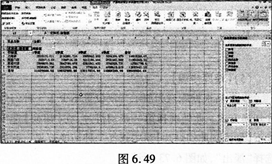
步骤4:将鼠标放置于“商品名称”上,待鼠标箭头变为双向十字箭头后拖动鼠标到“报表筛选”中即可将商品名称作为报表筛选字段。按照同样的方式拖动“店铺”到“行标签”中、拖动“季度”到“列标签”中,拖动“销售额”至“数值”中,完成后效果如图6.49所示。
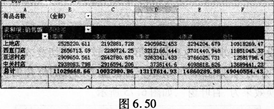
步骤5:对数据透视表进行适当的格式设置。单击【开始】选项卡下【样式】组中的“套用表格格式”按钮,在弹出的下拉列表中选择一种合适的样式,此处选择“中等深浅”选项下的“数据透视表样式中等深浅2”样式。设置好的效果如图6.50所示。
(6)解题步骤】
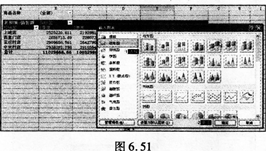
步骤1:单击数据透视表区域中的任意单元格,而后在“数据透视表工具”的【选项】选项卡下,单击【工具】组中的“数据透视图”按钮,打开“插入图表”对话框,如图6.51所示。
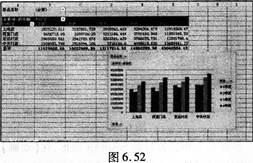
步骤2:此处我们选择“簇状柱形图”,单击“确定”按钮后弹出簇状柱形图,如图6.52所示。
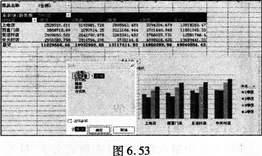
步骤3:在“数据透视图”中单击“商品名称”右侧下拉列表,只选择“笔记本”,如图6.53所示。
步骤4:单击“确定”按钮后,即可只显示各门店四个季度笔记本的销售额情况,如图6.54所示。
(7)【解题步骤】
步骤:最后单击“保存”按钮保存“计算机设备全年销量统计表.xlsx”文件。
步骤:双击“Sheetl”工作表名,待“Sheetl”呈选中状态后输入“销售情况”即可,按照同样的方式将“Sheet2”命名为“平均单价”。效果如图6.25所示。
(2)【解题步骤】
步骤1:选中“店铺”所在的列,单击鼠标右键,在弹出的快捷菜单中选择“插入”,如图6.26所示。
步骤2:工作表中随即出现新插入的一列,如图6.27所示。
步骤3:双击A3单元格,输入“序号”二字,如图6.28所示。
步骤4:在A4单元格中输入“’001”,然后鼠标指针移至A4右下角的填充柄处,如图6.29所示。
步骤5:按住“Ctrl”键的同时拖动填充柄,此时鼠标变为如图6.30所示的状态。
步骤6:拖动填充柄继续向下填充该列,直到最后一个数据行,如图6.31所示。
(3)【解题步骤】
步骤1:选中A1:F1单元格区域,单击鼠标右键,在弹出的下拉列表中选择“设置单元格格式”命令,弹出“设置单元格格式”对话框。在“对齐”选项卡下的“文本控制”组中,勾选“合并单元格”复选框;在“文本对齐方式”组的“水平对齐”下拉列表框中选择“居中”,而后单击“确定”按钮即可,如图6.32所示。
步骤2:按照同样的方式打开“设置单元格格式”对话框,切换至“字体”选项卡,在“字体”下拉列表中选择一种合适的字体,此处选择“黑体”。在“字号”下拉列表中选择一种合适的字号,此处选择“l4”。在“颜色”下拉列表中选择合适的颜色,此处选择“深蓝,文字2,深色50%”,如图6.33所示。
步骤3:单击“确定”按钮后即可在工作表中看到设置后的实际效果,如图6.34所示。
步骤4:选中A1:F83单元格,在【开始】选项卡下的【单元格】组中,单击“格式”下拉按钮,在弹出的下拉列表中选择“行高”命令,在对话框中输入合适的数值即可,此处输入“20”,输入完毕后单击“确定”按钮即可,如图6.35所示。
步骤5:按照同样的方式选择“列宽”命令,此处输入“12”,输入完毕后单击“确定”按钮即可,如图6.36所示。
步骤6:设置完行高以及列宽,便可看到实际显示的效果,如图6.37所示。
步骤7:选中数据表,在【开始】选项卡下的【对齐方式】组中选择合适的对齐方式,此处选择“居中”,设置完毕后如图6.38所示。
步骤8:选中数据区域,单击鼠标右键,在弹出的下拉列表中选择“设置单元格格式”命令,弹出“设置单元格格式”对话框。切换至“边框”选项卡,在“预置”组中选择“外边框”和“内部”按钮选项,在“线条”组的“样式”列表框下选择一种线条样式,而后单击“确定”按钮即可。实际效果如图6.39所示。
步骤9:选中“销售额”数据列,单击鼠标右键,在弹出的快捷菜单中选择“设置单元格格式”命令,弹出“设置单元格格式”对话框。切换至“数字”选项卡,在“分类”列表框中选择“数值”选项,在右侧的“示例”组中“小数位数”微调框输入“2”,设置完毕后单击“确定”按钮即可,如图6.40所示。
(4)【解题步骤】
步骤1:在“平均单价”工作表中选中B3:C7区域,单击鼠标右键,在弹出的快捷菜单中选择“定义名称”命令,打开“新建名称”对话框。在“名称”中输入“商品均价”后单击“确定”按钮即可,如图6.41所示。
步骤2:根据题意,在“销售情况”表中选中“销售额”列,单击鼠标右键,在弹出的快捷菜单中选择“插入”命令,即可在左侧插入一列,在乃单元格中输入标题“平均单价”,如图6.42所示。
步骤3:在F4单元格中输入“=VLOOKUP(D4,商品均价,2,FALSE)”,然后按“Enter”键确认,即可把“平均单价”工作表中的平均单价引人到“销售情况”工作表中,如图6.43所示。
步骤4:拖动F4右下角的填充柄直至最下一行数据处,完成平均单价的填充。如图6.44所示。
步骤5:根据销售量以及平均单价计算销售额。在G4单元格中输入“=E4*F4”即可得出结果,如图6.45所示。
步骤6:拖动G4右下角的填充柄直至最下一行数据处,完成销售额的填充,如图6.46所示。
(5)【解题步骤】
步骤1:在创建数据透视表之前,要保证数据区域必须要有列标题,并且该区域中没有空行。
步骤2:选中数据区域,在【插入】选项卡下的【表格】组中单击“数据透视表”按钮,打开“创建数据透视表”对话框,如图6.47所示。在“选择一个表或区域”项下的“表/区域”框显示当前已选择的数据源区域。此处对默认选择不作更改。指定数据透视表存放的位置,即选中“新工作表”,单击“确定”按钮即可。
步骤3:Excel会将空的数据透视表添加到指定位置并在右侧显示“数据透视表字段列表”窗口。双击“Sheet1”,重命名为“数据透视分析”。效果如图6.48所示。
步骤4:将鼠标放置于“商品名称”上,待鼠标箭头变为双向十字箭头后拖动鼠标到“报表筛选”中即可将商品名称作为报表筛选字段。按照同样的方式拖动“店铺”到“行标签”中、拖动“季度”到“列标签”中,拖动“销售额”至“数值”中,完成后效果如图6.49所示。
步骤5:对数据透视表进行适当的格式设置。单击【开始】选项卡下【样式】组中的“套用表格格式”按钮,在弹出的下拉列表中选择一种合适的样式,此处选择“中等深浅”选项下的“数据透视表样式中等深浅2”样式。设置好的效果如图6.50所示。
(6)解题步骤】
步骤1:单击数据透视表区域中的任意单元格,而后在“数据透视表工具”的【选项】选项卡下,单击【工具】组中的“数据透视图”按钮,打开“插入图表”对话框,如图6.51所示。
步骤2:此处我们选择“簇状柱形图”,单击“确定”按钮后弹出簇状柱形图,如图6.52所示。
步骤3:在“数据透视图”中单击“商品名称”右侧下拉列表,只选择“笔记本”,如图6.53所示。
步骤4:单击“确定”按钮后,即可只显示各门店四个季度笔记本的销售额情况,如图6.54所示。
(7)【解题步骤】
步骤:最后单击“保存”按钮保存“计算机设备全年销量统计表.xlsx”文件。