简答题
MS Office高级应用
题号 #3267663
请在【答题】菜单下选择【进入考生文件夹】命令,并按照题目要求完成下面的操作.
注意:以下的文件必须都保存在考生文件夹下.
为让利消费者,提供更优惠的服务,某大型收费停车场规划调整收费标准,拟从原来“不足l5分钟按15分钟收费”调整为“不足l5分钟部分不收费”的收费政策.市场部抽取了5月26日至6月1日的停车收费记录进行数据分析,以期掌握该项政策调整后营业额的变化情况.请根据考生文件夹下“素材.xlsx”中的各种表格,帮助市场分析员小罗完成此项工作.具体要求如下:
1.将“素材.xlsx”文件另存为“停车场收费政策调整情况分析.xlsx”,所有的操作基于此新保存好的文件.
2.在“停车收费记录”表中,涉及金额的单元格格式均设置为保留2位的数值类型.依据“收费标准”表,利用公式将收费标准对应的金额填人“停车收费记录”表中的“收费标准”列;利用出场日期、时间与进场日期、时间的关系,计算“停放时间”列,单元格格式为时间类型的“XX时XX分”.
3.依据停放时间和收费标准,计算当前收费金额并填入“收费金额”列;计算拟采用的收费政策的预计收费金额并填人“拟收费金额”列;计算拟调整后的收费与当前收费之间的差值并填入“差值”列.
4.将“停车收费记录”表中的内容套用表格格式“表样式中等深浅12”,并添加汇总行,最后三列“收费金额”、“拟收费金额”和“差值”汇总值均为求和.
5.在“收费金额”列中,将单次停车收费达到l00元的单元格突出显示为黄底红字的货币类型.
6.新建名为“数据透视分析”的表,在该表中创建3个数据透视表,起始位置分别为A3、All、Al9单元格.第一个透视表的行标签为“车型”,列标签为“进场日期”,求和项为“收费金额”,可以提供当前的每天收费情况;第二个透视表的行标签为“车型”,列标签为“进场日期”,求和项为“拟收费金额”,可以提供调整收费政策后的每天收费情况;第三个透视表行标签为“车型”,列标签为“进场l3期”,求和项为“差值”,可以提供收费政策调整后每天的收费变化情况.
参考答案
暂无
答案解析
1.【解题步骤】
步骤1:启动Microsoft Excel 2010软件,打开考生文件夹下的“素材.xlsx”文件。
步骤2:将文档另存为到考生文件夹下,将其命名为“停车场收费政策调整情况分析.xlsx”。
2.【解题步骤】
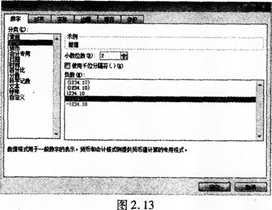
步骤1:首先选中E、K、L、M列单元格,切换至【开始】选项卡,在【数字】选项组中单击右侧的对话框启动器按钮,打开【设置单元格格式】对话框,在【数字】选项卡的【分类】中选择【数值】,在【小数点位数】的右侧输入“2”,单击“确定”按钮,如图2.13所示。
步骤2:选择“停车收费记录”表中的E2单元格,输入“=VLOOKUP(C2,收费标准!A$3:B$5,2,O)”,按Enter键,即可完成运算,然后向下拖动将数据进行填充。
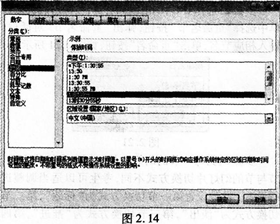
步骤3:首先选中J列单元格,然后切换至【开始】选项卡,单击【数字】选项组中的对话框启动器按钮,打开【设置单元格格式】对话框,在【分类】选项组中选择【时间】,将【时间】类型设置为“XX时XX分”,单击“确定”按钮,如图2.14所示。
步骤4:计算停放时间,首先利用DATEDIF计算日期的差值,乘以24;再加上进场时间和出场时间的差值。即在J2单元格中输入“=DATEDIF(F2,磁,”YD”)*24+(I2-G2)”,并向下拖动将数据进行填充。
3.【解题步骤】
步骤1:计算收费金额,在K2单元格中输入公式“=E2*(TRUNC((HOUR(J2)*60+MINUTE(J2))/15)+1)”,并向下自动填充单元格。
步骤2:计算拟收费金额,在L2单元格中输入公式“=E2{TRUNC((HOUR(J2)%60+MINUTE(J2))/15)”,并向下自动填充单元格。
步骤3:计算差值,在M2单元格中输入公式“=K2-L2”,并向下自动填充单元格。
4.【解题步骤】
步骤1:选择【Al:M550】单元格区域,切换至【开始】选项卡,单击【样式】选项组中【套用表格格式】的下拉按钮,在下拉样式中选择【表样式中等深浅12】。
步骤2:选择K551单元格,输入公式“=sum(k2:k550)”或“=SUM([收费金额])”。按Enter键,即可完成求和运算。
步骤3:选择K551单元格,使用复制公式完成然后L551、M551单元格的求和运算。
5.【解题步骤】
步骤1:首先选择【收费金额】列单元格,然后切换至【开始】选项卡,选择【样式】选项组中的【条件格式】下拉按钮,在弹出的下拉列表中选择【突出显示单元格规则】~【大于】按钮。
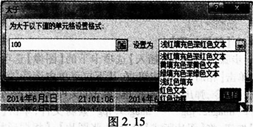
步骤2:在打开的【大于】对话框中,将【数值】设置为“100”,单击【设置为】右侧的下拉列表中选择【自定义格式】,如图2.15所示。
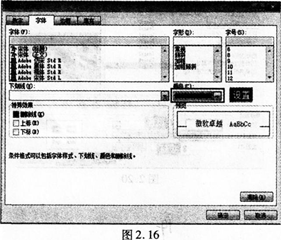
步骤3:在弹出的【设置单元格格式】对话框中,切换至【字体】选项卡,将颜色设置为“红色”,如图2.16所示。
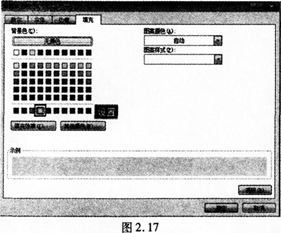
步骤4:切换至【填充】选项卡,将【背景颜色】设置为“黄色”,单击“确定”按钮,如图2.17所示。返回到【大于】对话框,再次单击“确定”按钮。
6.【解题步骤】
步骤1:选择“停车收费记录”中【C2:M550】单元格区域内容。
步骤2:切换至【插入】选项卡,单击【表格】下的
【数据透视表】按钮,弹出【创建数据透视表】对话框,单击“确定”按钮后,进入数据透视表设计窗口。
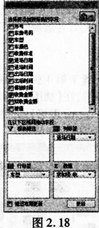
步骤3:在【数据透视表字段列表】中拖动“车型”到行标签处,拖动“进场日期”到列标签,拖动“收费金额”到数值区。将表置于现工作表A3为起点的单元格区域内,如图2.18所示。
步骤4:同样的方法得到第二和第三个数据透视表。第二个透视表的行标签为“车型”,列标签为“进场日期”,数值项为“拟收费金额”,可以提供调整收费政策后的每天收费情况;第三个透视表行标签为“车型”,列标签为“进场日期”,数值项为“差值”,可以提供收费政策调整后每天的收费变化情况。
步骤5:保存“停车场收费政策调整情况分析.xlsx”文件。
步骤1:启动Microsoft Excel 2010软件,打开考生文件夹下的“素材.xlsx”文件。
步骤2:将文档另存为到考生文件夹下,将其命名为“停车场收费政策调整情况分析.xlsx”。
2.【解题步骤】
步骤1:首先选中E、K、L、M列单元格,切换至【开始】选项卡,在【数字】选项组中单击右侧的对话框启动器按钮,打开【设置单元格格式】对话框,在【数字】选项卡的【分类】中选择【数值】,在【小数点位数】的右侧输入“2”,单击“确定”按钮,如图2.13所示。
步骤2:选择“停车收费记录”表中的E2单元格,输入“=VLOOKUP(C2,收费标准!A$3:B$5,2,O)”,按Enter键,即可完成运算,然后向下拖动将数据进行填充。
步骤3:首先选中J列单元格,然后切换至【开始】选项卡,单击【数字】选项组中的对话框启动器按钮,打开【设置单元格格式】对话框,在【分类】选项组中选择【时间】,将【时间】类型设置为“XX时XX分”,单击“确定”按钮,如图2.14所示。
步骤4:计算停放时间,首先利用DATEDIF计算日期的差值,乘以24;再加上进场时间和出场时间的差值。即在J2单元格中输入“=DATEDIF(F2,磁,”YD”)*24+(I2-G2)”,并向下拖动将数据进行填充。
3.【解题步骤】
步骤1:计算收费金额,在K2单元格中输入公式“=E2*(TRUNC((HOUR(J2)*60+MINUTE(J2))/15)+1)”,并向下自动填充单元格。
步骤2:计算拟收费金额,在L2单元格中输入公式“=E2{TRUNC((HOUR(J2)%60+MINUTE(J2))/15)”,并向下自动填充单元格。
步骤3:计算差值,在M2单元格中输入公式“=K2-L2”,并向下自动填充单元格。
4.【解题步骤】
步骤1:选择【Al:M550】单元格区域,切换至【开始】选项卡,单击【样式】选项组中【套用表格格式】的下拉按钮,在下拉样式中选择【表样式中等深浅12】。
步骤2:选择K551单元格,输入公式“=sum(k2:k550)”或“=SUM([收费金额])”。按Enter键,即可完成求和运算。
步骤3:选择K551单元格,使用复制公式完成然后L551、M551单元格的求和运算。
5.【解题步骤】
步骤1:首先选择【收费金额】列单元格,然后切换至【开始】选项卡,选择【样式】选项组中的【条件格式】下拉按钮,在弹出的下拉列表中选择【突出显示单元格规则】~【大于】按钮。
步骤2:在打开的【大于】对话框中,将【数值】设置为“100”,单击【设置为】右侧的下拉列表中选择【自定义格式】,如图2.15所示。
步骤3:在弹出的【设置单元格格式】对话框中,切换至【字体】选项卡,将颜色设置为“红色”,如图2.16所示。
步骤4:切换至【填充】选项卡,将【背景颜色】设置为“黄色”,单击“确定”按钮,如图2.17所示。返回到【大于】对话框,再次单击“确定”按钮。
6.【解题步骤】
步骤1:选择“停车收费记录”中【C2:M550】单元格区域内容。
步骤2:切换至【插入】选项卡,单击【表格】下的
【数据透视表】按钮,弹出【创建数据透视表】对话框,单击“确定”按钮后,进入数据透视表设计窗口。
步骤3:在【数据透视表字段列表】中拖动“车型”到行标签处,拖动“进场日期”到列标签,拖动“收费金额”到数值区。将表置于现工作表A3为起点的单元格区域内,如图2.18所示。
步骤4:同样的方法得到第二和第三个数据透视表。第二个透视表的行标签为“车型”,列标签为“进场日期”,数值项为“拟收费金额”,可以提供调整收费政策后的每天收费情况;第三个透视表行标签为“车型”,列标签为“进场日期”,数值项为“差值”,可以提供收费政策调整后每天的收费变化情况。
步骤5:保存“停车场收费政策调整情况分析.xlsx”文件。