简答题
OFFICE
题号 #3612380
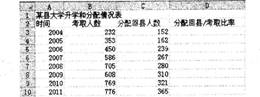
1.打开工作簿文件EXCEL.XLSX:(1)将Sheetl工作表的Al:D1单元格合并为一个单元格,内容水平居中;计算“分配回县/考取比率”列内容(分配回县/考取比率=分配回县人数/考取人数,百分比,保留小数点后面两位);使用条件格式将“分配回县/考取比率”列内大于或等于50%的值设置为红色、加粗;(2)选取“时间”和“分配回县/考取比率”两列
数据,建立“带平滑线和数据标记的散点图”图表,设置图表样式为“样式4”,图例位置靠上,图表标题为“分配回县/考取散点图”,将图表插入到表的A12:D27单元格区域内,将工作表命名为“回县比率表”。
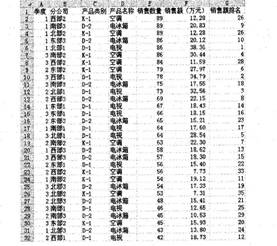
2.打开工作簿文件EXC.Xl.SX,对工作表“产品销售情况表”内数据清单的内容按主要关键字“分公司”的升序次序和次要关键字“产品类别”的降序次序进行排序,完成对各分公司销售量平均值的分类汇总,各平均值保留小数点后0位,汇总结果显示在数据下方,工作表名不变,保存EXC.XLSX工作簿。
参考答案
暂无
答案解析
1.(1)【解题步骤】
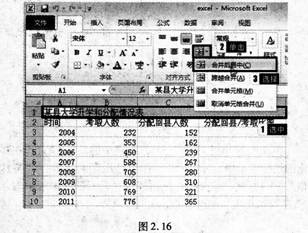
步骤1:通过“答题”菜单打开EXCEL.XLSX文件,选中Sheetl工作表的A1:D1单元格,在【开始】功能区的【对齐方式】分组中,单击“合并后居中”下三角按钮,在弹出的下拉列表中选择“合并后居中”选项,如图2.16所示。
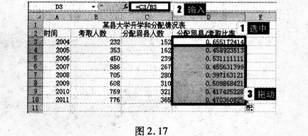
步骤2:在D3单元格中输入“=C3/B3”后按Enter键,选中D3单元格,将鼠标指针移动到该单元格右下角的填充柄上,当鼠标变为黑十字“+”时,按住鼠标左键,拖动单元格填充柄到要填充的单元格中如图2.17所示。
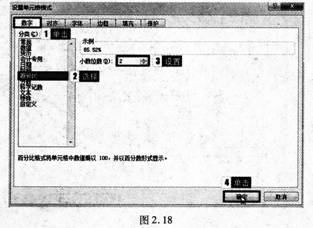
步骤3:选中单元格区域D3:Dl0,右击,从弹出的快捷菜单中选择“设置单元格格式”命令,弹出“设置单元格格式”对话框,在“数字”选项卡下的“分类”组中选择“百分比”,在“小数位数”微调框中调整小数位数为2,单击“确定”按钮。如图2.18所示。
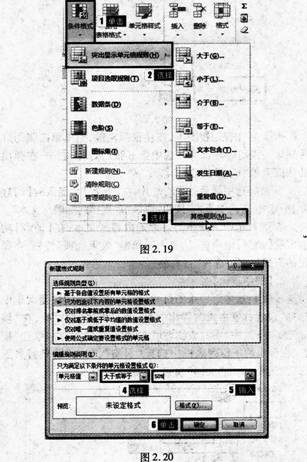
步骤4:选中单元格区域D3:D10,在【开始】功能区的【样式】分组中,单击“条件格式”按钮,在弹出的下拉列表中选择“突出显示单元格规则”,在弹出的子下拉列表中选项“其他规则”,如图2.19所示。在弹出的“新建格式规则”对话框中的编辑规则说明栏中设置“单元格值”大于或等于50%。单击“格式”按钮,弹出“设置单元格格式”对话框,在“字体”选项卡下设置“字形”为“加粗”,“颜色”为“红色”,单击“确定”按钮后如图2.20所示。再单击“确定”按钮。
(2)【解题步骤】’
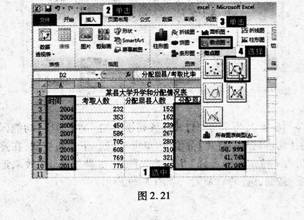
步骤1:按住Ctrl键的同时选中单元格区域A2:Al0、D2:D10,在【插入】功能区的【图表】分组中,单击“散点图”按钮,在弹出的下拉列表中选择“带平滑线和数据标记的散点图”图表.如图2.21所示。
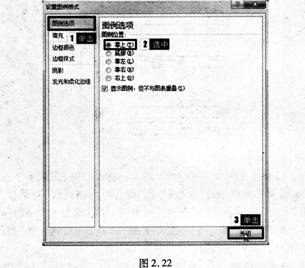
步骤2:选中生成的图表,在【图表工具】l【设计】功能区,单击“其他”下拉按钮,从弹出的下拉列表中选择“样式4”。在【布局】功能区,单击“标签”组中的“图例”按钮,在弹出的下拉列表中选择“其他图例选项”,弹出“设置图例格式”对话框,在“图例选项”下的“图例位置”选中“靠上”单选按钮,然后单击“关闭”按钮,如图2.22所示。把图表标题“分配回县/考取比率”更改为“分配回县/考取散点图”。
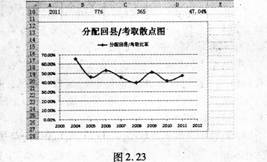
步骤3:拖动图表,使左上角在A12单元格,调整图表区大小使其在A12:D27单元格区域内。如图2.23所示。
步骤4:双击Sheetl工作表重命名为“回县比率表”。
步骤5:保存EXCEL.XLSX文件。
2.【解题步骤】
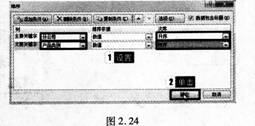
步骤1:通过“答题”菜单打开EXC.XLSX文件,单击数据区域任一单元格,在【数据】功能区的【排序和筛选】分组中,单击“排序”按钮,弹出“排序”对话框,设置“主要关键字”为“分公司”,设置“次序”为“升序”;单击“添加条件”按钮,设置“次要关键字”为“产品类别”,设置“次序”为“降序”,单击“确定”按钮。如图2.24所示。
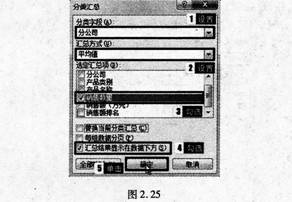
步骤2:在【数据】功能区的【分级显示】分组中,单击“分类汇总”按钮,弹出“分类汇总”对话框,设置“分类字段”为“分公司”,“汇总方式”为“平均值”,勾选“选定汇总项”中的“销售数量”复选框,再勾选“汇总结果显示在数据下方”
复选框,单击“确定”按钮。如图2.25所示。
步骤3:选中所有平均值,右击,从弹出的快捷菜单中选择“设置单元格格式”命令,弹出“设置单元格格式”对话框,在“数字”选项卡下的“分类”组中选择“数值”,在“小数位数”微调框中调整小数位数为0,单击“确定”按钮。然后保存EXC.XLSX工作簿。
步骤1:通过“答题”菜单打开EXCEL.XLSX文件,选中Sheetl工作表的A1:D1单元格,在【开始】功能区的【对齐方式】分组中,单击“合并后居中”下三角按钮,在弹出的下拉列表中选择“合并后居中”选项,如图2.16所示。
步骤2:在D3单元格中输入“=C3/B3”后按Enter键,选中D3单元格,将鼠标指针移动到该单元格右下角的填充柄上,当鼠标变为黑十字“+”时,按住鼠标左键,拖动单元格填充柄到要填充的单元格中如图2.17所示。
步骤3:选中单元格区域D3:Dl0,右击,从弹出的快捷菜单中选择“设置单元格格式”命令,弹出“设置单元格格式”对话框,在“数字”选项卡下的“分类”组中选择“百分比”,在“小数位数”微调框中调整小数位数为2,单击“确定”按钮。如图2.18所示。
步骤4:选中单元格区域D3:D10,在【开始】功能区的【样式】分组中,单击“条件格式”按钮,在弹出的下拉列表中选择“突出显示单元格规则”,在弹出的子下拉列表中选项“其他规则”,如图2.19所示。在弹出的“新建格式规则”对话框中的编辑规则说明栏中设置“单元格值”大于或等于50%。单击“格式”按钮,弹出“设置单元格格式”对话框,在“字体”选项卡下设置“字形”为“加粗”,“颜色”为“红色”,单击“确定”按钮后如图2.20所示。再单击“确定”按钮。
(2)【解题步骤】’
步骤1:按住Ctrl键的同时选中单元格区域A2:Al0、D2:D10,在【插入】功能区的【图表】分组中,单击“散点图”按钮,在弹出的下拉列表中选择“带平滑线和数据标记的散点图”图表.如图2.21所示。
步骤2:选中生成的图表,在【图表工具】l【设计】功能区,单击“其他”下拉按钮,从弹出的下拉列表中选择“样式4”。在【布局】功能区,单击“标签”组中的“图例”按钮,在弹出的下拉列表中选择“其他图例选项”,弹出“设置图例格式”对话框,在“图例选项”下的“图例位置”选中“靠上”单选按钮,然后单击“关闭”按钮,如图2.22所示。把图表标题“分配回县/考取比率”更改为“分配回县/考取散点图”。
步骤3:拖动图表,使左上角在A12单元格,调整图表区大小使其在A12:D27单元格区域内。如图2.23所示。
步骤4:双击Sheetl工作表重命名为“回县比率表”。
步骤5:保存EXCEL.XLSX文件。
2.【解题步骤】
步骤1:通过“答题”菜单打开EXC.XLSX文件,单击数据区域任一单元格,在【数据】功能区的【排序和筛选】分组中,单击“排序”按钮,弹出“排序”对话框,设置“主要关键字”为“分公司”,设置“次序”为“升序”;单击“添加条件”按钮,设置“次要关键字”为“产品类别”,设置“次序”为“降序”,单击“确定”按钮。如图2.24所示。
步骤2:在【数据】功能区的【分级显示】分组中,单击“分类汇总”按钮,弹出“分类汇总”对话框,设置“分类字段”为“分公司”,“汇总方式”为“平均值”,勾选“选定汇总项”中的“销售数量”复选框,再勾选“汇总结果显示在数据下方”
复选框,单击“确定”按钮。如图2.25所示。
步骤3:选中所有平均值,右击,从弹出的快捷菜单中选择“设置单元格格式”命令,弹出“设置单元格格式”对话框,在“数字”选项卡下的“分类”组中选择“数值”,在“小数位数”微调框中调整小数位数为0,单击“确定”按钮。然后保存EXC.XLSX工作簿。