简答题
MS Office高级应用
题号 #3623317
请在【答题】菜单下选择【进入考生文件夹】命令,并按照题目要求完成下面的操作。注意:以下的文件必须都保存在考生文件夹下。财务部助理小王需要协助公司管理层制作本财年的年度报告,请你按照如下需求完成制作工作:
1.打开“word_素材.docx”文件,将其另存为“Word.docx”,之后所有的操作均在“Word.docx”文件中进行。
2.查看文档中含有绿色标记的标题,例如“致我们的股东”、“财务概要”等,将其段落格式赋予到本文档样式库中的“样式1”。
3.修改“样式1”,样式,设置其字体为黑色、黑体,并为该样式添加0.5磅的黑色、单线条下划线边框,该下划线边框应用于“样式1”所匹配的段落,将“样式1”重新命名为“报告标题1”。
4.将文档中所有含有绿色标记的标题文字段落应用“报告标题1”样式。
5.在文档的第1页与第2页之间,插入新的空白页,并将文档目录插入到该页中。文档目录要求包含页码,并仅包含“报告标题1”样式所示的标题文字。将自动生成的目录标题“目录”段落应用“目录标题”样式。
6.因为财务数据信息较多,因此设置文档第5页“现金流量表”段落区域内的表格标题行可以自动出现在表格所在页面的表头位置。
7.在“产品销售一览表”段落区域的表格下方,插入一个产品销售分析图,图表样式请参考“分析图样例.jpg”文件所示,并将图表调整到与文档页面宽度相匹配。
8.修改文档页眉,要求文档第1页不包含页眉,文档目录页不包含页码,从文档第3页开始在页眉的左侧区域包含页码,在页眉的右侧区域自动填写该页中“报告标题1”样式所示的标题文字。
9.为文档添加水印,水印文字为“机密”,并设置为斜式版式。
10.根据文档内容的变化,更新文档目录的内容与页码。
参考答案
暂无
答案解析
1.【解题步骤】
步骤1:打开考生文件夹下的“word素材.docx”
文件。
步骤2:选择【文件】选项卡,在下拉列表中单击【另存为】,弹出【另存为】对话框,在文件名中输入“word.doex”,保存到考生文件下,单击“确定”按钮。
2.【解题步骤】
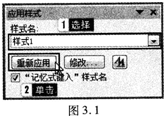
步骤:按住ctd键用鼠标选中所有绿色标题文字,切换到【开始】选项卡,在【样式】选项组中单击【其他】下三角按钮,在弹出的下拉列表中选择【应用样式】命令,弹出【应用样式】对话框,选择【样式1】,单击【重新应用】按钮,如图3.1所示。
3.【解题步骤】
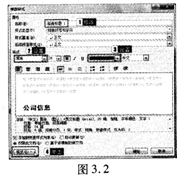
步骤1:选中【样式】中的【标题1】按钮,单击鼠标右键,在弹出的快捷菜单中选择【修改】按钮,弹出【修改样式】对话框,将【名称】修改为【报告标题1】,将【字体】设为“黑体”,【字体颜色】为“黑色”,如图3.2所示。
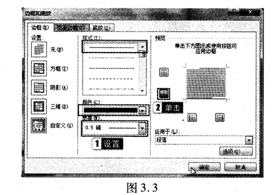
步骤2:单击【格式】按钮,在其快捷菜单中选择【边框】,打开【边框和底纹】对话框,在对话框中依次设置【单线条】、颜色为【黑色】、宽度为【0.5磅】,然后单击【下边框】按钮,单击“确定”按钮,如图3.3所示。返回到【修改样式】对话框,再次单击“确定”按钮。
4.【解题步骤】
步骤:按住Ctrl键选择所有绿色标记的标题文字,单击【样式】中的【报告标题1】按钮,对其应用【报告标题1】样式。
5.【解题步骤】
步骤1:把光标放在第2页“致我们的股东”最前面,切换到【插入】选项卡下,在【页】选项组中单击【空白页】按钮,即可插入一张空白页,并将第2页多余的横线部分删除,输入文字“目录”。
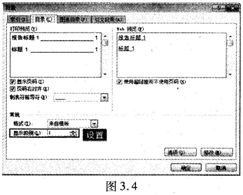
步骤2:切换到【引用】选项卡下,在【目录】选项组中单击【目录】下拉按钮,在下拉列表中选择【插入目录】选项,弹出【目录】对话框,将【显示级别】设为1,单击“确定”按钮,如图3.4所示。
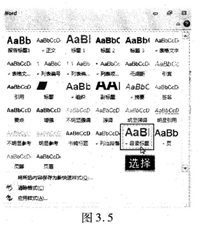
步骤3:选中目录标题“目录”二字,切换到【开始】选项卡,在【样式】选项组中单击【样式】中的【其他】下三角按钮,在下拉列表中选择【目录标题】,即可应用该样式,如图3.5所示。
6.【解题步骤】
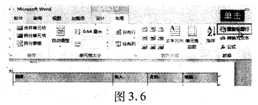
步骤:选中第5页的“现金流量表”表格第一行:切换到【表格工具】—【布局】选项卡,在【数据】选项组中单击【重复标题行】按钮,如图3.6所示。
7.【解题步骤】
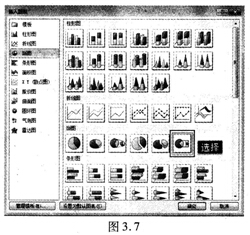
步骤1:鼠标定位在“产品销售一览表”段落区域的表格下方,在【插 入】选项卡【插图】选项组中单击【图表】按钮,弹出【插入图表】对话框,选择【饼图】中的“复合条饼图”,单击“确定”按钮,如图3.7所示。
步骤2:将表格数据复制到饼图的数据表里,关闭Excel表格。
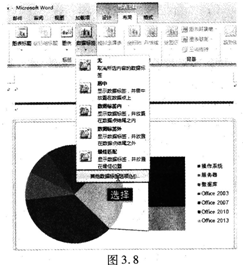
步骤3:选中饼图,切换到【图表工具】下的【布局】选项卡,在【标签】选项组中单击【数据标签】按钮,在弹出的下拉列表中选择【其他数据标签选项】命令,如图3.8所示。
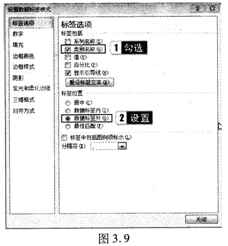
步骤4:弹出【设置数据标签格式】对话框,在【标签包括】选项组中,勾选【类别名称】复选框,取消勾选【值】复选框。【标签位置】设为【数据标签外】,单击“关闭”按钮,如图3.9所示。
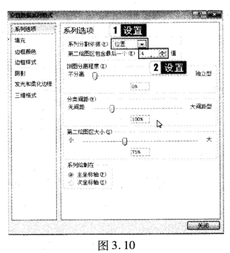
步骤5:选中饼图中的数据,单击鼠标右键,在弹出的快捷菜单中选择【设置数据系列格式】,弹出【设置数据系列格式】对话框,将【系列分割依据】设为‘“位置”,将【第二绘图区包含最后一个】设为…4’,单击关闭”按钮如图3.10所示。
步骤6:选中饼图,切换到【图表工具】下的【布局】选项卡,在【标签】选项组中,单击【图例】下拉按钮,在下拉列表中选择【无】。
步骤7:适当调整图表位置与文档页面宽度相匹配。
8.【解题步骤】
步骤1:将光标置于“致我们的股东”前,切换到【页面布局】选项卡,在【页面设置】选项组中,单击【分隔符】按钮,在下拉列表中选择【分节符】-【连续】。
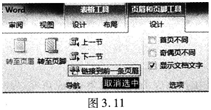
步骤2:双击第3页页眉位置,使其处于编辑状态,切换到【页眉和页脚工具】下的【设计】选项卡,在【导航】选项组单击【链接到前一条页眉】按钮,使其取消选中链接,如图3.11所示。然后将第2页目录中的页码文字删除,把第l页中页眉中所有内容删除。
步骤3:鼠标定位到第3页页眉位置,切换到【插入】选项卡下,在【文本】选项组中单击【文档部件】按钮,在其下拉列表中选择【域】选项,弹出【域】对话框,将【域名】设为【StyleRef】,将【域属性】-【样式名】设置为【报告标题l】。选中标题,将其放到右侧。
9.【解题步骤】
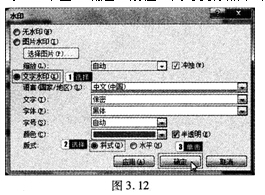
步骤:在【页面布局】选项卡下的【页面背景】选项组中,单击【水印】下拉按钮,在下拉列表中选择【自定义水印】,在弹出的【水印】对话框中选择“文字水印”,版式为“斜式”,单击“确定”按钮,为每页添加水印,如图3.12所示。
10.【解题步骤】
步骤1:鼠标定位在目录中,切换到【引用】选项卡,在【目录】选项组中,单击【更新目录】按钮,弹出【更新目录】对话框,选中【更新整个目录】单选按钮,单击“确定”按钮。
步骤2:保存“Word.docx”文档。
步骤1:打开考生文件夹下的“word素材.docx”
文件。
步骤2:选择【文件】选项卡,在下拉列表中单击【另存为】,弹出【另存为】对话框,在文件名中输入“word.doex”,保存到考生文件下,单击“确定”按钮。
2.【解题步骤】
步骤:按住ctd键用鼠标选中所有绿色标题文字,切换到【开始】选项卡,在【样式】选项组中单击【其他】下三角按钮,在弹出的下拉列表中选择【应用样式】命令,弹出【应用样式】对话框,选择【样式1】,单击【重新应用】按钮,如图3.1所示。
3.【解题步骤】
步骤1:选中【样式】中的【标题1】按钮,单击鼠标右键,在弹出的快捷菜单中选择【修改】按钮,弹出【修改样式】对话框,将【名称】修改为【报告标题1】,将【字体】设为“黑体”,【字体颜色】为“黑色”,如图3.2所示。
步骤2:单击【格式】按钮,在其快捷菜单中选择【边框】,打开【边框和底纹】对话框,在对话框中依次设置【单线条】、颜色为【黑色】、宽度为【0.5磅】,然后单击【下边框】按钮,单击“确定”按钮,如图3.3所示。返回到【修改样式】对话框,再次单击“确定”按钮。
4.【解题步骤】
步骤:按住Ctrl键选择所有绿色标记的标题文字,单击【样式】中的【报告标题1】按钮,对其应用【报告标题1】样式。
5.【解题步骤】
步骤1:把光标放在第2页“致我们的股东”最前面,切换到【插入】选项卡下,在【页】选项组中单击【空白页】按钮,即可插入一张空白页,并将第2页多余的横线部分删除,输入文字“目录”。
步骤2:切换到【引用】选项卡下,在【目录】选项组中单击【目录】下拉按钮,在下拉列表中选择【插入目录】选项,弹出【目录】对话框,将【显示级别】设为1,单击“确定”按钮,如图3.4所示。
步骤3:选中目录标题“目录”二字,切换到【开始】选项卡,在【样式】选项组中单击【样式】中的【其他】下三角按钮,在下拉列表中选择【目录标题】,即可应用该样式,如图3.5所示。
6.【解题步骤】
步骤:选中第5页的“现金流量表”表格第一行:切换到【表格工具】—【布局】选项卡,在【数据】选项组中单击【重复标题行】按钮,如图3.6所示。
7.【解题步骤】
步骤1:鼠标定位在“产品销售一览表”段落区域的表格下方,在【插 入】选项卡【插图】选项组中单击【图表】按钮,弹出【插入图表】对话框,选择【饼图】中的“复合条饼图”,单击“确定”按钮,如图3.7所示。
步骤2:将表格数据复制到饼图的数据表里,关闭Excel表格。
步骤3:选中饼图,切换到【图表工具】下的【布局】选项卡,在【标签】选项组中单击【数据标签】按钮,在弹出的下拉列表中选择【其他数据标签选项】命令,如图3.8所示。
步骤4:弹出【设置数据标签格式】对话框,在【标签包括】选项组中,勾选【类别名称】复选框,取消勾选【值】复选框。【标签位置】设为【数据标签外】,单击“关闭”按钮,如图3.9所示。
步骤5:选中饼图中的数据,单击鼠标右键,在弹出的快捷菜单中选择【设置数据系列格式】,弹出【设置数据系列格式】对话框,将【系列分割依据】设为‘“位置”,将【第二绘图区包含最后一个】设为…4’,单击关闭”按钮如图3.10所示。
步骤6:选中饼图,切换到【图表工具】下的【布局】选项卡,在【标签】选项组中,单击【图例】下拉按钮,在下拉列表中选择【无】。
步骤7:适当调整图表位置与文档页面宽度相匹配。
8.【解题步骤】
步骤1:将光标置于“致我们的股东”前,切换到【页面布局】选项卡,在【页面设置】选项组中,单击【分隔符】按钮,在下拉列表中选择【分节符】-【连续】。
步骤2:双击第3页页眉位置,使其处于编辑状态,切换到【页眉和页脚工具】下的【设计】选项卡,在【导航】选项组单击【链接到前一条页眉】按钮,使其取消选中链接,如图3.11所示。然后将第2页目录中的页码文字删除,把第l页中页眉中所有内容删除。
步骤3:鼠标定位到第3页页眉位置,切换到【插入】选项卡下,在【文本】选项组中单击【文档部件】按钮,在其下拉列表中选择【域】选项,弹出【域】对话框,将【域名】设为【StyleRef】,将【域属性】-【样式名】设置为【报告标题l】。选中标题,将其放到右侧。
9.【解题步骤】
步骤:在【页面布局】选项卡下的【页面背景】选项组中,单击【水印】下拉按钮,在下拉列表中选择【自定义水印】,在弹出的【水印】对话框中选择“文字水印”,版式为“斜式”,单击“确定”按钮,为每页添加水印,如图3.12所示。
10.【解题步骤】
步骤1:鼠标定位在目录中,切换到【引用】选项卡,在【目录】选项组中,单击【更新目录】按钮,弹出【更新目录】对话框,选中【更新整个目录】单选按钮,单击“确定”按钮。
步骤2:保存“Word.docx”文档。