简答题
MS Office高级应用
题号 #3632390
请在【答题】菜单下选择【进入考生文件夹】命令,并按照题目要求完成下面的操作。
注意:以下的文件必须都保存在考生文件夹下。北京计算机大学组织专家对《学生成绩管理系统》的需求方案进行评审,为使参会人员对会议流程和内容有一个清晰的了解,需要会议会务组提前制作一份有关评审会的秩序手册。请根据考生文件夹下的文档“需求评审会.docx”和相关素材完成编排任务,具体要求如下:
(1)将素材文件“需求评审会.docx”另存为“评审会会议秩序册.docx”,并保存于考生文件夹下,以下的操作均基于“评审会会议秩序册.docx”文档进行。
(2)设置页面的纸张大小为16开,页边距上下为2.8厘米、左右为3厘米,并指定文档每页为36行。
(3)会议秩序册由封面、目录、正文三大块内容组成。其中,正文又分为四个部分,每部分的标题均已经以中文大写数字一、二、三、四进行编排。要求将封面、目录、以及正文中包含的四个部分分别独立设置为Word文档的一节。页码编排要求为:封面无页码;目录采用罗马数字编排;正文从第一部分内容开始连续编码,起始页码为1(如采用格式一1一),页码设置在页脚右侧位置。
(4)按照素材中“封面.jp9”所示的样例,将封面上的文字“北京计算机大学《学生成绩管理系统》需求评审会”设置为二号、华文中宋;将文字“会议秩序册”放置在一个文本框中,设置为竖排文字、华文中宋、小一;将其余文字设置为四号、仿宋,并调整到页面合适的位置。
(5)将正文中的标题“一、报到、会务组”设置为一级标题,单倍行距、悬挂缩进2字符、段前段后为自动,并以自动编号格式“一、二、……”替代原来的手动编号。其他三个标题“二、会议须知”、“三、会议安排”、“四、专家及会议代表名单”格式,均参照第一个标题设置。
(6)将第一部分(“一、报到、会务组”)和第二部分(“二、会议须知”)中的正文内容设置为宋体五号字,行距为固定值、16磅,左、右各缩进2字符,首行缩进2字符,对齐方式设置为左对齐。
(7)参照素材图片“表1.jpg”中的样例完成会议安排表的制作,并插入到第三部分相应位置中,格式要求:合并单元格、序号自动排序并居中、表格标题行采用黑体。表格中的内容可从素材文档“秩序册文本素材.docx”中获取。
(8)参照素材图片“表2.jpg”中的样例完成专家及会议代表名单的制作,并插入到第四部分相应位置中。格式要求:合并单元格、序号自动排序并居中、适当调整行高(其中样例中彩色填充的行要求大于1厘米)、为单元格填充颜色、所有列内容水平居中、表格标题行采用黑体。表格中的内容可从素材文档“秩序册文本素材.docx”中获取。
(9)根据素材中的要求自动生成文档的目录,插入到目录页中的相应位置,并将目录内容设置为四号字。
参考答案
暂无
答案解析
1.【解题步骤】
步骤1:打开考生文件夹下的“需求评审会.docx”素材文件。
步骤2:根据题目要求,单击【文件】选项卡下的“另存为”按钮,弹出“另存为”对话框,在该对话框中将“文件名”设置为“评审会会议秩序册.docx”,将其保存于考生文件夹下。
2.【解题步骤】
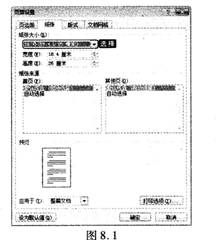
步骤1:单击【页面布局】选项卡下的【页面设置】组中的“对话框唐动器”按钮,弹出“页面设置”对话框,切换至“纸张”选项卡,在“纸张大小”下拉列表中选择“16开(18.4 x26厘米)”选项,如图8.1所示。
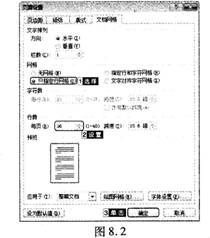
步骤2:切换至“页边距”选项卡,将页边距“上”、“下”、“左”、“右”微调框分别设置为2.8厘米、2.8厘米、3厘米、3厘米。切换至“文档网格”选项卡,选择“网格”组中的“只指定行网格”单选按钮,将“行数”组下的“每页”微调框设置为36,单击“确定”按钮,如图8.2所示。
3.【解题步骤】
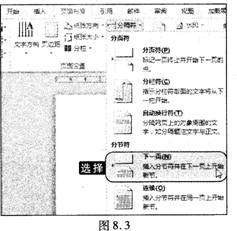
步骤1:将光标置于“二0一三年三月”的右侧,单击【页面布局】选项卡下的【页面设置】组中的“分隔符”下拉按钮,在弹出的下拉列表中选择“分节符”中的“下一页”选项,如图8.3所示。
步骤2:将光标置于标黄部分中的“四、专家及会议代表名单6”的右侧,单击【页面布局】选项卡下的【页面设置】组中的“分隔符”下拉按钮,在弹出的下拉列表中选择“分节符”中的“下一页”选项。使用同样的方法,将正文的四个部分进行分节。
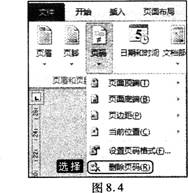
步骤3:双击第3页的页脚位置,打开【页眉和页脚工具】选项卡,单击【页眉和页脚】组中的“页码”下拉按钮,在弹出的下拉列表中选择“删除页码”命令,如图8.4所示。
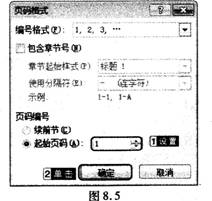
步骤4:确定光标处于第三页中的页脚中,单击【导航】组中的“链接到前一条页眉”按钮。然后单击【页眉和页脚】组中的“页码”下拉按钮,在弹出的下拉列表中选择“设置页码格式”选项,弹出“页码格式”对话框,在该对话框中选择“页码编号”下“起始页码”单选按钮,并将起始页码设置为1,单击“确定”按钮。如图8.5所示。
步骤5:再次单击【页眉和页脚】组中的“页码”下拉按钮,在弹出的下拉列表中选择“页面底端”级联菜单中的“普通数字3”选项。
步骤6:将光标定位在目录页脚中,单击【导航】组中的“链接到前一条页眉”按钮。按上述同样的方式打开“页码格式”对话框,在“编号格式”下拉列表
选择罗马数字“I,II,III……”,“起始页码”设置为“1”,并设置页码为“页面底端”中的“普通数字3”。然后单击“关闭页眉和页脚”按钮。
4.【解题步骤】
步骤1:打开考生文件夹下的“封面.jpg”素材文件,根据提供的素材图片来设置文档的封面。在文档中选择第一页的所有文字,在【开始】选项卡下的【段落】组中单击“居中”按钮。
步骤2:将光标置于“北京计算机大学《学生成绩管理系统》”右侧,按Enter键。然后选中文字“北京计算机大学《学生成绩管理系统》需求评审会”,在【开始】选项卡下的【字体】组中将“字体”设置为“华文中宋”,将“字号”设置为“二号”。
步骤3:光标定位在“需求评审会”后方按Enter键,单击【插入】选项下的【文本】组中的“文本框”下拉按钮,在弹出的下拉列表中选择“绘制竖排文本框”选项。在文档中“需求评审会”下方绘制竖排文本框,单击【样式】组中的“形状样式”选项卡下的“形状轮廓”下拉按钮,在弹出的下拉列表中选择“无轮廓”选项。
步骤4:然后将“会议秩序册”剪切到绘制的竖排文本框内,选中文本框内的文字,在【开始】选项卡下的【字体】组中将“字体”设置为“华文中宋”,将“字号”设置为“小一”。
步骤5:适当调整文本框的位置。选择封面中剩余的文字,在【开始】选项卡下的【字体】组中将“字体”设置为“仿宋”,将“字号”设置为“四号”,并调整到页面合适的位置。
5.【解题步骤】
步骤1:选择“一、报到、会务组”文字,在【开始】选项卡下的【样式】组中选择“标题l”选项。
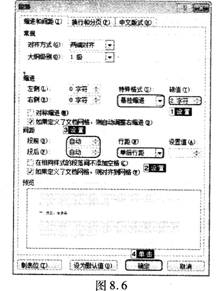
步骤2:确定“一、报到、会务组”处于选择状态,单击【段落】组中的“对话框启动器”按钮,在弹出的对话框中切换至“缩进和间距”选项卡,将“缩进”组中的“特殊格式”设置为“悬挂缩进”,将“磅值”设置为“2字符”,将“间距”组中的“行距”设置为“单倍行距”,将“段前”、“段后”均设置为“自动”,单击“确定”按钮。如图8.6所示。
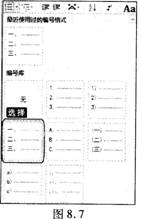
步骤3:确定文字处于选中状态,单击【段落】组中的“编号”右侧的下三角按钮,在弹出的下拉列表中选择题目要求的编号。如图8.7所示。
步骤4:将其他三个标题的编号删除,选中“一、报到、会务组”文字,双击【开始】选项卡下【剪贴板】组中的“格式刷”按钮。然后分别选择余下的三个标题,选择完成后按Esc键。
6.【解题步骤】
步骤1:按住Ctrl键选择第一部分和第二部分的正文内容,在【开始】选项卡下的【字体】组中将“字体”设置为“宋体”,将“字号”设置为“五号”。
步骤2:确定第一部分和第二部分的正文内容处于选中状态,单击【段落】组中的“对话框启动器”按钮,弹出“段落”对话框,在该对话框中将“特殊格式”设置为“首行缩进”,将“磅值”设置为。2字符”,将“缩进”选项组下的“左侧”、“右侧”均设置为“2字符”。将“行距”设置为“固定值”,将“设置值”设置为“l6磅”。在“常规”组中将“对齐方式”设置为“左对齐”,单击“确定”按钮。
7.【解题步骤】
步骤1:选中第三部分标黄的文字,将文字删除。单击【插入】选项卡下【表格】组中的“表格”下拉按钮,在弹出的下拉列表中选择“插入表格”选项。
步骤2:在弹出的对话框中将“行数”、“列数”分别设置为2A,其他保持默认设置,单击“确定”按钮。
步骤3:插入表格后,适当调整表格的行高和列宽,在表格的第一行单元格内参照素材图片“表1.jpg”输入文字。选中标题行,在【开始】选项卡下的【字体】组中将“字体”设置为“黑体”。单击【表格工具】下【布局】选项中【对齐方式】组下的“水平居中”按钮。
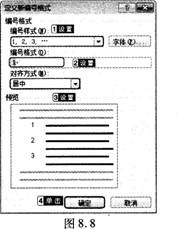
步骤4:将光标置入第2行第l列单元格内,单击【开始】选项卡【段落】组中的“编号”右侧的下三角按钮,在弹出的下拉列表中选择“定义新编号格式”选项。弹出“定义新编号格式”对话框,在该对话框中将“编号样式”设置为“1,2,3……”,“编号格式”设置为“1”,“对齐方式”设置为“居中”,单击“确定”按钮。如图8.8所示。
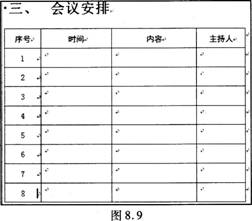
步骤5:然后将光标置入第2行表格的右侧,按Enter键新建行,完成后的效果如图8.9所示。
步骤6:选中第2列单元格中的第1、2行单元格,单击【表格工具】下【布局】选项卡中【合并】组的“合并单元格”按钮。
步骤7:使用同样的方法,参考素材文件将其他单元格进行合并,然后打开考生文件夹下的“秩序册文本素材.docx”素材文件,将其中的相应内容复制粘贴到表格中。
步骤8:选择第1行所有单元格,单击【设计】选项卡下【表格样式】组中的“底纹”下拉按钮,在弹出的下拉列表中选择“主题颜色”中的“白色,背景l,深色25%”。
8.【解题步骤】
步骤1:选中第四部分中标黄的文字,将文字删除,单击【插入】选项卡下【表格】组中的“表格”按钮,在弹出的下拉列表中选择“插入表格”选项。弹出“插入表格”对话框,在该对话框中将“列数”、“行数”分别设置为5、3。单击“确定”按钮插入表格。
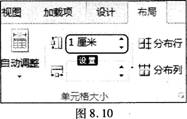
步骤2:选择第l行所有单元格,进入【表格工具】下的【布局】选项卡,在【单元格大小】选项组中将表格“高度”设置为“1厘米”,如图8.10所示。
步骤3:使用同样的方法将第2行、第3行单元格的行高分别设置为1.2厘米、0.8厘米。
步骤4:选中第2行所有的单元格,进入【布局】选项卡下,单击【合并】组中的“合并单元格”按钮,然后选中整个表格,单击【对齐方式】组中的“水平居中”对齐按钮。
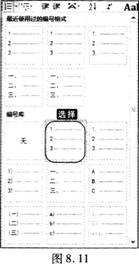
步骤5:将光标置于第3行第l列单元格中,单击【开始】选项卡【段落】组中的“编号”右侧的下三角按钮,在弹出的下拉列表中选择我们在第7题中设置的编号,如图8.11所示。
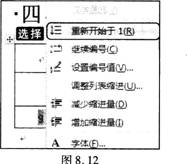
步骤6:选中插入的编号,单击鼠标右键,在弹出的快捷菜单中选择“重现开始于l”选项,如图8.12所示。
步骤7:将光标置于第3行单元格的右侧,分别按18次Enter键。
步骤8:选择编号为9所在行的所有单元格,进入【布局】选项卡下,单击【合并】组中的“合并单元格”按钮。在【单元格大小】选项组中将“高度”设置为1.2厘米。
步骤9:确定合并后的单元格处于选择状态,单击鼠标右键,在弹出的快捷菜单中选择“边框和底纹”选项,弹出“边框和底纹”对话框,切换至“底纹”选项卡,单击“填充”组中的下拉按钮,在弹出的下拉列表中选择“主题颜色”中的“橙色,强调文字颜色6,深色25%”选项。使用同样的方法,将第一次合并的单元格的底纹的颜色设置为“标准色”中的“深红”。完成效果如图8.13所示。
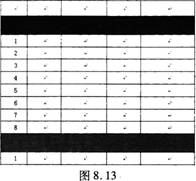
步骤10:在第一行单元格内参照素材图片“表2.jpg”输入文字,选择输入的文字,单击【开始】选项卡下【字体】组中的“字体”设置为“黑体”。
步骤1l:打开考生文件下的“秩序册文本素材.docx”素材文件,在该文档中将相应内容分别粘贴到表格内,并适当调整。
9.【解题步骤】
步骤1:将目录页中的黄色部分删除,单击【引用】选项卡下中【目录】组中的“目录”下拉按钮,在弹出的下拉列表中选择“插入目录”选项,如图8.14所示。
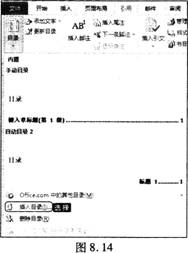
步骤2:在弹出的“目录”对话框中保持默认设置,单击“确定”按钮。
步骤3:iS中目录内容,单击【开始】选项卡下【字体】组中“字号”下拉按钮,将“字号”设置为“四号”。
步骤1:打开考生文件夹下的“需求评审会.docx”素材文件。
步骤2:根据题目要求,单击【文件】选项卡下的“另存为”按钮,弹出“另存为”对话框,在该对话框中将“文件名”设置为“评审会会议秩序册.docx”,将其保存于考生文件夹下。
2.【解题步骤】
步骤1:单击【页面布局】选项卡下的【页面设置】组中的“对话框唐动器”按钮,弹出“页面设置”对话框,切换至“纸张”选项卡,在“纸张大小”下拉列表中选择“16开(18.4 x26厘米)”选项,如图8.1所示。
步骤2:切换至“页边距”选项卡,将页边距“上”、“下”、“左”、“右”微调框分别设置为2.8厘米、2.8厘米、3厘米、3厘米。切换至“文档网格”选项卡,选择“网格”组中的“只指定行网格”单选按钮,将“行数”组下的“每页”微调框设置为36,单击“确定”按钮,如图8.2所示。
3.【解题步骤】
步骤1:将光标置于“二0一三年三月”的右侧,单击【页面布局】选项卡下的【页面设置】组中的“分隔符”下拉按钮,在弹出的下拉列表中选择“分节符”中的“下一页”选项,如图8.3所示。
步骤2:将光标置于标黄部分中的“四、专家及会议代表名单6”的右侧,单击【页面布局】选项卡下的【页面设置】组中的“分隔符”下拉按钮,在弹出的下拉列表中选择“分节符”中的“下一页”选项。使用同样的方法,将正文的四个部分进行分节。
步骤3:双击第3页的页脚位置,打开【页眉和页脚工具】选项卡,单击【页眉和页脚】组中的“页码”下拉按钮,在弹出的下拉列表中选择“删除页码”命令,如图8.4所示。
步骤4:确定光标处于第三页中的页脚中,单击【导航】组中的“链接到前一条页眉”按钮。然后单击【页眉和页脚】组中的“页码”下拉按钮,在弹出的下拉列表中选择“设置页码格式”选项,弹出“页码格式”对话框,在该对话框中选择“页码编号”下“起始页码”单选按钮,并将起始页码设置为1,单击“确定”按钮。如图8.5所示。
步骤5:再次单击【页眉和页脚】组中的“页码”下拉按钮,在弹出的下拉列表中选择“页面底端”级联菜单中的“普通数字3”选项。
步骤6:将光标定位在目录页脚中,单击【导航】组中的“链接到前一条页眉”按钮。按上述同样的方式打开“页码格式”对话框,在“编号格式”下拉列表
选择罗马数字“I,II,III……”,“起始页码”设置为“1”,并设置页码为“页面底端”中的“普通数字3”。然后单击“关闭页眉和页脚”按钮。
4.【解题步骤】
步骤1:打开考生文件夹下的“封面.jpg”素材文件,根据提供的素材图片来设置文档的封面。在文档中选择第一页的所有文字,在【开始】选项卡下的【段落】组中单击“居中”按钮。
步骤2:将光标置于“北京计算机大学《学生成绩管理系统》”右侧,按Enter键。然后选中文字“北京计算机大学《学生成绩管理系统》需求评审会”,在【开始】选项卡下的【字体】组中将“字体”设置为“华文中宋”,将“字号”设置为“二号”。
步骤3:光标定位在“需求评审会”后方按Enter键,单击【插入】选项下的【文本】组中的“文本框”下拉按钮,在弹出的下拉列表中选择“绘制竖排文本框”选项。在文档中“需求评审会”下方绘制竖排文本框,单击【样式】组中的“形状样式”选项卡下的“形状轮廓”下拉按钮,在弹出的下拉列表中选择“无轮廓”选项。
步骤4:然后将“会议秩序册”剪切到绘制的竖排文本框内,选中文本框内的文字,在【开始】选项卡下的【字体】组中将“字体”设置为“华文中宋”,将“字号”设置为“小一”。
步骤5:适当调整文本框的位置。选择封面中剩余的文字,在【开始】选项卡下的【字体】组中将“字体”设置为“仿宋”,将“字号”设置为“四号”,并调整到页面合适的位置。
5.【解题步骤】
步骤1:选择“一、报到、会务组”文字,在【开始】选项卡下的【样式】组中选择“标题l”选项。
步骤2:确定“一、报到、会务组”处于选择状态,单击【段落】组中的“对话框启动器”按钮,在弹出的对话框中切换至“缩进和间距”选项卡,将“缩进”组中的“特殊格式”设置为“悬挂缩进”,将“磅值”设置为“2字符”,将“间距”组中的“行距”设置为“单倍行距”,将“段前”、“段后”均设置为“自动”,单击“确定”按钮。如图8.6所示。
步骤3:确定文字处于选中状态,单击【段落】组中的“编号”右侧的下三角按钮,在弹出的下拉列表中选择题目要求的编号。如图8.7所示。
步骤4:将其他三个标题的编号删除,选中“一、报到、会务组”文字,双击【开始】选项卡下【剪贴板】组中的“格式刷”按钮。然后分别选择余下的三个标题,选择完成后按Esc键。
6.【解题步骤】
步骤1:按住Ctrl键选择第一部分和第二部分的正文内容,在【开始】选项卡下的【字体】组中将“字体”设置为“宋体”,将“字号”设置为“五号”。
步骤2:确定第一部分和第二部分的正文内容处于选中状态,单击【段落】组中的“对话框启动器”按钮,弹出“段落”对话框,在该对话框中将“特殊格式”设置为“首行缩进”,将“磅值”设置为。2字符”,将“缩进”选项组下的“左侧”、“右侧”均设置为“2字符”。将“行距”设置为“固定值”,将“设置值”设置为“l6磅”。在“常规”组中将“对齐方式”设置为“左对齐”,单击“确定”按钮。
7.【解题步骤】
步骤1:选中第三部分标黄的文字,将文字删除。单击【插入】选项卡下【表格】组中的“表格”下拉按钮,在弹出的下拉列表中选择“插入表格”选项。
步骤2:在弹出的对话框中将“行数”、“列数”分别设置为2A,其他保持默认设置,单击“确定”按钮。
步骤3:插入表格后,适当调整表格的行高和列宽,在表格的第一行单元格内参照素材图片“表1.jpg”输入文字。选中标题行,在【开始】选项卡下的【字体】组中将“字体”设置为“黑体”。单击【表格工具】下【布局】选项中【对齐方式】组下的“水平居中”按钮。
步骤4:将光标置入第2行第l列单元格内,单击【开始】选项卡【段落】组中的“编号”右侧的下三角按钮,在弹出的下拉列表中选择“定义新编号格式”选项。弹出“定义新编号格式”对话框,在该对话框中将“编号样式”设置为“1,2,3……”,“编号格式”设置为“1”,“对齐方式”设置为“居中”,单击“确定”按钮。如图8.8所示。
步骤5:然后将光标置入第2行表格的右侧,按Enter键新建行,完成后的效果如图8.9所示。
步骤6:选中第2列单元格中的第1、2行单元格,单击【表格工具】下【布局】选项卡中【合并】组的“合并单元格”按钮。
步骤7:使用同样的方法,参考素材文件将其他单元格进行合并,然后打开考生文件夹下的“秩序册文本素材.docx”素材文件,将其中的相应内容复制粘贴到表格中。
步骤8:选择第1行所有单元格,单击【设计】选项卡下【表格样式】组中的“底纹”下拉按钮,在弹出的下拉列表中选择“主题颜色”中的“白色,背景l,深色25%”。
8.【解题步骤】
步骤1:选中第四部分中标黄的文字,将文字删除,单击【插入】选项卡下【表格】组中的“表格”按钮,在弹出的下拉列表中选择“插入表格”选项。弹出“插入表格”对话框,在该对话框中将“列数”、“行数”分别设置为5、3。单击“确定”按钮插入表格。
步骤2:选择第l行所有单元格,进入【表格工具】下的【布局】选项卡,在【单元格大小】选项组中将表格“高度”设置为“1厘米”,如图8.10所示。
步骤3:使用同样的方法将第2行、第3行单元格的行高分别设置为1.2厘米、0.8厘米。
步骤4:选中第2行所有的单元格,进入【布局】选项卡下,单击【合并】组中的“合并单元格”按钮,然后选中整个表格,单击【对齐方式】组中的“水平居中”对齐按钮。
步骤5:将光标置于第3行第l列单元格中,单击【开始】选项卡【段落】组中的“编号”右侧的下三角按钮,在弹出的下拉列表中选择我们在第7题中设置的编号,如图8.11所示。
步骤6:选中插入的编号,单击鼠标右键,在弹出的快捷菜单中选择“重现开始于l”选项,如图8.12所示。
步骤7:将光标置于第3行单元格的右侧,分别按18次Enter键。
步骤8:选择编号为9所在行的所有单元格,进入【布局】选项卡下,单击【合并】组中的“合并单元格”按钮。在【单元格大小】选项组中将“高度”设置为1.2厘米。
步骤9:确定合并后的单元格处于选择状态,单击鼠标右键,在弹出的快捷菜单中选择“边框和底纹”选项,弹出“边框和底纹”对话框,切换至“底纹”选项卡,单击“填充”组中的下拉按钮,在弹出的下拉列表中选择“主题颜色”中的“橙色,强调文字颜色6,深色25%”选项。使用同样的方法,将第一次合并的单元格的底纹的颜色设置为“标准色”中的“深红”。完成效果如图8.13所示。
步骤10:在第一行单元格内参照素材图片“表2.jpg”输入文字,选择输入的文字,单击【开始】选项卡下【字体】组中的“字体”设置为“黑体”。
步骤1l:打开考生文件下的“秩序册文本素材.docx”素材文件,在该文档中将相应内容分别粘贴到表格内,并适当调整。
9.【解题步骤】
步骤1:将目录页中的黄色部分删除,单击【引用】选项卡下中【目录】组中的“目录”下拉按钮,在弹出的下拉列表中选择“插入目录”选项,如图8.14所示。
步骤2:在弹出的“目录”对话框中保持默认设置,单击“确定”按钮。
步骤3:iS中目录内容,单击【开始】选项卡下【字体】组中“字号”下拉按钮,将“字号”设置为“四号”。