简答题
MS Office高级应用
题号 #3633571
请在【答题】菜单下选择【进入考生文件夹】命令,并按照题目要求完成下面的操作。
注意:以下的文件必须都保存在考生文件夹下。公司将于今年举办“创新产品展示说明会”,市场部助理小王需要将会议邀请函制作完成,并寄送给相关的客户。
现在,请你按照如下需求,在word.docx文档中完成制作工作:
(1)将文档中“会议议程:”段落后的7行文字转换为3列、7行的表格,并根据窗口大小自动调整表格列宽。
(2)为制作完成的表格套用一种表格样式,使表格更加美观。
(3)为了可以在以后的邀请函制作中再利用会议议程内容,将文档中的表格内容保存至“表格”部件库,并将其命名为“会议议程”。
(4)将文档末尾处的日期调整为可以根据邀请函生成日期而自动更新的格式,日期格式显示为“2014年1月1日”。
(5)在“尊敬的”文字后面,插入拟邀请的客户姓名和称谓。拟邀请的客户姓名在考生文件夹下的“通讯录.xlsx”文件中,客户称谓则根据客户性别自动显示为“先生”或“女士”,例如“范俊弟(先生)”、“黄雅玲(女士)”。
(6)每个客户的邀请函占1页内容,且每页邀请函中只能包含1位客户姓名,所有的邀请函页面另外保存在一个名为“Word-邀请函.docx”文件中。如果需要,删除“Word-邀请函.docx”文件中的空白页面。
(7)本次会议邀请的客户均来自台资企业,因此,将“Word一邀请函.docx”中的所有文字内容设置为繁体中文格式,以便于客户阅读。
(8)文档制作完成后,分别保存“Word.docx”文件和“word一邀请函.docx”文件。
(9)关闭word应用程序,并保存所提示的文件。
参考答案
暂无
答案解析
1.【解题步骤】
步骤1:打开考生文件夹下的“word.docx”素材文件。
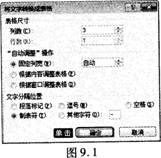
步骤2:根据题目要求,选中“会议议程”文字下方的7行文字,单击【插入】选项卡下【表格】组中的“表格”下拉按钮,在弹出的下拉列表中选择“文本转换成表格”命令,单击“确定”按钮,如图9.1所示。
2.【解题步骤】
步骤:根据题目要求,为制作完成的表格套用一种表格样式,使表格更加美观,此处我们在【设计】选项卡下的【表格样式】组中选择“浅色底纹一强调文字颜色4”。
3.【解题步骤】
步骤1:选中所有表格内容,单击【插入】选项卡下【文本】组中的“文档部件”按钮,在弹出的下拉列表中选择“将所选内容保存到文档部件库”命令。
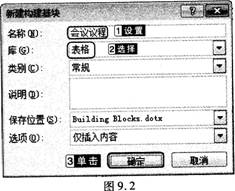
步骤2:在打开的“新建构建模块”对话框中将“名称”设置为“会议议程”,在“库”下拉列表项选择表格,单击“确定”按钮,如图9.2所示。
4.【解题步骤】
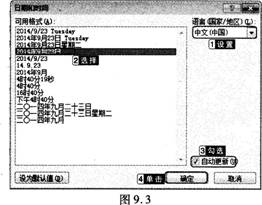
步骤1:选中“2014年4月20日”,单击【插入】选项卡下【文本】组中的“日期和时间”按钮,在弹出的对话框中将“语言(国家/地区)”设置为“中文(中国)”,在“可用格式”中选择“2014年1月1日”同样的格式,勾选“自动更新”,单击“确定”按钮。如图 9.3所示。
步骤2:更改文档尾处的日期时间为“2014年1月1日”。
5.【解题步骤】
步骤1:把鼠标定位在“尊敬的:”文字之后,在【邮件】选项卡下【开始邮件合并】组中,单击“开始邮件合并”下拉按钮,在弹出的下拉列表中选择“邮件合并分步向导”命令。
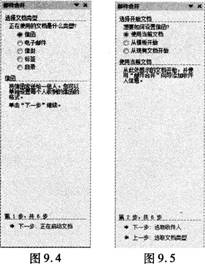
步骤2:打开“邮件合并”任务窗格,进入“邮件合并分步向导”的第1步。在“选择文档类型”中选择一个希望创建的输出文档的类型,此处选择“信函”,如图9.4所示。
步骤3:单击“下一步:正在启动文档”超链接,进入“邮件合并分步向导”的第2步,在“选择开始文档”选项区域中选中“使用当前文档”单选按钮,以当前文档作为邮件合并的主文档,如图9.5示。
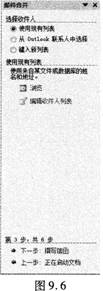
步骤4:接着单击“下一步:选取收件人”超链接,进入第3步,在“选择收件人”选项区域中选中“使用现有列表”单选按钮,如图9.6所示。
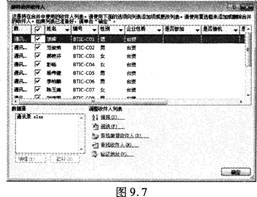
步骤5:然后单击“浏览”超链接,打开“选取数据源”对话框,选择“通讯录.xlsx”文件后单击“打开”按钮,进入“邮件合并收件人”对话框,单击“确定”按钮完成现有工作表的链接工作,如图9.7所示。
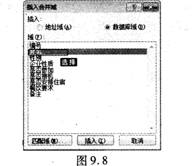
步骤6:选择了收件人的列表之后,单击“下一步:撰写信函”超链接,进入第4步。在“撰写信函”区域中单击“其他项目”超链接。打开“插入合并域”对话框,在“域”列表框中,选择“姓名”域,单击“插入”按钮,如图9.8所示。插入完所需的域后,单击“关闭”按钮,关闭“插入合并域”对话框。文档中的相应位置就会出现已插入的域标记。
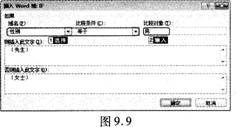
步骤7:在【邮件】选项卡的【编写和插入域】组中,单击“规则”下拉列表中的“如果……那么……否则……”命令。在弹出的“插入Word域:IF”对话框中的“域名”下拉列表框中选择“性别”,在“比较条件”下拉列表框中选择“等于”,在“比较对象”文本框中输入“男”,在“则插入此文字”文本框中输入“(先生)”,在“否则插入此文字”文本框中输入“(女士)”。最后单击“确定”按钮,即可使被邀请人的称谓与性别建立关联,如图9.9所示。
6.【解题步骤】
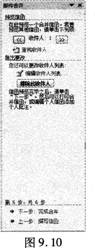
步骤1:在“邮件合并”任务窗格中,单击“下一步:预览信函”超链接,进入第5步。在“预览信函”选项区域中,单击“<<”或“>>”按钮,可查看具有不同邀请人的姓名和称谓的信函,如图9.10所示。
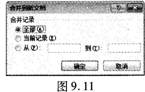
步骤2:预览并处理输出文档后,单击“下一步:完成合并”超链接,进入“邮件合并分步向导”的最后一步。此处,我们单击“编辑单个信函”超链接,打开“合并到新文档”对话框,在“合并记录”选项区域中,选中“全部”单选按钮,如图9.11所示。
步骤3:设置完后单击“确定”按钮,即可在文中看到,每页邀请函中只包含l位被邀请人的姓名和称谓。单击【文件】选项卡下的“另存为”钮保存文件名为“Word一邀请函.docx”。
7.【解题步骤】
步骤:选中“Word-邀请函.docx”中的所有内容,单击【审阅】选项卡下【中文简繁转换】组中的“简转繁”按钮,将所有文字转换为繁体文字。
8.【解题步骤】
步骤:将“Word.docx”文件和“Word-邀请函.docx”文件保存至考生文件夹中。
9.【解题步骤】
步骤:单击word应用程序右上角的“关闭”按钮,关闭Word应用程序,并保存所提示的文件。
步骤1:打开考生文件夹下的“word.docx”素材文件。
步骤2:根据题目要求,选中“会议议程”文字下方的7行文字,单击【插入】选项卡下【表格】组中的“表格”下拉按钮,在弹出的下拉列表中选择“文本转换成表格”命令,单击“确定”按钮,如图9.1所示。
2.【解题步骤】
步骤:根据题目要求,为制作完成的表格套用一种表格样式,使表格更加美观,此处我们在【设计】选项卡下的【表格样式】组中选择“浅色底纹一强调文字颜色4”。
3.【解题步骤】
步骤1:选中所有表格内容,单击【插入】选项卡下【文本】组中的“文档部件”按钮,在弹出的下拉列表中选择“将所选内容保存到文档部件库”命令。
步骤2:在打开的“新建构建模块”对话框中将“名称”设置为“会议议程”,在“库”下拉列表项选择表格,单击“确定”按钮,如图9.2所示。
4.【解题步骤】
步骤1:选中“2014年4月20日”,单击【插入】选项卡下【文本】组中的“日期和时间”按钮,在弹出的对话框中将“语言(国家/地区)”设置为“中文(中国)”,在“可用格式”中选择“2014年1月1日”同样的格式,勾选“自动更新”,单击“确定”按钮。如图 9.3所示。
步骤2:更改文档尾处的日期时间为“2014年1月1日”。
5.【解题步骤】
步骤1:把鼠标定位在“尊敬的:”文字之后,在【邮件】选项卡下【开始邮件合并】组中,单击“开始邮件合并”下拉按钮,在弹出的下拉列表中选择“邮件合并分步向导”命令。
步骤2:打开“邮件合并”任务窗格,进入“邮件合并分步向导”的第1步。在“选择文档类型”中选择一个希望创建的输出文档的类型,此处选择“信函”,如图9.4所示。
步骤3:单击“下一步:正在启动文档”超链接,进入“邮件合并分步向导”的第2步,在“选择开始文档”选项区域中选中“使用当前文档”单选按钮,以当前文档作为邮件合并的主文档,如图9.5示。
步骤4:接着单击“下一步:选取收件人”超链接,进入第3步,在“选择收件人”选项区域中选中“使用现有列表”单选按钮,如图9.6所示。
步骤5:然后单击“浏览”超链接,打开“选取数据源”对话框,选择“通讯录.xlsx”文件后单击“打开”按钮,进入“邮件合并收件人”对话框,单击“确定”按钮完成现有工作表的链接工作,如图9.7所示。
步骤6:选择了收件人的列表之后,单击“下一步:撰写信函”超链接,进入第4步。在“撰写信函”区域中单击“其他项目”超链接。打开“插入合并域”对话框,在“域”列表框中,选择“姓名”域,单击“插入”按钮,如图9.8所示。插入完所需的域后,单击“关闭”按钮,关闭“插入合并域”对话框。文档中的相应位置就会出现已插入的域标记。
步骤7:在【邮件】选项卡的【编写和插入域】组中,单击“规则”下拉列表中的“如果……那么……否则……”命令。在弹出的“插入Word域:IF”对话框中的“域名”下拉列表框中选择“性别”,在“比较条件”下拉列表框中选择“等于”,在“比较对象”文本框中输入“男”,在“则插入此文字”文本框中输入“(先生)”,在“否则插入此文字”文本框中输入“(女士)”。最后单击“确定”按钮,即可使被邀请人的称谓与性别建立关联,如图9.9所示。
6.【解题步骤】
步骤1:在“邮件合并”任务窗格中,单击“下一步:预览信函”超链接,进入第5步。在“预览信函”选项区域中,单击“<<”或“>>”按钮,可查看具有不同邀请人的姓名和称谓的信函,如图9.10所示。
步骤2:预览并处理输出文档后,单击“下一步:完成合并”超链接,进入“邮件合并分步向导”的最后一步。此处,我们单击“编辑单个信函”超链接,打开“合并到新文档”对话框,在“合并记录”选项区域中,选中“全部”单选按钮,如图9.11所示。
步骤3:设置完后单击“确定”按钮,即可在文中看到,每页邀请函中只包含l位被邀请人的姓名和称谓。单击【文件】选项卡下的“另存为”钮保存文件名为“Word一邀请函.docx”。
7.【解题步骤】
步骤:选中“Word-邀请函.docx”中的所有内容,单击【审阅】选项卡下【中文简繁转换】组中的“简转繁”按钮,将所有文字转换为繁体文字。
8.【解题步骤】
步骤:将“Word.docx”文件和“Word-邀请函.docx”文件保存至考生文件夹中。
9.【解题步骤】
步骤:单击word应用程序右上角的“关闭”按钮,关闭Word应用程序,并保存所提示的文件。