请在【答题】菜单下选择【进入考生文件夹】命令,并按照题目要求完成下面的操作。
注意:以下的文件必须都保存在考生文件夹下。
某出版社的编辑小刘手中有一篇有关财务软件应用的书稿“会计电算化节节高升.docx”,打开该文档,按下列要求帮助小刘对书稿进行排版操作并按原文件名进行保存:
(1)按下列要求进行页面设置:纸张大小16升,对称页边距,上边距2.5厘米、下边距2厘米,内侧边距2.5厘米、外侧边距2厘米,装订线1厘米,页脚距边界1.0厘米。
(2)书稿中包含三个级别的标题,分别用“(一级标题)”、‘‘(二级标题)”、“(三级标题)”字样标出。按下列要求对书稿应用样式、多级列表并对样式格式进行相应修改。
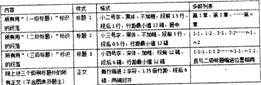
(3)样式应用结束后,将书稿中各级标题文字后面括号中的提示文字及括号“(一级标题)”、“(一级标题)”、“(三级标题)”全部删除。
(4)书稿中有若干表格及图片,分别在表格上方和图片下方的说明文字左侧添加形如“表1-1”、“表2-1”、“图1-1”、“图2-1”的题注,其中连字符“-”前面的数字代表章号、“一”后面的数字代表图表的序号,各章节图和表分别连续编号。添加完毕,将样式“题注”的格式修改为仿宋、小五号字、居中。前两个表格和前三个图片设置自动引用其题注号。为第2张表格“表1—2好朋友财务软件版本及功能简表”套用一个合适的表格样式、保证表格第1行在跨页时能够自动重复、且表格上方的题注与表格总
(6)在书稿的最前面插入目录,要求包含标题第1—3级及对应页号。目录、书稿的每一章均为独立的一节,每一节的页码均以奇数页为起始页码。
(7)目录与书稿的页码分别独立编排,目录页码使用大写罗马数字(I、II、III……),书稿页码使用阿拉伯数字(1、2.3……)且各章节间连续编码。除目录首页和每章首页不显示页码外,其余页面要求奇数页页码显示在页脚右侧,偶数页页码显示在页脚左侧。
(8)将考生文件夹下的图片“Tulips.jpg”设置为 本文稿的水印,水印处于书稿页面的中间位置、图片增加“冲蚀”效果。
参考答案
答案解析
一、字处理题
1.【解题步骤】
步骤1:打开考生文件夹下的“会计电算化节节高升.docx”素材文件。
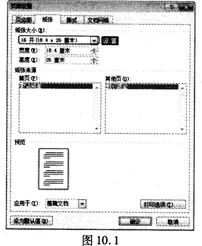
步骤2:根据题目要求,单击【页面布局】选项卡下【页面设置】组中的对话框启动器按钮,在打开的对话框中切换至“纸张”选项卡,将“纸张大小”设置为16开,如图10.1所示。
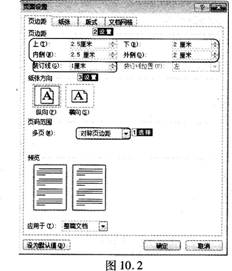
步骤3:切换至“页边距”选项卡,在“页码范围”组中“多页”下拉列表中选择“对称页边距”,在“页边距”组中,将“上”微调框设置为“2.5厘米”、“下”微调框设置为“2厘米”,“内侧”微调框设置为“2.5厘米”、“外侧”微调框设置为“2厘米”,“装订线”设置为“1厘米”,如图10.2所示。
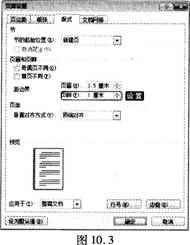
步骤4:切换至“版式”选项卡,将“页眉和页脚”组下距边界的“页脚”设置为“1.0厘米”,单击“确定”按钮,如图10.3所示。
2.【解题步骤】
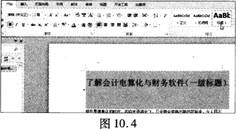
步骤1:根据题意要求,分别选中带有“(一级标题)”、“(二级标题)”、“(三级标题)”提示的整段文字,为“(一级标题)”段落应用【开始】选项卡下【样式】组中的“标题1”样式,如图l0.4所示。
步骤2:使用同样方式分别为“(二级标题)”、“(三级标题)”所在的整段文字应用“标题2”样式和“标题3”样式。
步骤3:单击【开始】选项卡下【样式】组中的“更改样式”按钮,在下拉列表中选择“样式集”中的“正式”命令。
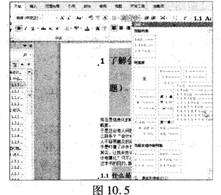
步骤4:单击【开始】选项卡下【段落】组中的“多级列表”按钮,在下拉列表中选择如图10.5所示的多级列表。
3.【解题步骤】
步骤1:单击【开始】选项卡下【编辑】组中的“替换”按钮,弹出“查找与替换”对话框,在“查找内容”中输入“(一级标题)”,“替换为”不输入,单击“全部替换”按钮。
步骤2:按上述同样的操作方法删除“(二级标题)”和“(三级标题)”。
4.【解题步骤】
步骤1:根据题意要求,将光标插入到表格上方说明文字左侧,单击【引用】选项卡下【题注】组中的“插入题注”按钮,在打开的对话框后中单击“新建标签”按钮,在弹出的对话框后中输入“标签”名称为“表”,单击“确定”按钮,返回到之前的对话框中,将“标签”设置为“表”,然后单击“编号”按钮,在打开的对话框中,勾选“包含章节号”,将“章节起始样式”设置为“标题l”,“使用分隔符”设置为“一(连字符)”,单击“确定”按钮,返回到之前的对话框后中单击“确定”按钮。
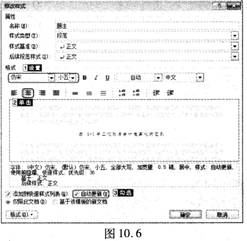
步骤2:选中添加的题注,单击【开始】选项卡下【样式】组右侧的下三角按钮,在打开的“样式”窗格中选中“题注”样式,并单击鼠标右键,在弹出的快捷菜单中选择“修改”,即可打开“修改样式”对话框,在“格式”组下选择“仿宋”、“小五”,单击“居中”按钮,勾选“自动更新”复选框,单击“确定”按扭。如图10.6所示。
步骤3:将光标插入至下一个表格上方说明文字左侧,可以直接在【引用】选项卡下【题注】组中单击“插入题注”按钮,在打开的对话框中,单击“确定”按钮,即可插入题注内容。
步骤4:使用同样的方法在图片下方的说明文字左侧插入题注,并设置题注格式。
5.【解题步骤】
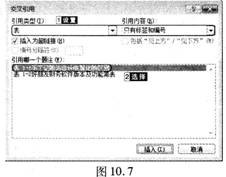
步骤1:根据题意要求将光标插入到被标红文字的合适位置,此处以第一处标红文字为例,将光标插入到“如”字的后面,单击【引用】选项卡下【题注】组中的“交叉引用”按钮,在打开的对话框中,将“引用类型”设置为“表”,“引用内容”设置为“只有标签和编号”,在“引用哪一个题注”下选择“表1手工记账与会计电算化的区别”,单击“插入”按钮,如图10.7所示。
步骤2:使用同样方法在其他标红文字的适当位置,设置自动引用题注号,最后关闭该对话框。
步骤3:选择表1—2,在【设计】选项卡下【表格样式】组为表格套用一个样式,此处我们选择“浅色底纹,强调文字颜色5”。
步骤4:鼠标定位在表格中,单击【开始】选项卡下 【表】组中的“属性”按钮,在弹出的对话框中勾选“允许跨页断行”复选框。选中标题行,单击【数据】组中的“重复标题行”。
6.【解题步骤】
步骤1:根据题意要求将光标插入到,第一页一级标题的左侧,单击【页面布局】选项卡下【页面设置】组中的“分隔符”按钮,在下拉列表中选择“下一页”。
步骤2:将光标插入到新页中,单击【引用】选项卡下【目录】组中的“目录”下拉按钮,在下拉列表中选择“自动目录1”。选中“目录”字样,将“目录”前的项目符号删除,并更新目录。
步骤3:使用同样的方法为其他的章节分节,使每一章均为独立的一节,双击第一页下方的页码处,在【设计】选项卡下单击【页眉和页脚】组中的“页码”按钮,在下拉列表中选择“页面低端”下的“普通数字l”。
步骤4:单击【设计】选项卡下单击【页眉和页脚l组中的“页码”下拉按钮,在下拉列表中选择“设置页码格式”,在打开的对话框中,选择“页码编号”组中的“起始页码”并输入“1”,单击“确定”按钮。
7.【解题步骤】
步骤1:根据题意要求将光标插入到目录首页的页码处,单击【设计】选项卡下【页眉和页脚】组中的“页码”下拉按钮,在下拉列表中选择“设置页码格式”,在打开的对话框中,选择“编号格式”为大写罗马数字(I、II、III……),单击“确定”按钮。
步骤2:将光标插入到第3章的第一页页码中,单击【设计】选项卡下单击【页眉和页脚】组中的“页码”按钮,在下拉列表中选择“设置页码格式”,在打开的对话框中,选择“页码编号”组中的“续前节”,单击“确定”按钮。使用同样方法为其他章的第一页设置“页码编号”组的“续前节”选项。
步骤3:将光标插入到目录页的第一页页码中,
在【设计】选项卡下勾选【选项】组中的“首页不同”和“奇偶页不同”复选框,并使用同样方法为下方其他章的第一页,设置“首页不同”和“奇偶页不同”。
步骤4:将鼠标光标移至第二页中,单击【插入】选项卡下【页眉和页脚】组中“页码”按钮。在弹出的下拉列表中选择“页面底端的”的“普通数字1”。
步骤5:将鼠标光标移至第三页中,单击【插入】选项卡下【页眉和页脚】组中“页码”按钮。在弹出的下拉列表中选择“页面底端的”的“普通数字3”。单击“关闭页眉和页脚”按钮。
8.【解题步骤】