简答题
Access
题号 #3666904
考生文件夹下存在一个数据库文件“samp3.accdb”,里面已经设计好表对象“tStud”,同时还设计出窗体对象“iStud”。请在此基础上按照以下要求补充“iStud”窗体的设计。
(1)在窗体的“窗体页眉”中距左边0.4 cm、距上边1.2 cm处添加一个直线控件,控件宽度为10.5 cm,控件命名为“tLine”;将窗体中标签控件“1Talbel”上的文字改为“隶书”,字号改为l8。
(2)打开窗体时,窗体标题自动显示为标签控件“1Talbel”的内容,并且自动将该控件上的文字颜色改为“蓝色”,请按照VBA代码中的指示将代码补充完整。
(3)将窗体边框改为“细边框”样式,取消窗体中的水平和垂直滚动条、记录选择器、导航按钮和分隔线;并且只保留窗体的关闭按钮。
(4)假设“tStud”表中“学号”字段的第5位和第6位编码代表该生的专业信息,当这两位编码为“10”时表示“信息”专业,为其他值时表示“管理”专业。设置窗体中名称为“tSub”文本框控件的相应属性,使其根据“学号”字段的第5位和第6位编码显示对应的专业名称。
(5)在窗体中有一个“退出”命令按钮,名称为“CmdQuit”,其功能为关闭“fStud”窗体。请按照VBA代码中的指示将实现此功能的代码补充完整。
注意:不允许修改窗体对象“fStud”中未涉及的控件、属性和任何VBA代码;不允许修改表对象“ts—tud”;程序代码只允许在“*****Add*****
”与“*****Add*****”之间的空行内补充一行语句完成设计,不允许增删和修改其它位置已存在的语句。
参考答案
暂无
答案解析
【考点分析】本题考点:设置窗体和控件属性,增加窗体控件,编码设置窗体命令按钮的单击事件。
【解题思路】第1小题在窗体的设计视图增加控件,对控件属性进行设置;第2小题直接双击窗体选择器,在弹出的“属性表”对话框中设置加载事件,在VBA代码编辑区实现代码编辑。第3、4、5小题右键单击控件选择“属性”命令,通过设置对应属性实现。
(1)【操作步骤】
步骤1:选择“窗体”对象,右键单击“fStud”窗体,在弹出的快捷菜单中选择“设计视图”命令,打开“设计视图”。
步骤2:单击“设计”选项卡下“控件”组中的“其他”下拉按钮,选择控件组中的“直线”按钮,然后在窗体页眉节的任意区域中单击。
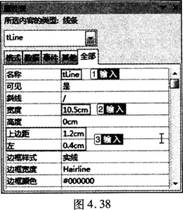
步骤3:右键单击该“直线”控件,在弹出的快捷菜单中选择“属性”命令,打开“属性表”对话框,在该对话框中单击“全部”选项卡,在该选项卡下的
“名称”行中输入“tLine”,在“宽度”行中输入“10.5cm”,在“上边距”行中输入“1.2cm”,在“左”行中输入“0.4cm”,如图4.38所示。
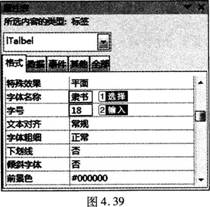
步骤4:单击“属性表”对话框中“所选内容的类型:”下方的文本框,在弹出的下拉列表中选择“lTal—bel”标签,打开“1Talbel”标签的“属性表”对话框。在该对话框中单击“格式”选项卡,在该选项卡的“字体名称”行中选择“隶书”,在“字号”行中输入“18”,如图4.39所示。
步骤5:关闭“属性表”对话框。单击快速工具栏中的“保存”按钮。
(2)【操作步骤】
步骤l:双击标尺相交处的“窗体选择器”,打开“属性表”对话框,在该对话框中单击“事件”选项卡,然后单击该选项卡下“加载”行的事件生成器按钮,进入VBA代码编辑区。
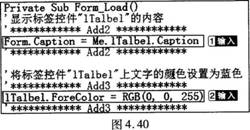
步骤2:在“*****Add2*****”区域的空白行中输入“Form.Caption=Me.1Talbel.Cap—tion”,在“*****Add3*****”区域的空白行中输入“1Talbel.ForeColor=RGB(0,0,255)”,
如图4.40所示。
步骤3:单击快速工具栏中的“保存”按钮,然后关闭VBA代码编辑区。
步骤4:关闭“属性表”对话框,然后单击快速工具栏中的“保存”按钮。
(3)【操作步骤】
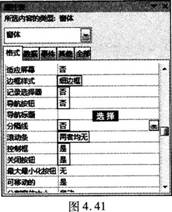
步骤1:双击标尺相交处的“窗体选择器”,打开“属性表”对话框,在该对话框中单击“格式”选项卡,在该选项卡下的“边框样式”行中选择“细边框”,在“滚动条”行中选择“两者均无”,在“记录选择器”行中选择“否”,在“导航按钮”行中选择“否”,在“分隔线”行中选择“否”,在“关闭按钮”行中选择“是”,在“最大最小按钮”行中选择“无”,如图4.41所示。
步骤2:关闭“属性表”对话框。单击快速工具栏中的“保存”按钮。
(4)【操作步骤】
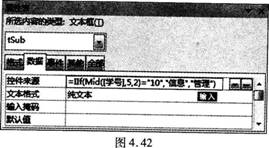
步骤1:右键单击“tSub”文本框控件,在弹出的快捷菜单中选择“属性”命令,打开“属性表”对话框,在该对话框中单击“数据”选项卡,在该选项卡的“控件来源”行中输入“=IIf(Mid([学号],5,2)=”10”,”信息”,”管理”)”,如图4.42所示。
步骤2:关闭|“属性表”对话框。单击快速工具栏中的“保存”按钮。
(5)【操作步骤】
步骤1:右键单击“CmdQuit”按钮,在弹出的快捷菜单中选择“属性”命令,打开“属性表”对话框。在该对话框中单击“事件”选项卡,然后单击该选项卡下的“单击”行右侧的事件生成器按钮,进入VBA代码编辑区。
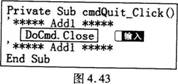
步骤2:在“*****Addl*****”区域的空白行中输入“DoCmd.Close”,如图4.43所示。
步骤3:单击快速工具栏中的“保存’’按钮,然后关闭VBA代码编辑区。
步骤4:单击快速工具栏中的“保存”按钮,然后关闭“设计视图”。
【解题思路】第1小题在窗体的设计视图增加控件,对控件属性进行设置;第2小题直接双击窗体选择器,在弹出的“属性表”对话框中设置加载事件,在VBA代码编辑区实现代码编辑。第3、4、5小题右键单击控件选择“属性”命令,通过设置对应属性实现。
(1)【操作步骤】
步骤1:选择“窗体”对象,右键单击“fStud”窗体,在弹出的快捷菜单中选择“设计视图”命令,打开“设计视图”。
步骤2:单击“设计”选项卡下“控件”组中的“其他”下拉按钮,选择控件组中的“直线”按钮,然后在窗体页眉节的任意区域中单击。
步骤3:右键单击该“直线”控件,在弹出的快捷菜单中选择“属性”命令,打开“属性表”对话框,在该对话框中单击“全部”选项卡,在该选项卡下的
“名称”行中输入“tLine”,在“宽度”行中输入“10.5cm”,在“上边距”行中输入“1.2cm”,在“左”行中输入“0.4cm”,如图4.38所示。
步骤4:单击“属性表”对话框中“所选内容的类型:”下方的文本框,在弹出的下拉列表中选择“lTal—bel”标签,打开“1Talbel”标签的“属性表”对话框。在该对话框中单击“格式”选项卡,在该选项卡的“字体名称”行中选择“隶书”,在“字号”行中输入“18”,如图4.39所示。
步骤5:关闭“属性表”对话框。单击快速工具栏中的“保存”按钮。
(2)【操作步骤】
步骤l:双击标尺相交处的“窗体选择器”,打开“属性表”对话框,在该对话框中单击“事件”选项卡,然后单击该选项卡下“加载”行的事件生成器按钮,进入VBA代码编辑区。
步骤2:在“*****Add2*****”区域的空白行中输入“Form.Caption=Me.1Talbel.Cap—tion”,在“*****Add3*****”区域的空白行中输入“1Talbel.ForeColor=RGB(0,0,255)”,
如图4.40所示。
步骤3:单击快速工具栏中的“保存”按钮,然后关闭VBA代码编辑区。
步骤4:关闭“属性表”对话框,然后单击快速工具栏中的“保存”按钮。
(3)【操作步骤】
步骤1:双击标尺相交处的“窗体选择器”,打开“属性表”对话框,在该对话框中单击“格式”选项卡,在该选项卡下的“边框样式”行中选择“细边框”,在“滚动条”行中选择“两者均无”,在“记录选择器”行中选择“否”,在“导航按钮”行中选择“否”,在“分隔线”行中选择“否”,在“关闭按钮”行中选择“是”,在“最大最小按钮”行中选择“无”,如图4.41所示。
步骤2:关闭“属性表”对话框。单击快速工具栏中的“保存”按钮。
(4)【操作步骤】
步骤1:右键单击“tSub”文本框控件,在弹出的快捷菜单中选择“属性”命令,打开“属性表”对话框,在该对话框中单击“数据”选项卡,在该选项卡的“控件来源”行中输入“=IIf(Mid([学号],5,2)=”10”,”信息”,”管理”)”,如图4.42所示。
步骤2:关闭|“属性表”对话框。单击快速工具栏中的“保存”按钮。
(5)【操作步骤】
步骤1:右键单击“CmdQuit”按钮,在弹出的快捷菜单中选择“属性”命令,打开“属性表”对话框。在该对话框中单击“事件”选项卡,然后单击该选项卡下的“单击”行右侧的事件生成器按钮,进入VBA代码编辑区。
步骤2:在“*****Addl*****”区域的空白行中输入“DoCmd.Close”,如图4.43所示。
步骤3:单击快速工具栏中的“保存’’按钮,然后关闭VBA代码编辑区。
步骤4:单击快速工具栏中的“保存”按钮,然后关闭“设计视图”。
你可能感兴趣的试题
3
(1)在考生文件夹下的“samp1.accdb”数据库中建立表“tTeaeher”,表结构如表2.1所示。
表2.1
(2)根据“tTeacher”表的结构,判断并设置主键。
(3)设置“工作时间”字段的有效性规则:只能输入上一年度5月1日以前(含)的日期(规定:本年度年号必须用函数获取)。
(4)将“在职否”字段的默认值设置为真值,设置“邮箱密码”字段的输入掩码,使输入的密码显示为6位星号(密码),设置“联系电话”字段的输入掩码,要求前4位为“010_”,后8位为数字。
(5)将“性别”字段值的输入设置为“男”、“女”列表选择。
(6)在“tTeacher”表中输入以下两条记录,如表2.2所示。
表2.2
表2.1
|
字段名称 |
数据类型 |
字段大小 |
格式 |
|
编号 |
文本 |
5 |
|
|
姓名 |
文本 |
4 |
|
|
性别 |
文本 |
1 |
|
|
年龄 |
数字 |
整型 |
|
|
工作时间 |
日期/时间 |
|
短日期 |
|
学历 |
文本 |
5 |
|
|
字段名称 |
数据类型 |
字段大小 |
格式 |
|
职称 |
文本 |
5 |
|
|
邮箱密码 |
文本 |
6 |
|
|
联系电话 |
文本 |
8 |
|
|
在职否 |
是/否 |
|
是/否 |
(3)设置“工作时间”字段的有效性规则:只能输入上一年度5月1日以前(含)的日期(规定:本年度年号必须用函数获取)。
(4)将“在职否”字段的默认值设置为真值,设置“邮箱密码”字段的输入掩码,使输入的密码显示为6位星号(密码),设置“联系电话”字段的输入掩码,要求前4位为“010_”,后8位为数字。
(5)将“性别”字段值的输入设置为“男”、“女”列表选择。
(6)在“tTeacher”表中输入以下两条记录,如表2.2所示。
表2.2
|
编号 |
姓名 |
性别 |
年龄 |
工作时间 |
学历 |
职位 |
邮箱密码 |
联系电话 |
在职否 |
|
77012 |
郝海为 |
男 |
67 |
1962—12_8 |
大本 |
教授 |
621208 |
6597 6670 |
|
|
92016 |
李丽 |
女 |
32 |
1992—9_3 |
研究生 |
讲师 |
920903 |
65976444 |
√ |