简答题
Access
题号 #4186334
(1)在考生文件夹下的“samp1.accdb”数据库中建立表“tTeaeher”,表结构如表2.1所示。
表2.1
|
字段名称 |
数据类型 |
字段大小 |
格式 |
|
编号 |
文本 |
5 |
|
|
姓名 |
文本 |
4 |
|
|
性别 |
文本 |
1 |
|
|
年龄 |
数字 |
整型 |
|
|
工作时间 |
日期/时间 |
|
短日期 |
|
学历 |
文本 |
5 |
|
|
字段名称 |
数据类型 |
字段大小 |
格式 |
|
职称 |
文本 |
5 |
|
|
邮箱密码 |
文本 |
6 |
|
|
联系电话 |
文本 |
8 |
|
|
在职否 |
是/否 |
|
是/否 |
(3)设置“工作时间”字段的有效性规则:只能输入上一年度5月1日以前(含)的日期(规定:本年度年号必须用函数获取)。
(4)将“在职否”字段的默认值设置为真值,设置“邮箱密码”字段的输入掩码,使输入的密码显示为6位星号(密码),设置“联系电话”字段的输入掩码,要求前4位为“010_”,后8位为数字。
(5)将“性别”字段值的输入设置为“男”、“女”列表选择。
(6)在“tTeacher”表中输入以下两条记录,如表2.2所示。
表2.2
|
编号 |
姓名 |
性别 |
年龄 |
工作时间 |
学历 |
职位 |
邮箱密码 |
联系电话 |
在职否 |
|
77012 |
郝海为 |
男 |
67 |
1962—12_8 |
大本 |
教授 |
621208 |
6597 6670 |
|
|
92016 |
李丽 |
女 |
32 |
1992—9_3 |
研究生 |
讲师 |
920903 |
65976444 |
√ |
参考答案
暂无
答案解析
【考点分析】本题考点:新建表;字段属性中主键、有效性规则、默认值、输入掩码的设置;添加记录等。
【解题思路】第1、2、3、4、5小题在设计视图中建立新表和设置字段属性;第6小题在数据表中直接输入数据。
(1)【操作步骤】
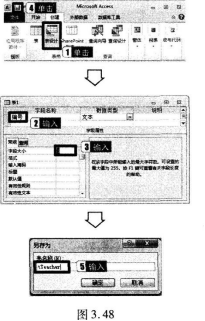
在设计视图中新建表,按题干中的表建立新字段。在第一行“字段名称”列输入“编号”,单击“数据类型”,在“字段大小”行输入“5”。按上述操作设置其他字段。单击快速访问工具栏中的“保存”按钮 将表另存为“tTeacher”。如图3.48所示。
(2)【操作步骤】
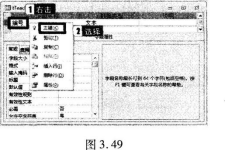
在表“tTeacher”设计视图中右键单击“编号”字段行,在弹出的快捷菜单中选择“主键”命令。如图3.49所示。
(3)【操作步骤】
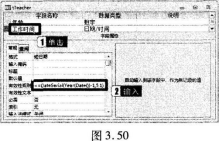
在表“tTeacher”设计视图中单击“工作时间”字段行任一处,在“有效性规则”行输入“<=DateSerial(Year(Date())-1,5,1)”。如图3.50所示。
(4)【操作步骤】
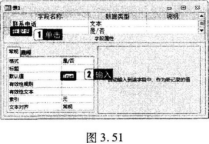
步骤1:在表“tTeacher”设计视图中单击“在职否”字段行任一处,在“默认值”行输入“True”,单击快速访问工具栏中的“保存”按钮 如图3.51所示。
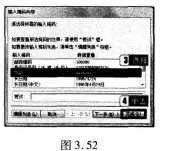
步骤2:单击“邮箱密码”字段行任一处,单击“输入掩码”行的右侧生成器按钮 ,弹出“输入掩码向导”对话框,在列表中选择“密码”行,单击“完成”按钮。如图3.52所示。
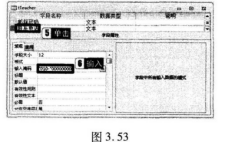
步骤3:单击“联系电话”字段行任一处,在“输入掩码”行输入“010_”“00000000”。如图3.53所示。
(5)【操作步骤】
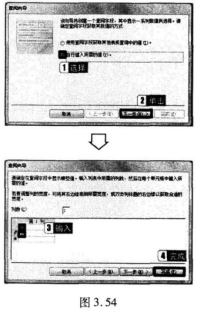
在“性别”字段“数据类型”列下拉列表中选择“查阅向导”,弹出“查阅向导”对话框,选择“自行键入所需的值”单选框,单击“下一步”按钮,在光标处输入“男”,在下一行输入“女”,单击“完成”按钮。单击快速访问工具栏中的“保存”按钮 关闭设计
视图。如图3.54所示。
 (6)【操作步骤】
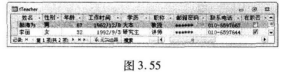
双击表“tTeacher”,按照题干要求添加数据。单击快速访问工具栏中的“保存”按钮 关闭数据表。如图3.55所示。
【易错提示】设置工作时间的有效性规则时要选择正确的函数,设置联系电话时应根据要求输入正确的格式。
【解题思路】第1、2、3、4、5小题在设计视图中建立新表和设置字段属性;第6小题在数据表中直接输入数据。
(1)【操作步骤】
在设计视图中新建表,按题干中的表建立新字段。在第一行“字段名称”列输入“编号”,单击“数据类型”,在“字段大小”行输入“5”。按上述操作设置其他字段。单击快速访问工具栏中的“保存”按钮
将表另存为“tTeacher”。如图3.48所示。 (2)【操作步骤】
在表“tTeacher”设计视图中右键单击“编号”字段行,在弹出的快捷菜单中选择“主键”命令。如图3.49所示。
(3)【操作步骤】
在表“tTeacher”设计视图中单击“工作时间”字段行任一处,在“有效性规则”行输入“<=DateSerial(Year(Date())-1,5,1)”。如图3.50所示。
(4)【操作步骤】
步骤1:在表“tTeacher”设计视图中单击“在职否”字段行任一处,在“默认值”行输入“True”,单击快速访问工具栏中的“保存”按钮
如图3.51所示。 步骤2:单击“邮箱密码”字段行任一处,单击“输入掩码”行的右侧生成器按钮
,弹出“输入掩码向导”对话框,在列表中选择“密码”行,单击“完成”按钮。如图3.52所示。 步骤3:单击“联系电话”字段行任一处,在“输入掩码”行输入“010_”“00000000”。如图3.53所示。
(5)【操作步骤】
在“性别”字段“数据类型”列下拉列表中选择“查阅向导”,弹出“查阅向导”对话框,选择“自行键入所需的值”单选框,单击“下一步”按钮,在光标处输入“男”,在下一行输入“女”,单击“完成”按钮。单击快速访问工具栏中的“保存”按钮
关闭设计 视图。如图3.54所示。
(6)【操作步骤】 双击表“tTeacher”,按照题干要求添加数据。单击快速访问工具栏中的“保存”按钮
关闭数据表。如图3.55所示。 【易错提示】设置工作时间的有效性规则时要选择正确的函数,设置联系电话时应根据要求输入正确的格式。
你可能感兴趣的试题
2
在考生文件夹下的“samp1.accdb”数据库文件中已建立表对象“tVisitor”,同时在考生文件夹下还有“exam.accdb”数据库文件。请按以下操作要求,完成表对象“tVisitor”的编辑和表对象“tLine”的导入。
(1)设置“游客ID”字段为主键。
(2)设置“姓名”字段为“必填”字段。
(3)设置“年龄”字段的“有效性规则”为:大于等于l0且小于等于60。
(4)设置“年龄”字段的“有效性文本”为:“输入的年龄应在l0岁到60岁之间,请重新输入。”
(5)在编辑完的表中输入如下一条新记录,如表2.3所示。其中“照片”字段数据设置为考生文件夹下的“照片1.bmp”图像文件。
表2.3
(6)将“exam.accdb”数据库文件中的表对象“tLine”导入“samp1.accdb”数据库文件内,表名不变。
(1)设置“游客ID”字段为主键。
(2)设置“姓名”字段为“必填”字段。
(3)设置“年龄”字段的“有效性规则”为:大于等于l0且小于等于60。
(4)设置“年龄”字段的“有效性文本”为:“输入的年龄应在l0岁到60岁之间,请重新输入。”
(5)在编辑完的表中输入如下一条新记录,如表2.3所示。其中“照片”字段数据设置为考生文件夹下的“照片1.bmp”图像文件。
表2.3
|
游客ID |
姓名 |
性别 |
年龄 |
电话 |
照片 |
|
1001 |
李霞 |
女 |
20 |
123456 |
|
3
(1)在考生文件夹下的“samp1.accdb”数据库文件中建立表“tBook”,表结构如表2.4所示。
表2.4
(2)判断并设置“tBook”表的主键。
(3)设置“入库日期”字段的默认值为系统当前日期前一天的日期。
(4)在“tBook”表中输入2条记录,如表2.5所示。
表2.5
注:“单价”为2位小数显示。
(5)设置“编号”字段的输入掩码为:只能输入8位数字或字母形式。
(6)在数据表视图中将“简介”字段隐藏起来。
表2.4
|
字段名称 |
数据类型 |
字段大小 |
格式 |
|
编号 |
文本 |
8 |
|
|
教材名称 |
文本 |
30 |
|
|
单价 |
数字 |
单精度型 |
小数位数2位 |
|
库存数量 |
数字 |
整型 |
|
|
入库日期 |
日期/时间 |
|
短日期 |
|
需要重印否 |
是/否 |
|
是/否 |
|
简介 |
备注 |
|
|
(3)设置“入库日期”字段的默认值为系统当前日期前一天的日期。
(4)在“tBook”表中输入2条记录,如表2.5所示。
表2.5
|
编号 |
教材名称 |
单价 |
库存数量 |
入库 日期 |
需要重印否 |
简介 |
|
200401 |
VB入门 |
37.50 |
0 |
2004-4-l |
√ |
考试用书 |
|
200402 |
英语六级强化 |
20.00 |
1000 |
2004-4-3 |
√ |
辅导用书 |
(5)设置“编号”字段的输入掩码为:只能输入8位数字或字母形式。
(6)在数据表视图中将“简介”字段隐藏起来。