简答题
MS Office高级应用
题号 #3934079
打开指定文件夹下的演示文稿yswg11.pptx(如下图),按下列要求完成对此文稿的修饰并保存。
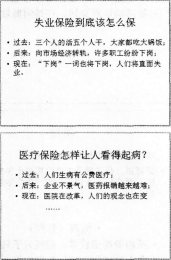
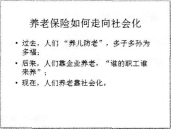
1.使用“聚合”主题修饰全文;3张幻灯片的切换效果依次为“门”、“框”、“库”。
2.插入新幻灯片作为第1张幻灯片,版式为“两栏内容”,添加标题“社会保险”,字体设置为幼圆、60磅;在左内容区域输入3行文本,分别为“养老”、“失业”和“医疗”;在右内容区域插入剪贴画,即Office收藏集中“人物”类的“instructors,males,men”,剪贴画的动画效果为“向内溶解”、“上一动画之后”,持续两秒时间。在第1张幻灯片的文本“养老”上创建超链接,链接到本文档中标题为“养老保险如何走向社会化”的幻灯片。
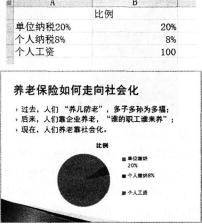
3.在最后一张幻灯片中插入分离型三维饼图,图表高度为9厘米(宽度按比例调整),效果如下图。
参考答案
暂无
答案解析
1.【微步骤】
步骤1:打开演示文稿yswg11.pptx。
步骤2:切换到“设计”选项卡,单击“主题”列表框右边滚动条中的“其他”按钮,选择“聚合”选项。
步骤3:切换到“切换”选项卡,选择第1张幻灯片,单击“切换到此幻灯片”列表框右边滚动条中的“其他”按钮,选择“门”;分别设置第2张幻灯片和第3张幻灯片的切换效果为“框”、“库”。
2.【微步骤】
步骤1:在第1张幻灯片中单击“开始”→“新建幻灯片”,选择“两栏内容”,并将新幻灯片拖放到第1张幻灯片的位置。
步骤2:在标题处输入“社会保险”,在“字体”组中将“字体”选择“幼圆”,将“字号”选择60。单击左文本区并输入3行文本,即“养老”、“失业”和“医疗”。
步骤3:单击右文本框中的“剪贴画”图标,在“剪贴画”任务窗格的“搜索文字”文本框中输入“instructors.males,men”,单击“搜索”按钮,选中图片。
步骤4:选中剪贴画,切换到“动画”选项卡,选择“添加动画”→“更多进入效果”→“向内溶解”,“开始”选择“上一动画之后”,“持续时间”设置为2秒。
步骤5:选中第1张幻灯片的文本“养老”,单击“插入”→“超链接”按钮,打开“插入超链接”对话框,在“链接到”列表框中选择“本文档中的位置”,选择标题为“养老保险如何走向社会化”的幻灯片。
3.【微步骤】
步骤1:在最后一张幻灯片中单击“插入”→“图表”按钮,选择“饼图”→“饼图”,单击“确定”按钮,在弹出的Excel数据表中按题目要求输入相关数据;右击图表,选择“设置图表区域格式”命令,在左边列表中选择“大小”,然后勾选“锁定纵横比”复选框,再设置“高度”为“9厘米”。
步骤2:按Ctrl+S组合键保存文档。
步骤1:打开演示文稿yswg11.pptx。
步骤2:切换到“设计”选项卡,单击“主题”列表框右边滚动条中的“其他”按钮,选择“聚合”选项。
步骤3:切换到“切换”选项卡,选择第1张幻灯片,单击“切换到此幻灯片”列表框右边滚动条中的“其他”按钮,选择“门”;分别设置第2张幻灯片和第3张幻灯片的切换效果为“框”、“库”。
2.【微步骤】
步骤1:在第1张幻灯片中单击“开始”→“新建幻灯片”,选择“两栏内容”,并将新幻灯片拖放到第1张幻灯片的位置。
步骤2:在标题处输入“社会保险”,在“字体”组中将“字体”选择“幼圆”,将“字号”选择60。单击左文本区并输入3行文本,即“养老”、“失业”和“医疗”。
步骤3:单击右文本框中的“剪贴画”图标,在“剪贴画”任务窗格的“搜索文字”文本框中输入“instructors.males,men”,单击“搜索”按钮,选中图片。
步骤4:选中剪贴画,切换到“动画”选项卡,选择“添加动画”→“更多进入效果”→“向内溶解”,“开始”选择“上一动画之后”,“持续时间”设置为2秒。
步骤5:选中第1张幻灯片的文本“养老”,单击“插入”→“超链接”按钮,打开“插入超链接”对话框,在“链接到”列表框中选择“本文档中的位置”,选择标题为“养老保险如何走向社会化”的幻灯片。
3.【微步骤】
步骤1:在最后一张幻灯片中单击“插入”→“图表”按钮,选择“饼图”→“饼图”,单击“确定”按钮,在弹出的Excel数据表中按题目要求输入相关数据;右击图表,选择“设置图表区域格式”命令,在左边列表中选择“大小”,然后勾选“锁定纵横比”复选框,再设置“高度”为“9厘米”。
步骤2:按Ctrl+S组合键保存文档。