简答题
MS Office高级应用
题号 #3934080
1.在某文件夹中存有文档WT051.docx,其内容如下。
望天门山
天门中断楚江开,碧水东流至此回。两岸青山相对出。孤帆一片日边来。
按要求完成下列操作。
新建文档WD051.docx,插入文件WT051.docx的内容,将标题设置为小二号、宋体、加粗、居中;正文部分按标点分为4段,设置为小四号、仿宋、加粗、居中,行距18磅、字间距2磅,存储文件为WD051.docx。
2.新建文件WD052.docx,插入文件WD051.docx的内容,将标题段的段后间距设置为20磅,正文文字全部倾斜;为第一行文字加下划线(单线)、第二行文字加边框、第三行文字下加波浪线,第四行文字添加删除线;存储文件为WD052.docx。
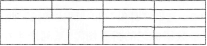
3.新建文件,制作3行4列表格,列宽为3.2厘米,前两行行高为16磅,第3行行高为39磅;把第3行前两列拆分为3列,后两列拆分为3行(见下图)。处理完毕后,在考生文件夹下存储文件为WD053.docx。
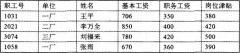
4.在某文件夹中存有文档WT052.docx,其内容如下。
按要求完成下列操作。
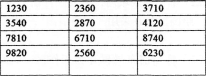
新建文档WD054.docx,插入文件WT052.docx的内容;在表格第5行的各单元格中计算填入前4行相应列的平均值,全部数字右对齐;处理后存储为文件WD054.docx。
5.新建文档WD055.docx,插入文件WD054.docx的内容;表格居中,设置表格行高为1厘米,最后一行为浅绿色底纹,外边框为1.5磅单实线,内边框为0.5磅单实线;存储为文件WD055.docx。
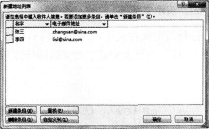
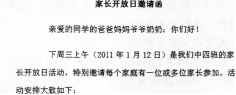
6.使用邮件合并功能在现有文档“家长开放日邀请函”的基础上制作邀请函,联系人信息为考生文件夹中的“联系人”,在“亲爱的”后面插入“联系人”中的姓名域,如下图所示,将文档保存为WD056.docx。
参考答案
暂无
答案解析
1.【微步骤】
步骤1:单击“文件”→“新建”,在“可用模板”中选择“空白文档”,单击右边的“创建”按钮。在“插入”选项卡的“文本”组中选择“对象”下拉列表中的“文件中的文字”,打开“插人文件”对话框,选择文档WT051.docx,然后单击“插入”按钮。
步骤2:选中标题,在“开始”选项卡的“字体”组的“字号”下拉列表中选择“小二”,在“字体”下拉列表中选择“宋体”,单击“加粗”按钮,然后单击“段落”组中的“居中”按钮。
步骤3:在正文每处标点后按Enter键。
步骤4:选中正文,在“开始”选项卡的“字体”组的“字号”下拉列表中选择“小四”,在“字体”下拉列表中选择“仿宋”,单击“加粗”按钮,然后单击“段落”组中的“居中”按钮。
步骤5:单击“开始”选项卡的“段落”组右下角的“段落”按钮,打开“段落”对话框,选择“缩进和间距”选项卡,在“行距”下拉列表中选择“固定值”选项,将“设置值”设为“18磅”,单击“确定”按钮。
步骤6:单击“开始”选项卡的“字体”组右下角的“字体”按钮,打开“字体”对话框,在“高级”选项卡的“间距”下拉列表中选择“加宽”选项,在“磅值”文本框中输入“2”,单击“确定”按钮。
步骤7:单击工具栏中的“保存”按钮(或按Ctrl+S组合键),将文件保存为WD051.docx。
2.【微步骤】
步骤1:单击“文件”→“新建”,在“可用模板”中选择“空白文档”,单击右边的“创建”按钮。在“插入”选项卡的“文本”组中选择“对象”下拉列表中的“文件中的文字”,打开“插入文件”对话框,选择文档WD051.docx,然后单击“插入”按钮。
步骤2:选中标题段,在“页面布局”选项卡的“段落”组的“段后”文本框中输入“20磅”。
步骤3:选中正文,单击“开始”选项卡的“字体”组中的“倾斜”按钮。
步骤4:选中第1行文字,在“开始”选项卡的“字体”组的“下划线”下拉列表中选择单线。
步骤5:选中第2行文字,单击“开始”选项卡的“字体”组中的“字符边框”按钮。
步骤6:选中第3行文字,在“开始”选项卡的“字体”组的“下划线”下拉列表中选择波浪线。
步骤7:选中第4行文字,单击“开始”选项卡的“字体”组右下角的“字体”按钮,打开“字体”对话框,在“字体”选项卡的“效果”选项区中勾选“删除线”复选框。
步骤8:单击工具栏中的“保存”按钮(或按Ctfl+S组合键),将文件保存为WD052.docx。
3.【微步骤】
步骤1:单击“文件”→“新建”,在“可用模板”中选择“空白文档”,单击右边的“创建”按钮;选择“插入”选项卡的“表格”下拉列表中的“插入表格”命令,打开“表格”对话框,在“行数”文本框中输入“3”、“列数”文本框中输入“4”、“固定列宽”文本框中输入“3.2厘米”,单击“确定”按钮。
步骤2:选中表格前两行右击,选择“表格属性”命令,打开“表格属性”对话框,勾选“行”选项卡中的“指定高度”复选框,并在文本框中输入“16磅”,单击“确定”按钮。单击“下一行”按钮,在“行”选项卡的“指定高度”文本框中输入“39磅”。
步骤3:选中表格第3行的前两列,单击“布局”选项卡中的“拆分单元格”按钮,在“列数”文本框中输入“3”,在“行数”文本框中输入“1”,然后单击“确定”按钮。
步骤4:选中表格第3行的后两列,单击“布局”选项卡中的“拆分单元格”按钮,在“列数”文本框中输入“2”,“在行数”文本框中输入“3”,然后单击“确定”按钮。
步骤5:单击工具栏中的“保存”按钮(或按Ctfl+S组合键),将文件保存为WD053.doex。
4.【微步骤】
步骤1:单击“文件”→“新建”,在“可用模板”中选择“空白文档”,单击右边的“创建”按钮。在“插入”选项卡的“文本”组中选择“对象”下拉列表中的“文件中的文字”,打开“插入文件”对话框,选择文档WT052.docx,然后单击“插入”按钮。
步骤2:将鼠标指针置于第1列最后一个单元格中,单击“布局”选项卡中的“公式”按钮,在“公式”对话框的“粘贴函数”下拉列表中选择AVERAGE,在“公式”文本框中显示“=AVERAGE(ABOVE)”,单击“确定”按钮。第2、3列计算平均值的操作同第1列。
步骤3:选中表格中的数据(不是选中表格,只选其中的数据),在“开始”选项卡的“段落”
组中单击“文本右对齐”按钮。
步骤4:单击工具栏中的“保存”按钮(或按Ctrl+S组合键),将文件保存为WD054.docx。
5.【微步骤】
步骤1:单击“文件”→“新建”,在“可用模板”中选择“空白文档”,单击右边的“创建”按钮。在“插人”选项卡的“文本”组中选择“对象”下拉列表中的“文件中的文字”,打开“插入文件”对话框,选择文档WD054.docx,然后单击“插入”按钮。
步骤2:选中表格,单击“开始”选项卡的“段落”组中的“居中”按钮。
步骤3:选中表格并右击,选择“表格属性”命令,打开“表格属性”对话框,在“行”选项卡中选中“指定高度”复选框,在其后的文本框中输入“1厘米”,然后单击“确定”按钮。
步骤4:选中表格,在“设计”选项卡的“笔样式”下拉列表中选择单实线,在“笔划粗细”下拉列表中选择“1.5磅”,在“边框”下拉列表中选择“外侧框线”,使其呈按下状态;在“笔样式”下拉列表中选择单实线,在“笔划粗细”下拉列表中选择“0.5磅”,在“边框”下拉列表中选择“内部框线”,使其呈按下状态。
步骤5:选中表格最后一行,在“设计”选项卡的“底纹”选色板中选择浅绿色。
步骤6:单击工具栏中的“保存”按钮(或按Ctrl+S组合键),将文件保存为WD055.docx。
6.【微步骤】
步骤1:单击“文件”→“新建”,在“可用模板”中选择“空白文档”,单击右边的“创建”按钮。
步骤2:单击“邮件”→“开始邮件合并”,然后选择“邮件合并分步向导”命令,打开“邮件合并”任务窗格,选择“信函”单选按钮,单击“下一步:正在启动文档”;选中“从现有文档开始”,单击“打开”按钮,选择考生文件夹中的“家长开放日邀请函”,然后单击“打开”,单击“下一步:选取收件人”,单击“浏览”按钮选择考生文件夹中的文档“联系人”;单击“预览信函”按钮,然后单击“完成合并”按钮。
步骤3:单击工具栏中的“保存”按钮(或按Ctrl+S组合键),将文件保存为WD056.docx。
步骤1:单击“文件”→“新建”,在“可用模板”中选择“空白文档”,单击右边的“创建”按钮。在“插入”选项卡的“文本”组中选择“对象”下拉列表中的“文件中的文字”,打开“插人文件”对话框,选择文档WT051.docx,然后单击“插入”按钮。
步骤2:选中标题,在“开始”选项卡的“字体”组的“字号”下拉列表中选择“小二”,在“字体”下拉列表中选择“宋体”,单击“加粗”按钮,然后单击“段落”组中的“居中”按钮。
步骤3:在正文每处标点后按Enter键。
步骤4:选中正文,在“开始”选项卡的“字体”组的“字号”下拉列表中选择“小四”,在“字体”下拉列表中选择“仿宋”,单击“加粗”按钮,然后单击“段落”组中的“居中”按钮。
步骤5:单击“开始”选项卡的“段落”组右下角的“段落”按钮,打开“段落”对话框,选择“缩进和间距”选项卡,在“行距”下拉列表中选择“固定值”选项,将“设置值”设为“18磅”,单击“确定”按钮。
步骤6:单击“开始”选项卡的“字体”组右下角的“字体”按钮,打开“字体”对话框,在“高级”选项卡的“间距”下拉列表中选择“加宽”选项,在“磅值”文本框中输入“2”,单击“确定”按钮。
步骤7:单击工具栏中的“保存”按钮(或按Ctrl+S组合键),将文件保存为WD051.docx。
2.【微步骤】
步骤1:单击“文件”→“新建”,在“可用模板”中选择“空白文档”,单击右边的“创建”按钮。在“插入”选项卡的“文本”组中选择“对象”下拉列表中的“文件中的文字”,打开“插入文件”对话框,选择文档WD051.docx,然后单击“插入”按钮。
步骤2:选中标题段,在“页面布局”选项卡的“段落”组的“段后”文本框中输入“20磅”。
步骤3:选中正文,单击“开始”选项卡的“字体”组中的“倾斜”按钮。
步骤4:选中第1行文字,在“开始”选项卡的“字体”组的“下划线”下拉列表中选择单线。
步骤5:选中第2行文字,单击“开始”选项卡的“字体”组中的“字符边框”按钮。
步骤6:选中第3行文字,在“开始”选项卡的“字体”组的“下划线”下拉列表中选择波浪线。
步骤7:选中第4行文字,单击“开始”选项卡的“字体”组右下角的“字体”按钮,打开“字体”对话框,在“字体”选项卡的“效果”选项区中勾选“删除线”复选框。
步骤8:单击工具栏中的“保存”按钮(或按Ctfl+S组合键),将文件保存为WD052.docx。
3.【微步骤】
步骤1:单击“文件”→“新建”,在“可用模板”中选择“空白文档”,单击右边的“创建”按钮;选择“插入”选项卡的“表格”下拉列表中的“插入表格”命令,打开“表格”对话框,在“行数”文本框中输入“3”、“列数”文本框中输入“4”、“固定列宽”文本框中输入“3.2厘米”,单击“确定”按钮。
步骤2:选中表格前两行右击,选择“表格属性”命令,打开“表格属性”对话框,勾选“行”选项卡中的“指定高度”复选框,并在文本框中输入“16磅”,单击“确定”按钮。单击“下一行”按钮,在“行”选项卡的“指定高度”文本框中输入“39磅”。
步骤3:选中表格第3行的前两列,单击“布局”选项卡中的“拆分单元格”按钮,在“列数”文本框中输入“3”,在“行数”文本框中输入“1”,然后单击“确定”按钮。
步骤4:选中表格第3行的后两列,单击“布局”选项卡中的“拆分单元格”按钮,在“列数”文本框中输入“2”,“在行数”文本框中输入“3”,然后单击“确定”按钮。
步骤5:单击工具栏中的“保存”按钮(或按Ctfl+S组合键),将文件保存为WD053.doex。
4.【微步骤】
步骤1:单击“文件”→“新建”,在“可用模板”中选择“空白文档”,单击右边的“创建”按钮。在“插入”选项卡的“文本”组中选择“对象”下拉列表中的“文件中的文字”,打开“插入文件”对话框,选择文档WT052.docx,然后单击“插入”按钮。
步骤2:将鼠标指针置于第1列最后一个单元格中,单击“布局”选项卡中的“公式”按钮,在“公式”对话框的“粘贴函数”下拉列表中选择AVERAGE,在“公式”文本框中显示“=AVERAGE(ABOVE)”,单击“确定”按钮。第2、3列计算平均值的操作同第1列。
步骤3:选中表格中的数据(不是选中表格,只选其中的数据),在“开始”选项卡的“段落”
组中单击“文本右对齐”按钮。
步骤4:单击工具栏中的“保存”按钮(或按Ctrl+S组合键),将文件保存为WD054.docx。
5.【微步骤】
步骤1:单击“文件”→“新建”,在“可用模板”中选择“空白文档”,单击右边的“创建”按钮。在“插人”选项卡的“文本”组中选择“对象”下拉列表中的“文件中的文字”,打开“插入文件”对话框,选择文档WD054.docx,然后单击“插入”按钮。
步骤2:选中表格,单击“开始”选项卡的“段落”组中的“居中”按钮。
步骤3:选中表格并右击,选择“表格属性”命令,打开“表格属性”对话框,在“行”选项卡中选中“指定高度”复选框,在其后的文本框中输入“1厘米”,然后单击“确定”按钮。
步骤4:选中表格,在“设计”选项卡的“笔样式”下拉列表中选择单实线,在“笔划粗细”下拉列表中选择“1.5磅”,在“边框”下拉列表中选择“外侧框线”,使其呈按下状态;在“笔样式”下拉列表中选择单实线,在“笔划粗细”下拉列表中选择“0.5磅”,在“边框”下拉列表中选择“内部框线”,使其呈按下状态。
步骤5:选中表格最后一行,在“设计”选项卡的“底纹”选色板中选择浅绿色。
步骤6:单击工具栏中的“保存”按钮(或按Ctrl+S组合键),将文件保存为WD055.docx。
6.【微步骤】
步骤1:单击“文件”→“新建”,在“可用模板”中选择“空白文档”,单击右边的“创建”按钮。
步骤2:单击“邮件”→“开始邮件合并”,然后选择“邮件合并分步向导”命令,打开“邮件合并”任务窗格,选择“信函”单选按钮,单击“下一步:正在启动文档”;选中“从现有文档开始”,单击“打开”按钮,选择考生文件夹中的“家长开放日邀请函”,然后单击“打开”,单击“下一步:选取收件人”,单击“浏览”按钮选择考生文件夹中的文档“联系人”;单击“预览信函”按钮,然后单击“完成合并”按钮。
步骤3:单击工具栏中的“保存”按钮(或按Ctrl+S组合键),将文件保存为WD056.docx。