简答题
MS Office高级应用
题号 #3934150
1.在某文件夹中存有文档WT061.docx,其内容如下。
赤日炎炎似火烧,野田菏稻半枯焦,农夫心里如汤煮,公子王孙把扇摇。
按要求完成下列操作。
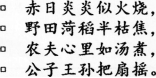
新建文档WD061.docx,插入文件WT061.docx的内容。将内容每个标点分为一段,字体设置为小三号、楷体、加粗、居中,行距为18磅,每行加项目符号,如下图所示,将文件存储为WD061.docx。
2.新建文档WD062.docx,插入文件WD061.docx的内容;去掉项目符号,行距设置为1.5倍行距;给第一行文字加下波浪线,第二行文字加边框,第三行文字加黄色底纹,第四行文字下加着重号;存储文件为WD062.docx。
3.新建文档WD063.docx,插入文件WD062.docx的内容;设置文档页面上下、左右边距各为3厘米,页面纸张为16开(18.4厘米×26厘米);在页面底端(页脚)居中位置插入页码“-1-”、“-2-”等,并设置起始页码为“-2-”;存储为文件WD063.docx。
4.新建文档WD064.docx,建立4行5列表格,列宽2.8厘米、行高17磅,边框为1.5磅实线,表内线为0.5磅实线,存储为文件WD064.docx。
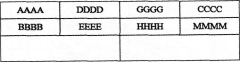
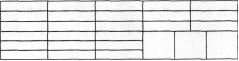
5.新建文档WD065.docx,插入文件WD064.docx的内容;将表格线宽均改为0.5磅,将表格最后一行行高设置为39磅;将前3列拆分为3行,后两列拆分为3列;存储为文件WD065.docx。
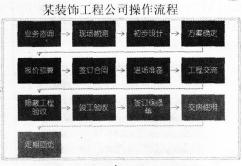
6.在某文件夹中存有文档WT062.docx,以该文档为基础创建SmartArt图形(重复蛇形流程布局,第四种彩色颜色,文字为幼圆体),并删除除标题以外的其他正文文字,如下图所示,结果保存为WD066.docx。
参考答案
暂无
答案解析
1.【微步骤】
步骤1:单击“文件”→“新建”,在“可用模板”中选择“空白文档”,单击右边的“创建”按钮;在“插入”选项卡的“文本”组中选择“对象”下拉列表中的“文件中的文字”,打开“插入文件”对话框,选择文档WT061.docx,然后单击“插入”按钮。
步骤2:在正文每处标点后按Enter键。
步骤3:选中全文,在“开始”选项卡的“字体”组的“字号”下拉列表中选择“小三”,在“字体”下拉列表中选择“楷体”,分别单击“字体”组中的“加粗”按钮和“段落”组中的“居中”按钮。
步骤4:单击“开始”选项卡的“段落”组右下角的“段落”按钮,打开“段落”对话框,选择“缩进和间距”选项卡,在“行距”下拉列表中选择“固定值”选项,在“设置值”文本框中输入“18磅”,单击“确定”按钮。
步骤5:选中全文,在“开始”选项卡的“段落”组的“项目符号”下拉列表中选择“定义新项目符号”命令,在弹出的对话框中单击“符号”按钮,弹出“符号”对话框,在符号列表框中选择最后一行中的空心小方框符号,单击“确定”按钮。
步骤6:单击工具栏中的“保存”按钮(或按Ctrl+S组合键),将文件保存为WD061.docx。
2.【微步骤】
步骤1:单击“文件”→“新建”,在“可用模板”中选择“空白文档”,单击右边的“创建”按钮。在“插入”选项卡的“文本”组中选择“对象”下拉列表中的“文件中的文字”,打开“插入文件”对话框,选择文档WD061.docx,然后单击“插入”按钮。
步骤2:选中全文,单击“开始”选项卡的“段落”组中的“项目符号”按钮,使其呈弹起状态。
步骤3:单击“开始”选项卡的“段落”组右下角的“段落”按钮,打开“段落”对话框,选择“缩进和间距”选项卡,在“行距”下拉列表中选择“1.5倍行距”选项,单击“确定”按钮。
步骤4:选中第1行,在“开始”选项卡的“字体”组的“下划线”下拉列表中选择波浪线。
步骤5:选中第2行,单击“开始”选项卡的“字体”组中的“字符边框”按钮。
步骤6:选中第3行,在“开始”选项卡的“段落”组的“底纹”选色板中选择黄色。
步骤7:选中第4行,单击“开始”选项卡的“字体”组右下角的“字体”按钮,打开“字体”对话框,在“字体”选项卡的“着重号”下拉列表中选择“·”符号,单击“确定”按钮。
步骤8:单击工具栏中的“保存”按钮(或按Ctrl+S组合键),将文件保存为WD062.docx。
3.【微步骤】
步骤1:单击“文件”→“新建”,在“可用模板”中选择“空白文档”,单击右边的“创建”按钮。在“插入”选项卡的“文本”组中选择“对象”下拉列表中的“文件中的文字”,打开“插入文件”对话框,选择文档WD062.docx,然后单击“插入”按钮。
步骤2:在“页面布局”选项卡的“页面设置”组的“纸张大小”下拉列表中选择“16开(18.4厘米× 26厘米)”选项;然后在“页边距”下拉列表中选择“自定义边距”,打开“页面设置”对话框,在“页边距”选项卡的“上”、“下”文本框中都输入“3厘米”,单击“确定”按钮。
步骤3:在“插入”选项卡的“页眉和页脚”组的“页码”下拉列表中选择“设置页码格式”选项,打开“页码格式”对话框,在“编号格式”下拉列表中选择样式“-1-,-2-,-3-。…”,在“页码编号”选项区中选中“起始页码”单选按钮,单击“^”按钮两次,使文本框中的数字显示为“-2-”,单击“确定”按钮;然后在“页码”下拉列表中选择“页面底端”一“普通数字2”选项。
步骤4:单击工具栏中的“保存”按钮(或按Ctrl+S组合键),将文件保存为WD063.docx。
4.【微步骤】
步骤1:单击“文件”→“新建”,在“可用模板”中选择“空白文档”,单击右边的“创建”按钮;选择“插入”选项卡的“表格”下拉列表中的“插入表格”命令,打开“表格”对话框,在“行数”文本框中输入“4”,在“列数”文本框中输入“5”,在“固定列宽”文本框中输入“2.8厘米”,单击“确定”按钮。
步骤2:选中表格并右击,选择“表格属性”命令,在“行”选项卡中选中“指定高度”复选框,并在其后的文本框中输入“17磅”,单击“确定”按钮。
步骤3:选中表格,在“设计”选项卡的“绘图边框”组的“笔样式”下拉列表中选择单实线,在“笔划粗细”下拉列表中选择“1.5磅”,在“表格样式”组“边框”下拉列表中选择“外侧框线”,使其呈按下状态;在“笔样式”下拉列表中选择单实线,在“笔划粗细”下拉列表中选择“0.5磅”,在“边框”下拉列表中选择“内部框线”,使其呈按下状态。
步骤4:单击工具栏中的“保存”按钮(或按Ctrl+S组合键),将文件保存为WD064.docx。
5.【微步骤】
步骤1:单击“文件”→“新建”命令,在“可用模板”中选择“空白文档”,单击右边的“创建”按钮。在“插入”选项卡的“文本”组中选择“对象”下拉列表中的“文件中的文字”,打开“插入文件”对话框,选择文档WD064.docx,然后单击“插入”按钮。
步骤2:选中表格,在“设计”选项卡的“绘图边框”组的“笔样式”下拉列表中选择单实线,在“笔划粗细”下拉列表中选择“0.5磅”,在“边框”下拉列表中选择“所有框线”,使其呈按下状态。
步骤3:选中表格最后1行右击,选择“表格属性”命令,在“行”选项卡中选中“指定高度”复选框,然后在其后的文本框中输入“39磅”,单击“确定”按钮。
步骤4:选中表格最后一行的前3列,单击“布局”选项卡中的“拆分单元格”按钮,在“行数”文本框和“列数”文本框中都输入“3”,单击“确定”按钮。
步骤5:选中表格最后一行的后两列,单击“布局”选项卡的“合并”组中的“拆分单元格”按钮,在“行数”文本框中输人“1”,在“列数”文本框中输入“3”,单击“确定”按钮。
步骤6:单击工具栏中的“保存”按钮(或按Ctrl+S组合键),将文件保存为WD065.docx。
6.【微步骤】
打开文档WT062.docx。
步骤1:将光标置于文档末尾,单击“插入”→SmartArt,选择“流程”中的“垂直蛇形流程”,单击“确定”按钮,分别在“[文本]”中输入各个观点。
步骤2:选中图形,在SmartArt工具的“设计”选项卡中单击“布局”组中的“重复蛇形流程”,然后单击→“更改颜色”,在“彩色”下选择第4种颜色效果,并在“开始”选项卡的“字体”下拉列表中选择“幼圆”。
步骤3:单击“文件”→“另存为”,将文件存储为WD066.docx。
步骤1:单击“文件”→“新建”,在“可用模板”中选择“空白文档”,单击右边的“创建”按钮;在“插入”选项卡的“文本”组中选择“对象”下拉列表中的“文件中的文字”,打开“插入文件”对话框,选择文档WT061.docx,然后单击“插入”按钮。
步骤2:在正文每处标点后按Enter键。
步骤3:选中全文,在“开始”选项卡的“字体”组的“字号”下拉列表中选择“小三”,在“字体”下拉列表中选择“楷体”,分别单击“字体”组中的“加粗”按钮和“段落”组中的“居中”按钮。
步骤4:单击“开始”选项卡的“段落”组右下角的“段落”按钮,打开“段落”对话框,选择“缩进和间距”选项卡,在“行距”下拉列表中选择“固定值”选项,在“设置值”文本框中输入“18磅”,单击“确定”按钮。
步骤5:选中全文,在“开始”选项卡的“段落”组的“项目符号”下拉列表中选择“定义新项目符号”命令,在弹出的对话框中单击“符号”按钮,弹出“符号”对话框,在符号列表框中选择最后一行中的空心小方框符号,单击“确定”按钮。
步骤6:单击工具栏中的“保存”按钮(或按Ctrl+S组合键),将文件保存为WD061.docx。
2.【微步骤】
步骤1:单击“文件”→“新建”,在“可用模板”中选择“空白文档”,单击右边的“创建”按钮。在“插入”选项卡的“文本”组中选择“对象”下拉列表中的“文件中的文字”,打开“插入文件”对话框,选择文档WD061.docx,然后单击“插入”按钮。
步骤2:选中全文,单击“开始”选项卡的“段落”组中的“项目符号”按钮,使其呈弹起状态。
步骤3:单击“开始”选项卡的“段落”组右下角的“段落”按钮,打开“段落”对话框,选择“缩进和间距”选项卡,在“行距”下拉列表中选择“1.5倍行距”选项,单击“确定”按钮。
步骤4:选中第1行,在“开始”选项卡的“字体”组的“下划线”下拉列表中选择波浪线。
步骤5:选中第2行,单击“开始”选项卡的“字体”组中的“字符边框”按钮。
步骤6:选中第3行,在“开始”选项卡的“段落”组的“底纹”选色板中选择黄色。
步骤7:选中第4行,单击“开始”选项卡的“字体”组右下角的“字体”按钮,打开“字体”对话框,在“字体”选项卡的“着重号”下拉列表中选择“·”符号,单击“确定”按钮。
步骤8:单击工具栏中的“保存”按钮(或按Ctrl+S组合键),将文件保存为WD062.docx。
3.【微步骤】
步骤1:单击“文件”→“新建”,在“可用模板”中选择“空白文档”,单击右边的“创建”按钮。在“插入”选项卡的“文本”组中选择“对象”下拉列表中的“文件中的文字”,打开“插入文件”对话框,选择文档WD062.docx,然后单击“插入”按钮。
步骤2:在“页面布局”选项卡的“页面设置”组的“纸张大小”下拉列表中选择“16开(18.4厘米× 26厘米)”选项;然后在“页边距”下拉列表中选择“自定义边距”,打开“页面设置”对话框,在“页边距”选项卡的“上”、“下”文本框中都输入“3厘米”,单击“确定”按钮。
步骤3:在“插入”选项卡的“页眉和页脚”组的“页码”下拉列表中选择“设置页码格式”选项,打开“页码格式”对话框,在“编号格式”下拉列表中选择样式“-1-,-2-,-3-。…”,在“页码编号”选项区中选中“起始页码”单选按钮,单击“^”按钮两次,使文本框中的数字显示为“-2-”,单击“确定”按钮;然后在“页码”下拉列表中选择“页面底端”一“普通数字2”选项。
步骤4:单击工具栏中的“保存”按钮(或按Ctrl+S组合键),将文件保存为WD063.docx。
4.【微步骤】
步骤1:单击“文件”→“新建”,在“可用模板”中选择“空白文档”,单击右边的“创建”按钮;选择“插入”选项卡的“表格”下拉列表中的“插入表格”命令,打开“表格”对话框,在“行数”文本框中输入“4”,在“列数”文本框中输入“5”,在“固定列宽”文本框中输入“2.8厘米”,单击“确定”按钮。
步骤2:选中表格并右击,选择“表格属性”命令,在“行”选项卡中选中“指定高度”复选框,并在其后的文本框中输入“17磅”,单击“确定”按钮。
步骤3:选中表格,在“设计”选项卡的“绘图边框”组的“笔样式”下拉列表中选择单实线,在“笔划粗细”下拉列表中选择“1.5磅”,在“表格样式”组“边框”下拉列表中选择“外侧框线”,使其呈按下状态;在“笔样式”下拉列表中选择单实线,在“笔划粗细”下拉列表中选择“0.5磅”,在“边框”下拉列表中选择“内部框线”,使其呈按下状态。
步骤4:单击工具栏中的“保存”按钮(或按Ctrl+S组合键),将文件保存为WD064.docx。
5.【微步骤】
步骤1:单击“文件”→“新建”命令,在“可用模板”中选择“空白文档”,单击右边的“创建”按钮。在“插入”选项卡的“文本”组中选择“对象”下拉列表中的“文件中的文字”,打开“插入文件”对话框,选择文档WD064.docx,然后单击“插入”按钮。
步骤2:选中表格,在“设计”选项卡的“绘图边框”组的“笔样式”下拉列表中选择单实线,在“笔划粗细”下拉列表中选择“0.5磅”,在“边框”下拉列表中选择“所有框线”,使其呈按下状态。
步骤3:选中表格最后1行右击,选择“表格属性”命令,在“行”选项卡中选中“指定高度”复选框,然后在其后的文本框中输入“39磅”,单击“确定”按钮。
步骤4:选中表格最后一行的前3列,单击“布局”选项卡中的“拆分单元格”按钮,在“行数”文本框和“列数”文本框中都输入“3”,单击“确定”按钮。
步骤5:选中表格最后一行的后两列,单击“布局”选项卡的“合并”组中的“拆分单元格”按钮,在“行数”文本框中输人“1”,在“列数”文本框中输入“3”,单击“确定”按钮。
步骤6:单击工具栏中的“保存”按钮(或按Ctrl+S组合键),将文件保存为WD065.docx。
6.【微步骤】
打开文档WT062.docx。
步骤1:将光标置于文档末尾,单击“插入”→SmartArt,选择“流程”中的“垂直蛇形流程”,单击“确定”按钮,分别在“[文本]”中输入各个观点。
步骤2:选中图形,在SmartArt工具的“设计”选项卡中单击“布局”组中的“重复蛇形流程”,然后单击→“更改颜色”,在“彩色”下选择第4种颜色效果,并在“开始”选项卡的“字体”下拉列表中选择“幼圆”。
步骤3:单击“文件”→“另存为”,将文件存储为WD066.docx。