简答题
MS Office高级应用
题号 #3934180
1.在某文件夹中存有文档WT131.docx,其内容如下。
枫桥夜泊
月落乌啼霜满天,江风渔火对愁眠。姑苏城外寒山寺,夜半钟声到客船。
按要求完成下列操作。
新建文档WD131.docx,插入文件WT131.docx的内容;将标题设置为三号、仿宋、加粗、居中;正文按每个标点分一段,设置为四号、楷体、全部居中、倾斜;存储为文件WD131.docx。
2.新建文档WD132.docx,插入文件WD131.docx的内容;将正文部分各行加项目符号“◆”,第1段文字加边框、第2段文字加着重号、第3段文字下加红色双波浪线、第四段文字设置阴影;存储文件为WD132.docx。
3.新建文档WD133.docx,插入文档WD132.docx,插入页眉并在页眉居中位置输入小五号、楷体、加粗文字“唐诗欣赏”,存储文档为WD133.docx。
4.新建文档WD133.docx,建立5行4列表格,列宽3厘米、行高18磅,设置表格边框为窄双线1.5磅,表内线为0.5磅单线,存储文件WD134.docx。
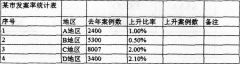
5.在某文件夹中存有文档WT132.docx,其内容如下。
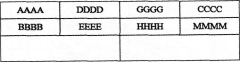
按要求完成下列操作。
新建文档WD135.docx,插入文件WT132.docx的内容;将表格最下一行拆分为丽列,表格单元格中的字符水平居中,颜色为红色;存储为文件WD135.docx。
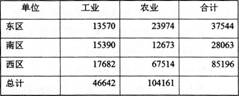
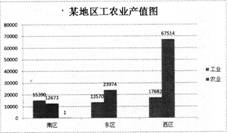
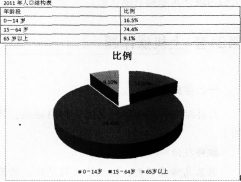
6.在某文件夹中存有文档WT133.docx,根据表格内容插入分离型三维饼图,如下图所示,结果存储为WD136.docx。
参考答案
暂无
答案解析
1.【微步骤】
步骤1:单击“文件”→“新建”,在“可用模板”中选择“空白文档”,单击右边的“创建”按钮。在“插入”选项卡的“文本”组中选择“对象”下拉列表中的“文件中的文字”,打开“插入文件”对话框,选择文档WT131.docx,然后单击“插入”按钮。
步骤2:选中标题,在“开始”选项卡的“字体”组的“字号”下拉列表中选择“三号”,在“字体”下拉列表中选择“仿宋”,分别单击“字体”组中的“加粗”按钮和“段落”组中的“居中”按钮。
步骤3:在正文每处标点后按Enter键。选中正文,在“开始”选项卡的“字体”组中选择“字号”为“四号”、“字体”为“楷体”,单击“居中”和“倾斜”按钮。
步骤4:单击工具栏中的“保存”按钮(或按Ctrl+S组合键),将文件名保存为WD131.docx。
2.【微步骤】
步骤1:单击“文件”→“新建”,在“可用模板”中选择“空白文档”,单击右边的“创建”按钮。在“插入”选项卡的“文本”组中选择“对象”下拉列表中的“文件中的文字”,打开“插入文件”对话框,选择文档WD131.docx,然后单击“插入”按钮。
步骤2:选中正文,在“开始”选项卡的“段落”组的“项目符号”下拉列表中选择实心菱形。
步骤3:选中第l段,在“开始”选项卡的“字体”组中单击“字符边框”按钮。
步骤4:选中第2段,单击“开始”选项卡的“字体”组右下角的“字体”按钮,打开“字体”对话框,在“字体”选项卡的“着重号”下拉列表中选择“·”,单击“确定”按钮。
步骤5:选中第3段文字,在“开始”选项卡的“字体”组的“下划线”下拉列表中选择“其他下划线”选项,打开“字体”对话框的“字体”选项卡,在“下划线线型”下拉列表中选择双波浪线,在“下划线颜色”选色板中选择红色,单击“确定”按钮。
步骤6:选中第4段文字,在“开始”选项卡的“字体”组的“文本效果”下拉列表中选择“阴影”→“外部”→“右下斜偏移”。
步骤7:单击工具栏中的“保存”按钮(或按Ctrl+S组合键),将文件保存为WD132.docx。
3.【微步骤】
步骤1:单击“文件”→“新建”,在“可用模板”中选择“空白文档”,单击右边的“创建”按钮。在“插入”选项卡的“文本”组中选择“对象”下拉列表中的“文件中的文字”,打开“插入文件”对话框,选择文档WD132.docx,然后单击“插入”按钮。
步骤2:在“插入”选项卡的“页眉和页脚”组的“页眉”下拉列表中选择“编辑页眉”命令,进入页眉编辑状态,输入文字“唐诗欣赏”,然后选中文字,在“开始”选项卡的“字体”下拉列表中选择“楷体”,在“字号”下拉列表中选择“小五”,单击“加粗”按钮,再单击“设计”选项卡中的“关闭页眉和页脚”按钮退出页眉编辑状态。
步骤3:单击工具栏中的“保存”按钮(或按Ctrl+S组合键),将文件保存为WD133.docx。
4.【微步骤】
步骤1:单击“文件”→“新建”,在“可用模板”中选择“空白文档”,单击右边的“创建”按钮;选择“插入”选项卡的“表格”下拉列表中的“插入表格”命令,打开“表格”对话框,在“行数”文本框中输入5,在“列数”文本框中输入4,在“固定列宽”文本框中输入“3厘米”,单击“确定”按钮。
步骤2:选中表格并右击,选择“表格属性”命令,在“行”选项卡中选中“指定高度”复选框,并在其后的文本框中输入“18磅”,单击“确定”按钮。
步骤3:选中表格,在“设计”选项卡的“笔样式”下拉列表中选择双窄线,在“笔划粗细”下拉列表中选择“1.5磅”,在“边框”下拉列表中选择“外侧框线”,使其呈按下状态;在“笔样式”下拉列表中选择单实线,在“笔划粗细”下拉列表中选择“0.5磅”,在“边框”下拉列表中选择“内部框线”,使其呈按下状态。
步骤4:单击工具中栏的“保存”按钮(或按Ctrl+S组合键),将文件保存为WD134.docx。
5.【微步骤】
步骤1:单击“文件”→“新建”,在“可用模板”中选择“空白文档”,单击右边的“创建”按钮。在“插入”选项卡的“文本”组中选择“对象”下拉列表中的“文件中的文字”,打开“插入文件”对话框,选择文档WT132.docx,然后单击“插入”按钮。
步骤2:选中表格的最后一行,单击“布局”选项卡中的“拆分单元格”按钮,在“列数”文本框中输入2,“行数”不变,然后单击“确定”按钮。
步骤3:选中表格,在“布局”选项卡的“对齐方式”组中单击“水平居中”按钮。
步骤4:在“开始”选项卡的“字体”组中的“字体颜色”选色板中选择红色。
步骤5:单击工具栏中的“保存”按钮(或按Ctrl+S组合键),将文件保存为WD135.docx。
6.【微步骤】
步骤1:将光标置于文档末尾,单击“插入”→“图表”,选择“饼图”→“分离型三维饼图”,单击“确定”按钮后打开Excel,在A1:B4单元格区域输人表中内容,关闭Excel。
步骤2:选中图形,在图表工具的“布局”选项卡中选择“图例”下的“在底部显示图例”,然后选择“数据标签”下的“居中”。
步骤3:单击“文件”→“另存为”,将文件存储为WD136.docx。
步骤1:单击“文件”→“新建”,在“可用模板”中选择“空白文档”,单击右边的“创建”按钮。在“插入”选项卡的“文本”组中选择“对象”下拉列表中的“文件中的文字”,打开“插入文件”对话框,选择文档WT131.docx,然后单击“插入”按钮。
步骤2:选中标题,在“开始”选项卡的“字体”组的“字号”下拉列表中选择“三号”,在“字体”下拉列表中选择“仿宋”,分别单击“字体”组中的“加粗”按钮和“段落”组中的“居中”按钮。
步骤3:在正文每处标点后按Enter键。选中正文,在“开始”选项卡的“字体”组中选择“字号”为“四号”、“字体”为“楷体”,单击“居中”和“倾斜”按钮。
步骤4:单击工具栏中的“保存”按钮(或按Ctrl+S组合键),将文件名保存为WD131.docx。
2.【微步骤】
步骤1:单击“文件”→“新建”,在“可用模板”中选择“空白文档”,单击右边的“创建”按钮。在“插入”选项卡的“文本”组中选择“对象”下拉列表中的“文件中的文字”,打开“插入文件”对话框,选择文档WD131.docx,然后单击“插入”按钮。
步骤2:选中正文,在“开始”选项卡的“段落”组的“项目符号”下拉列表中选择实心菱形。
步骤3:选中第l段,在“开始”选项卡的“字体”组中单击“字符边框”按钮。
步骤4:选中第2段,单击“开始”选项卡的“字体”组右下角的“字体”按钮,打开“字体”对话框,在“字体”选项卡的“着重号”下拉列表中选择“·”,单击“确定”按钮。
步骤5:选中第3段文字,在“开始”选项卡的“字体”组的“下划线”下拉列表中选择“其他下划线”选项,打开“字体”对话框的“字体”选项卡,在“下划线线型”下拉列表中选择双波浪线,在“下划线颜色”选色板中选择红色,单击“确定”按钮。
步骤6:选中第4段文字,在“开始”选项卡的“字体”组的“文本效果”下拉列表中选择“阴影”→“外部”→“右下斜偏移”。
步骤7:单击工具栏中的“保存”按钮(或按Ctrl+S组合键),将文件保存为WD132.docx。
3.【微步骤】
步骤1:单击“文件”→“新建”,在“可用模板”中选择“空白文档”,单击右边的“创建”按钮。在“插入”选项卡的“文本”组中选择“对象”下拉列表中的“文件中的文字”,打开“插入文件”对话框,选择文档WD132.docx,然后单击“插入”按钮。
步骤2:在“插入”选项卡的“页眉和页脚”组的“页眉”下拉列表中选择“编辑页眉”命令,进入页眉编辑状态,输入文字“唐诗欣赏”,然后选中文字,在“开始”选项卡的“字体”下拉列表中选择“楷体”,在“字号”下拉列表中选择“小五”,单击“加粗”按钮,再单击“设计”选项卡中的“关闭页眉和页脚”按钮退出页眉编辑状态。
步骤3:单击工具栏中的“保存”按钮(或按Ctrl+S组合键),将文件保存为WD133.docx。
4.【微步骤】
步骤1:单击“文件”→“新建”,在“可用模板”中选择“空白文档”,单击右边的“创建”按钮;选择“插入”选项卡的“表格”下拉列表中的“插入表格”命令,打开“表格”对话框,在“行数”文本框中输入5,在“列数”文本框中输入4,在“固定列宽”文本框中输入“3厘米”,单击“确定”按钮。
步骤2:选中表格并右击,选择“表格属性”命令,在“行”选项卡中选中“指定高度”复选框,并在其后的文本框中输入“18磅”,单击“确定”按钮。
步骤3:选中表格,在“设计”选项卡的“笔样式”下拉列表中选择双窄线,在“笔划粗细”下拉列表中选择“1.5磅”,在“边框”下拉列表中选择“外侧框线”,使其呈按下状态;在“笔样式”下拉列表中选择单实线,在“笔划粗细”下拉列表中选择“0.5磅”,在“边框”下拉列表中选择“内部框线”,使其呈按下状态。
步骤4:单击工具中栏的“保存”按钮(或按Ctrl+S组合键),将文件保存为WD134.docx。
5.【微步骤】
步骤1:单击“文件”→“新建”,在“可用模板”中选择“空白文档”,单击右边的“创建”按钮。在“插入”选项卡的“文本”组中选择“对象”下拉列表中的“文件中的文字”,打开“插入文件”对话框,选择文档WT132.docx,然后单击“插入”按钮。
步骤2:选中表格的最后一行,单击“布局”选项卡中的“拆分单元格”按钮,在“列数”文本框中输入2,“行数”不变,然后单击“确定”按钮。
步骤3:选中表格,在“布局”选项卡的“对齐方式”组中单击“水平居中”按钮。
步骤4:在“开始”选项卡的“字体”组中的“字体颜色”选色板中选择红色。
步骤5:单击工具栏中的“保存”按钮(或按Ctrl+S组合键),将文件保存为WD135.docx。
6.【微步骤】
步骤1:将光标置于文档末尾,单击“插入”→“图表”,选择“饼图”→“分离型三维饼图”,单击“确定”按钮后打开Excel,在A1:B4单元格区域输人表中内容,关闭Excel。
步骤2:选中图形,在图表工具的“布局”选项卡中选择“图例”下的“在底部显示图例”,然后选择“数据标签”下的“居中”。
步骤3:单击“文件”→“另存为”,将文件存储为WD136.docx。