简答题
MS Office高级应用
题号 #3934456
注意:下面出现的所有文件都必须保存在指定的文件夹下。
1.在考生文件夹下打开文件EX1.xlsx,要求如下:
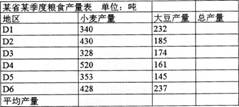
(1)将工作表Sheet1的A1:D1单元格合并为一个单元格,内容水平居中;计算总产量,并计算小麦和大豆的平均产量(保留小数点后1位);利用条件格式,将小麦产量高于500吨的数字用红色字体显示;将工作表命名为“粮食产量表”。
(2)选取“地区”、“小麦产量”和“大豆产量”三列数据(不包括“平均产量”行)建立“三维簇状柱形图”,图标题为“粮食产量图”,图例位置为靠上,显示数据标签;将图插入到表的A10:E22单元格区域内,保存EX1.xlsx文件。
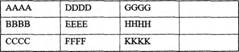
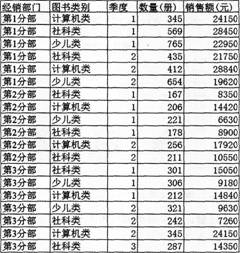
2.在考生文件夹下打开文件EX2.xlsx(内容如下),要求如下:录制宏以按下表输入图书类别,宏名分别为“计算机”、“社科”、“少儿”,快捷键分别为Ctrl+Shifl+Q、Ctrl+Shift+W、Ctrl+Shift+E;对工作表“图书销售情况表”内数据清单的内容进行筛选,条件为“经销部门为第二部分且图书类别为社科类的所有记录”。工作表名不变,保存EX2.xlsx工作簿。
参考答案
暂无
答案解析
1.(1)【微步骤】
步骤1:打开工作簿文件EX1.xlsx。
步骤2:选中A1:Dl单元格区域,单击“开始”选项卡中的“合并后居中”按钮。
步骤3:选中B9单元格,输入“=”,在数据编辑区左侧的函数列表中选择AVERAGE,系统默认数据区域为B3:B8,单击“确定”按钮。
步骤4:选中B9单元格,拖动填充句柄到C9单元格,复制公式。
步骤5:选中B9和C9单元格,再右击此区域,选择“设置单元格格式”,然后切换到“数字”选项卡,将“分类”选择为“数值”,将“小数位数”设置为1。
步骤6:选中D3单元格区域,单击“开始”选项卡中的“自动求和”按钮,按Enter键。
步骤7:选中D3单元格,拖动填充句柄到D8单元格,复制公式。
步骤8:选中B3:B8单元格区域,选择“样式”组的“条件格式”下的“突出显示单元格规则”→“大于…”命令,在“大于”对话框左边填入500,将“设置为”选择“红色文本”。
步骤9:双击工作表标签Sheet1,输入“粮食产量表”,按Enter键。
(2)【微步骤】
步骤1:选中A2:C8单元格区域,切换到“插入”选项卡,单击“图表”组中的“柱形图”按钮,在下拉列表中选择“三维柱形图”类别下的第1个图表“三维簇状柱形图”,系统会自动生成图表。
步骤2:从图例“小麦产量”和“大豆产量”可以看出,默认生成的图表系列已产生在“列”。
步骤3:切换到图表工具的“布局”选项卡,选择“标签”组的“图表标题”→“图表上方”命令。右击图表标题,选择“编辑文字”,将标题修改为“职工工资情况图”。
步骤4:右击图例,选择“设置图例格式”,在“图例选项”中选择“靠上”。
步骤5:分别右击小麦产量数据系列和大豆产量数据系列,选择“添加数据标签”。
步骤6:将图表移动到A10:E22单元格区域内,按Ctrl+S组合键。
2.【微步骤】
步骤1:打开工作簿文件EX2.xlsx。
步骤2:选中B2单元格,单击“开发工具”→“使用相对引用”按钮,以其处于选中状态,然后单击“视图”→“录制宏”,将“宏名”设置为“计算机”,“快捷键”设置为Ctrl+Shift+Q,单击“确定”按钮,输入“计算机类”后回车,再单击“视图”→“停止录制”;另两个宏的录制方法同上;运用宏输入其他图书类别。
步骤3:选中表格,选择“编辑”组的“排序和筛选”下的“筛选”命令,单击“经销部门”列中的下拉按钮,在下拉列表中只保留“第2部分”;单击“图书类别”列中的下拉按钮,在下拉列表中只保留“社科类”。最后按Ctrl+S组合键。
步骤1:打开工作簿文件EX1.xlsx。
步骤2:选中A1:Dl单元格区域,单击“开始”选项卡中的“合并后居中”按钮。
步骤3:选中B9单元格,输入“=”,在数据编辑区左侧的函数列表中选择AVERAGE,系统默认数据区域为B3:B8,单击“确定”按钮。
步骤4:选中B9单元格,拖动填充句柄到C9单元格,复制公式。
步骤5:选中B9和C9单元格,再右击此区域,选择“设置单元格格式”,然后切换到“数字”选项卡,将“分类”选择为“数值”,将“小数位数”设置为1。
步骤6:选中D3单元格区域,单击“开始”选项卡中的“自动求和”按钮,按Enter键。
步骤7:选中D3单元格,拖动填充句柄到D8单元格,复制公式。
步骤8:选中B3:B8单元格区域,选择“样式”组的“条件格式”下的“突出显示单元格规则”→“大于…”命令,在“大于”对话框左边填入500,将“设置为”选择“红色文本”。
步骤9:双击工作表标签Sheet1,输入“粮食产量表”,按Enter键。
(2)【微步骤】
步骤1:选中A2:C8单元格区域,切换到“插入”选项卡,单击“图表”组中的“柱形图”按钮,在下拉列表中选择“三维柱形图”类别下的第1个图表“三维簇状柱形图”,系统会自动生成图表。
步骤2:从图例“小麦产量”和“大豆产量”可以看出,默认生成的图表系列已产生在“列”。
步骤3:切换到图表工具的“布局”选项卡,选择“标签”组的“图表标题”→“图表上方”命令。右击图表标题,选择“编辑文字”,将标题修改为“职工工资情况图”。
步骤4:右击图例,选择“设置图例格式”,在“图例选项”中选择“靠上”。
步骤5:分别右击小麦产量数据系列和大豆产量数据系列,选择“添加数据标签”。
步骤6:将图表移动到A10:E22单元格区域内,按Ctrl+S组合键。
2.【微步骤】
步骤1:打开工作簿文件EX2.xlsx。
步骤2:选中B2单元格,单击“开发工具”→“使用相对引用”按钮,以其处于选中状态,然后单击“视图”→“录制宏”,将“宏名”设置为“计算机”,“快捷键”设置为Ctrl+Shift+Q,单击“确定”按钮,输入“计算机类”后回车,再单击“视图”→“停止录制”;另两个宏的录制方法同上;运用宏输入其他图书类别。
步骤3:选中表格,选择“编辑”组的“排序和筛选”下的“筛选”命令,单击“经销部门”列中的下拉按钮,在下拉列表中只保留“第2部分”;单击“图书类别”列中的下拉按钮,在下拉列表中只保留“社科类”。最后按Ctrl+S组合键。