简答题
MS Office高级应用
题号 #3934458
1.在某文件夹中存有文档WT121.docx,其内容如下。
标准化、一体化工程化和产品化标准化:指国家相应出台的一系列有关中文信息处理方面的标准,如GB2312、GB5007等三十余项汉字信息交换码及汉字点阵字型标准,以及GB130001、GB16681/96大字符集和开放系统平台标准等。汉字输入法也在经历了大浪淘沙之后趋于集中。
一体化:指中文信息处理多项技术实现了有机、合理的结合。如软硬件技术的结合、输入输出技术的结合、多领域成果的结合。
工程化和产品化:指中文信息处理解决了在大规模应用、大规模生产以及市场营销中出现的问题。如规范性、可靠性、可维护性、界面友好性及各环节的包装。
经过二十多年的努力,我国在中文信息处理方面已取得了十分可喜的成绩,在某些方面的研究已处于世界领先。如北大方正的激光照排技术,其市场份额独占鳌头。
按要求完成下列操作。
新建文档WD121.docx,插入文件WT121.docx的内容;将标题设置为四号、楷体、加粗、居中,正文设置为小四号、仿宋;存储文件为WD121.docx。
2.新建文档WD122.docx,将文件WT121.docx内容中的“标准化”一段插入,把“标准化”3个字下沉两行,距正文0.4厘米;将正文中英文字母全部改为小写,正文文字全部加下划线(单线),存储为文件WD122.docx。
3.新建文档WD123.docx,插入文件WD121.docx的内容;将正文各段左缩进两个字符,右缩进一个字符,段后间距设置为0.5行,存储文件为WD123.docx。
4.新建文档WD124,docx,建立4行4列表格,列宽为2.2厘米,行高为14磅,设置表格边框线为实线1.5磅,表内线为实线0.5磅,存储文件为WD124.docx。
5.在某文件夹中存有文档WT122.docx,其内容如下。
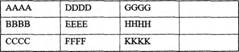
按要求完成下列操作。
新建文档WD125.docx,插入文件WT122.docx的内容;将表格最右侧的列拆分为3列,将表格线设置为红色;将表格单元格中的字符水平居中,将颜色改为蓝色;存储为文件WD125.docx。
6.在某文件夹中存有文档WT123.docx,要求将所有三号字体的段落设置成标题1(三号、黑体、段前段后各12磅、单倍行距、首行不缩进、快捷键为Ctrl+1,并保存在本文档中、自动更新),所有加粗的段落设置成标题2(四号、楷体、不加粗、段前段后各6磅、单倍行距、首行缩进两个字符、快捷键为Ctrl+2,并保存在本文档中、自动更新),抽取这两级标题的目录放到文档首页(目录采用“普通”格式),正文另起页;存储文件为WD126.docx。
参考答案
暂无
答案解析
1.【微步骤】
步骤1:单击“文件”→“新建”,在“可用模板”中选择“空白文档”,单击右边的“创建”按钮。在“插入”选项卡的“文本”组中选择“对象”下拉列表中的“文件中的文字”,打开“插入文件”对话框,选择文档WT121.docx,然后单击“插入”按钮。
步骤2:选中标题,在“开始”选项卡的“字体”组的“字号”下拉列表中选择“四号”,在“字体”下拉列表中选择“楷体”,分别单击“字体”组中的“加粗”按钮和“段落”组中的“居中”按钮。
步骤3:选中正文,在“开始”选项卡的“字体”组的“字号”下拉列表中选择“小四”,在“字体”下拉列表中选择“仿宋”。
步骤4:单击工具栏中的“保存”按钮(或按Ctrl+S组合键),将文件名保存为WD121.docx。
2.【微步骤】
步骤1:单击“文件”→“新建”,在“可用模板”中选择“空白文档”,单击右边的“创建”按钮。单击工具栏中的“保存”按钮(或按Ctrl+S组合键),将文件名保存为WD122.docx。
步骤2:打开文档WT121.docx,选中“标准化”一段,单击“开始”选项卡的“剪贴板”组中的“复制”按钮(或按Ctrl+C组合键),切换到文档WD122.docx,然后单击“开始”选项卡的“剪贴板”组中的“粘贴”按钮(或按Ctrl+V组合键)。
步骤3:选中“标准化”3个字,在“插入”选项卡的“文本”组的“首字下沉”下拉列表中选择“首字下沉选项”,打开“首字下沉”对话框,在“位置”中选择“下沉”选项,在“下沉行数”文本框中输入2,在“距正文”文本框中输入“0.4厘米”,单击“确定”按钮。
步骤4:选中全文,在“开始”选项卡的“字体”区的“更改大小写”下拉列表中选择“全部小写”命令;在“开始”选项卡的“字体”组的“下划线”下拉列表中选择单线。
步骤5:单击工具栏中的“保存”按钮(或按Ctrl+S组合键)。
3.【微步骤】
步骤1:单击“文件”→“新建”,在“可用模板”中选择“空白文档”,单击右边的“创建”按钮。在“插入”选项卡的“文本”组中选择“对象”下拉列表中的“文件中的文字”,打开“插入文件”对话框,选择文档WD121.docx,然后单击“插入”按钮。
步骤2:选中正文各段,单击“开始”选项卡的“段落”组右下角的“段落”按钮,打开“段落”对话框,选择“缩进和间距”选项卡,将“缩进”栏的“左侧”设置为“2字符”、“右侧”设置为“1字符”,将“间距”栏的“段后”设置为“0.5行”,单击“确定”按钮。
步骤3:单击工具栏中的“保存”按钮(或按Ctrl+S组合键),将文件保存为WD123.docx。
4.【微步骤】
步骤1:单击“文件”→“新建”,在“可用模板”中选择“空白文档”,单击右边的“创建”按钮;选择“插入”选项卡的“表格”下拉列表中的“插入表格”命令,打开“表格”对话框,在“行数”文本框中输入4,在“列数”文本框中输入4,在“固定列宽”文本框中输入“2.2厘米”,单击“确定”按钮。
步骤2:选中表格并右击,选择“表格属性”命令,在“行”选项卡中选中“指定高度”复选框,并在其后的文本框中输入“14磅”,单击“确定”按钮。
步骤3:选中表格,在“设计”选项卡的“笔样式”下拉列表中选择单实线,在“笔划粗细”下拉列表中选择“1.5磅”,在“边框”下拉列表中选择“外侧框线”,使其呈按下状态;在“笔样式”下拉列表中选择单实线,在“笔划粗细”下拉列表中选择“0.5磅”,在“边框”下拉列表中选择“内部框线”,使其呈按下状态。
步骤4:单击工具栏中的“保存”按钮(或按Ctrl+S组合键),将文件保存为WD124.docx。
5.【微步骤】
步骤1:单击“文件”→“新建”,在“可用模板”中选择“空白文档”,单击右边的“创建”按钮。在“插入”选项卡的“文本”组中选择“对象”下拉列表中的“文件中的文字”,打开“插入文件”对话框,选择文档WT122.docx,然后单击“插入”按钮。
步骤2:选中表格最右列,单击“布局”选项卡的“拆分单元格”按钮,在“列数”文本框中输入3,“行数”不变,然后单击“确定”按钮。
步骤3:选中表格,在“设计”选项卡的“笔颜色”下拉列表中选择红色,在“边框”下拉列表中选择“所有框线”,使其呈按下状态。
步骤4:选中表格,在“布局”选项卡的“对齐方式”组中单击“水平居中”按钮,在“开始”选项卡的“字体”组的“字体颜色”选色板中选择蓝色。
步骤5:单击工具栏中的“保存”按钮(或按Ctrl+S组合键),将文件名保存为WD125.docx。
6.【微步骤】
步骤1:右击“开始”选项卡的“样式”列表框中的“标题l”,选择“修改”命令,选择“黑体”、“三号”、“非加粗”,单击“格式”按钮,选择“段落”,设置“特殊格式”为无,将“段前”和“段后”设置为“12磅”,将“行距”设置为18“单倍行距”,单击“确定”按钮;再单击“格式”按钮,选择“快捷键”,“将更改保存在”选择本文档名,在“请按新快捷键”中输入“Ctrl+1”,单击“指定”按钮后关闭,勾选“自动更新”复选框,再单击“确定”按钮。标题2的设置方法同上。
步骤2:分别将光标置于各标题行中,按Ctrl+1键或Ctrl+2键应用样式。
步骤3:将光标置于文档开头,在“引用”选项卡中选择“目录”下的“插入目录”命令,将“显示级别”设置为2,“格式”选择“简单”,单击“确定”按钮。
步骤4:将光标置于正文开头(即目录后),单击“插入”→“分页”按钮。
步骤5:单击“文件”→“另存为”,将文件保存为WD126.docx。
步骤1:单击“文件”→“新建”,在“可用模板”中选择“空白文档”,单击右边的“创建”按钮。在“插入”选项卡的“文本”组中选择“对象”下拉列表中的“文件中的文字”,打开“插入文件”对话框,选择文档WT121.docx,然后单击“插入”按钮。
步骤2:选中标题,在“开始”选项卡的“字体”组的“字号”下拉列表中选择“四号”,在“字体”下拉列表中选择“楷体”,分别单击“字体”组中的“加粗”按钮和“段落”组中的“居中”按钮。
步骤3:选中正文,在“开始”选项卡的“字体”组的“字号”下拉列表中选择“小四”,在“字体”下拉列表中选择“仿宋”。
步骤4:单击工具栏中的“保存”按钮(或按Ctrl+S组合键),将文件名保存为WD121.docx。
2.【微步骤】
步骤1:单击“文件”→“新建”,在“可用模板”中选择“空白文档”,单击右边的“创建”按钮。单击工具栏中的“保存”按钮(或按Ctrl+S组合键),将文件名保存为WD122.docx。
步骤2:打开文档WT121.docx,选中“标准化”一段,单击“开始”选项卡的“剪贴板”组中的“复制”按钮(或按Ctrl+C组合键),切换到文档WD122.docx,然后单击“开始”选项卡的“剪贴板”组中的“粘贴”按钮(或按Ctrl+V组合键)。
步骤3:选中“标准化”3个字,在“插入”选项卡的“文本”组的“首字下沉”下拉列表中选择“首字下沉选项”,打开“首字下沉”对话框,在“位置”中选择“下沉”选项,在“下沉行数”文本框中输入2,在“距正文”文本框中输入“0.4厘米”,单击“确定”按钮。
步骤4:选中全文,在“开始”选项卡的“字体”区的“更改大小写”下拉列表中选择“全部小写”命令;在“开始”选项卡的“字体”组的“下划线”下拉列表中选择单线。
步骤5:单击工具栏中的“保存”按钮(或按Ctrl+S组合键)。
3.【微步骤】
步骤1:单击“文件”→“新建”,在“可用模板”中选择“空白文档”,单击右边的“创建”按钮。在“插入”选项卡的“文本”组中选择“对象”下拉列表中的“文件中的文字”,打开“插入文件”对话框,选择文档WD121.docx,然后单击“插入”按钮。
步骤2:选中正文各段,单击“开始”选项卡的“段落”组右下角的“段落”按钮,打开“段落”对话框,选择“缩进和间距”选项卡,将“缩进”栏的“左侧”设置为“2字符”、“右侧”设置为“1字符”,将“间距”栏的“段后”设置为“0.5行”,单击“确定”按钮。
步骤3:单击工具栏中的“保存”按钮(或按Ctrl+S组合键),将文件保存为WD123.docx。
4.【微步骤】
步骤1:单击“文件”→“新建”,在“可用模板”中选择“空白文档”,单击右边的“创建”按钮;选择“插入”选项卡的“表格”下拉列表中的“插入表格”命令,打开“表格”对话框,在“行数”文本框中输入4,在“列数”文本框中输入4,在“固定列宽”文本框中输入“2.2厘米”,单击“确定”按钮。
步骤2:选中表格并右击,选择“表格属性”命令,在“行”选项卡中选中“指定高度”复选框,并在其后的文本框中输入“14磅”,单击“确定”按钮。
步骤3:选中表格,在“设计”选项卡的“笔样式”下拉列表中选择单实线,在“笔划粗细”下拉列表中选择“1.5磅”,在“边框”下拉列表中选择“外侧框线”,使其呈按下状态;在“笔样式”下拉列表中选择单实线,在“笔划粗细”下拉列表中选择“0.5磅”,在“边框”下拉列表中选择“内部框线”,使其呈按下状态。
步骤4:单击工具栏中的“保存”按钮(或按Ctrl+S组合键),将文件保存为WD124.docx。
5.【微步骤】
步骤1:单击“文件”→“新建”,在“可用模板”中选择“空白文档”,单击右边的“创建”按钮。在“插入”选项卡的“文本”组中选择“对象”下拉列表中的“文件中的文字”,打开“插入文件”对话框,选择文档WT122.docx,然后单击“插入”按钮。
步骤2:选中表格最右列,单击“布局”选项卡的“拆分单元格”按钮,在“列数”文本框中输入3,“行数”不变,然后单击“确定”按钮。
步骤3:选中表格,在“设计”选项卡的“笔颜色”下拉列表中选择红色,在“边框”下拉列表中选择“所有框线”,使其呈按下状态。
步骤4:选中表格,在“布局”选项卡的“对齐方式”组中单击“水平居中”按钮,在“开始”选项卡的“字体”组的“字体颜色”选色板中选择蓝色。
步骤5:单击工具栏中的“保存”按钮(或按Ctrl+S组合键),将文件名保存为WD125.docx。
6.【微步骤】
步骤1:右击“开始”选项卡的“样式”列表框中的“标题l”,选择“修改”命令,选择“黑体”、“三号”、“非加粗”,单击“格式”按钮,选择“段落”,设置“特殊格式”为无,将“段前”和“段后”设置为“12磅”,将“行距”设置为18“单倍行距”,单击“确定”按钮;再单击“格式”按钮,选择“快捷键”,“将更改保存在”选择本文档名,在“请按新快捷键”中输入“Ctrl+1”,单击“指定”按钮后关闭,勾选“自动更新”复选框,再单击“确定”按钮。标题2的设置方法同上。
步骤2:分别将光标置于各标题行中,按Ctrl+1键或Ctrl+2键应用样式。
步骤3:将光标置于文档开头,在“引用”选项卡中选择“目录”下的“插入目录”命令,将“显示级别”设置为2,“格式”选择“简单”,单击“确定”按钮。
步骤4:将光标置于正文开头(即目录后),单击“插入”→“分页”按钮。
步骤5:单击“文件”→“另存为”,将文件保存为WD126.docx。