简答题
MS Office高级应用
题号 #3934885
1.输入下列文字,段落设置为左缩进2厘米、右缩进-0.4厘米、首行缩进2厘米,按右对齐的格式进行排版,并以WD18A.docx为文件名保存在指定文件夹下。
随着计算机技术的发展与普及,计算机已经成为各行各业最基本的工具之一,而且正迅速进入千家万户,有人还把它称为“第二文化”。
2.将WD18A.docx文档内容复制到一个新文件中,共复制4次并连接成一个段落,将其字体设置为黑体,并以WD18B.docx为文件名保存在指定文件夹下。
3.将WD18B.docx文档设置成两栏,栏宽是6.32厘米,并以WD18C.docx为文件名保存在指定文件夹下。
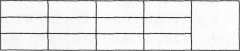
4.制作一个如下图所示的3行5列表格,各列的宽度是2厘米,行高保持默认,并以WD18D.docx为文件名保存在指定文件夹下。

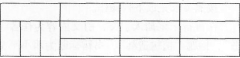
5.复制上面的3行5列表格,将各列宽设置为3厘米、行高30磅,并修改成如下形状,以WD18E.docx为文件名保存在指定文件夹下。
6.在考生文件夹下有文件WT01.docx,内容如下。植树造林,绿化祖国,造福后代
首先,植树造林可使水土得到保持,哪里植被覆盖率低,哪里每逢雨季就会有大量泥沙流入河里,把田地毁坏,把河床填高,把入海口淤塞,危害极大。要抑制水土流失,就必须植树造林,因为树木有像树冠那样庞大的根系,能像巨手一般牢牢抓住土壤。而被抓住的土壤的水分,又被树根不断地吸收蓄存。据统计,一亩树林比无林地区多蓄水20吨呢。
其次,植树造林能防风固沙。风沙所到之处,田园会被埋葬,城市会变成废墟。要抵御风沙的袭击,必须造防护林,以减弱风的力量。风一旦遇上防护林,速度要减弱70%~80%。如果相隔一定的距离,并行排列许多林带,再种上草,这样风能刮起的沙砾也就减少了。
再次,植树造林能为人类提供许多有用的东西。不少水果、药材都是林产品;茶叶、橡胶、新碳等更来自林木。树林的用处真是大得很。
按照要求完成下列操作。
在首行末尾插入引文,引文内容为作者“邓小平”,标题“植树造林”,书籍标题为邓小平文选第三卷,出版13期为1993年,地点为北京,出版社为人民出版社,标记名称为邓选。
参考答案
暂无
答案解析
1.【微步骤】
步骤1:单击“文件”→“新建”,在“可用模板”中选择“空白文档”,单击右边的“创建”按钮,输入文字。
步骤2:选中全文,单击“开始”选项卡的“段落”组右下角的“段落”按钮,打开“段落”对话框,选择“缩进和间距”选项卡,将“缩进”栏的“左侧”设置为“2厘米”、“右侧”设置为“-0.4厘米”,在“特殊格式”下拉列表中选择“首行缩进”选项,设置“磅值”为“2厘米”,单击“确定”按钮。
步骤3:选中全文,单击“开始”选项卡的“段落”组中的“文本右对齐”按钮。
步骤4:单击工具栏中的“保存”按钮(或按Ctrl+S组合键),将文件保存为WD18A.docx。
2.【微步骤】 步骤1:单击“文件”→“新建”,在“可用模板”中选择“空白文档”,单击右边的“创建”按钮。单击工具栏中的“保存”按钮(或按Ctrl+S组合键),将文件保存为WD18B.docx。 步骤2:打开文档WD18A.docx,选中文档中的内容,单击“开始”选项卡的“剪贴板”组中的“复制”按钮(或按Ctrl+C组合键),然后切换到文档WD18B.docx,单击“开始”选项卡盼“剪贴板”组中的“粘贴”按钮(或按Ctrl+V组合键)4次。 步骤3:删除1至3段段尾的回车符。 步骤4:选中全文,在“开始”选项卡的“字体”组的“字体”下拉列表中选择“黑体”。 步骤5:单击工具栏中的“保存”按钮(或按Ctrl+S组合键)。
3.【微步骤】 打开文档WD18B.docx。选中全文,在“页面布局”选项卡的“页面设置”组中选择“分栏”下拉列表中的“更多分栏”,打开“分栏”对话框,在“预设”选项组中选中“两栏”,在“宽度”文本框中输入“6.32厘米”,单击“确定”按钮。单击“文件”→“另存为”,将文件保存为WD18C.doex。
4.【微步骤】 单击“文件”→“新建”,在“可用模板”中选择“空白文档”,单击右边的“创建”按钮;选择“插入”选项卡的“表格”下拉列表中的“插入表格”命令,打开“表格”对话框,在“行数”文本框中输入3,在“列数”文本框中输入5,在“固定列宽”文本框中输入“2厘米”,单击“确定”按钮。单击工具栏中的“保存”按钮(或按Ctrl+S组合键),将文件保存为WD18D.docx。
5.【微步骤】 步骤1:单击“文件”→“新建”,在“可用模板”中选择“空白文档”,单击右边的“创建”按钮。单击工具栏中的“保存”按钮(或按Ctrl+S组合键),将文件保存为WD18E.docx。 步骤2:打开文档WD18D.docx,选中表格,单击“开始”选项卡的“剪贴板”组中的“复制”按钮(或按Ctrl+C组合键),切换到文档WD18E.docx,单击“开始”选项卡的“剪贴板”组中的“粘贴”按钮(或按Ctrl+V组合键)。 步骤3:选中表格,右击选中的表格,选择“表格属性”命令,在“列”选项卡中设置“指定宽度”为3,“度量单位”为“厘米”;在“行”选项卡中选中“指定高度”复选框,并在其后的文本框中输入“30磅”。 步骤4:选中表格的最后一列并右击,选择“合并单元格”命令。 步骤5:单击工具栏中的“保存”按钮(或按Ctrl+S组合键)。
2.【微步骤】 步骤1:单击“文件”→“新建”,在“可用模板”中选择“空白文档”,单击右边的“创建”按钮。单击工具栏中的“保存”按钮(或按Ctrl+S组合键),将文件保存为WD18B.docx。 步骤2:打开文档WD18A.docx,选中文档中的内容,单击“开始”选项卡的“剪贴板”组中的“复制”按钮(或按Ctrl+C组合键),然后切换到文档WD18B.docx,单击“开始”选项卡盼“剪贴板”组中的“粘贴”按钮(或按Ctrl+V组合键)4次。 步骤3:删除1至3段段尾的回车符。 步骤4:选中全文,在“开始”选项卡的“字体”组的“字体”下拉列表中选择“黑体”。 步骤5:单击工具栏中的“保存”按钮(或按Ctrl+S组合键)。
3.【微步骤】 打开文档WD18B.docx。选中全文,在“页面布局”选项卡的“页面设置”组中选择“分栏”下拉列表中的“更多分栏”,打开“分栏”对话框,在“预设”选项组中选中“两栏”,在“宽度”文本框中输入“6.32厘米”,单击“确定”按钮。单击“文件”→“另存为”,将文件保存为WD18C.doex。
4.【微步骤】 单击“文件”→“新建”,在“可用模板”中选择“空白文档”,单击右边的“创建”按钮;选择“插入”选项卡的“表格”下拉列表中的“插入表格”命令,打开“表格”对话框,在“行数”文本框中输入3,在“列数”文本框中输入5,在“固定列宽”文本框中输入“2厘米”,单击“确定”按钮。单击工具栏中的“保存”按钮(或按Ctrl+S组合键),将文件保存为WD18D.docx。
5.【微步骤】 步骤1:单击“文件”→“新建”,在“可用模板”中选择“空白文档”,单击右边的“创建”按钮。单击工具栏中的“保存”按钮(或按Ctrl+S组合键),将文件保存为WD18E.docx。 步骤2:打开文档WD18D.docx,选中表格,单击“开始”选项卡的“剪贴板”组中的“复制”按钮(或按Ctrl+C组合键),切换到文档WD18E.docx,单击“开始”选项卡的“剪贴板”组中的“粘贴”按钮(或按Ctrl+V组合键)。 步骤3:选中表格,右击选中的表格,选择“表格属性”命令,在“列”选项卡中设置“指定宽度”为3,“度量单位”为“厘米”;在“行”选项卡中选中“指定高度”复选框,并在其后的文本框中输入“30磅”。 步骤4:选中表格的最后一列并右击,选择“合并单元格”命令。 步骤5:单击工具栏中的“保存”按钮(或按Ctrl+S组合键)。