简答题
MS Office高级应用
题号 #3934888
1.在某文件夹中存有文档WT111.docx,其内容如下。
密度是反映物质自身特性的物理量,而物体的质量、体积及形状等并不是决定密度的因素。
《物理》
按要求完成下列操作:
新建文档WD111.docx,插入文件WT111.docx的内容;将第一段设置为小四号、仿宋,左对齐,将第二段设置为四号、黑体、加粗、右对齐;存储文件为WD111.docx。
2.新建文档WD112.docx,插入文件WD111.docx的内容,将第一段文字在第一段之后复制3次;将前4段合并为一段,再将合并的一段分为等宽的3栏,栏宽为4.5厘米;存储文件为WD112.docx。
3.新建文档WD113.docx,插入文件WD112.docx的内容,设置文档页面上下边距各为2厘米,左右边距各为3厘米,存储文件为WD113.docx。
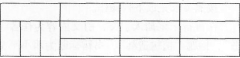
4.制作3行4列表格,列宽3厘米,行高26磅;将第一列第2、3行单元格拆分成如下图所示,并存储文件为WD114.docx。
5.新建文档WD115.docx,插入文件WD114.docx的内容,表格边框为1.5磅实线,表内线为0.5磅实线,第一行设置红色底纹,存储文件为WD115.docx。
6.在某文件夹中有文档WT112.docx,其内容如下。
弟子规
总叙
弟子规圣人训首孝弟次谨信
泛爱众而亲仁有余力则学文
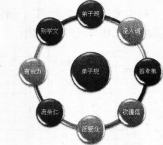
完成以下操作:在文档末尾插入射线循环关系图,设置字号为10磅,图形颜色为第一种彩色效果,样式为优雅,结果如下图所示,存储文件为WD116.docx。
参考答案
暂无
答案解析
1.【微步骤】
步骤1:单击“文件”→“新建”,在“可用模板”中选择“空白文档”,单击右边的“创建”按钮。在“插入”选项卡的“文本”组中选择“对象”下拉列表中的“文件中的文字”,打开“插入文件”对话框,选择文档WT111.docx,然后单击“插入”按钮。
步骤2:选中第1段,在“开始”选项卡的“字体”组的“字号”下拉列表中选择“小四”,在“字体”下拉列表中选择“仿宋”。
步骤3:单击“开始”选项卡的“段落”组中的“文本左对齐”按钮。
步骤4:选中第2段,在“开始”选项卡的“字体”组的“字号”下拉列表中选择“四号”,在“字体”下拉列表中选择“黑体”,然后分别单击“字体”组中的“加粗”按钮和“段落”组中的“文本右对齐”按钮。
步骤5:单击工具栏中的“保存”按钮(或按Ctrl+S组合键),将文件保存为WD111.docx。
2.【微步骤】
步骤1:单击“文件”→“新建”,在“可用模板”中选择“空白文档”,单击右边的“创建”按钮。在“插入”选项卡的“文本”组中选择“对象”下拉列表中的“文件中的文字”,打开“插入文件”对话框,选择文档WD111.docx,然后单击“插入”按钮。
步骤2:选中第1段,单击“开始”选项卡的“剪贴板”组中的“复制”按钮(或按Ctrl+C组合键),然后在第1段后另起新行,单击“开始”选项卡的“剪贴板”组中的“粘贴”按钮(或按Ctrl+V组合键)3次。
步骤3:删除1至3段段尾的回车符。
步骤4:选中合并后的段,在“页面布局”选项卡的“页面设置”组中选择“分栏”下拉列表中的“更多分栏”,打开“分栏”对话框,设置“栏数”为“3”、“宽度”为“4.5厘米”,单击“确定”按钮。
步骤5:单击工具栏中的“保存”按钮(或按Ctrl+S组合键),将文件保存为WD112.docx。
3.【微步骤】
步骤1:单击“文件”→“新建”,在“可用模板”中选择“空白文档”,单击右边的“创建”按钮。在“插入”选项卡的“文本”组中选择“对象”下拉列表中的“文件中的文字”,打开“插入文件”对话框,选择文档WD112.docx,然后单击“插入”按钮。
步骤2:在“页面布局”选项卡的“页面设置”组中的“页边距”下拉列表中选择“自定义边距”命令,在“页边距”选项卡中将“页边距”栏中的“上”、“下”设为“2厘米”,将“左”、“右”设为“3厘米”,单击“确定”按钮。
步骤3:单击工具栏中的“保存”按钮(或按Ctrl+S组合键),将文件保存为WD113.doex。
4.【微步骤】
步骤1:单击“文件”→“新建”,在“可用模板”中选择“空白文档”,单击右边的“创建”按钮;选择“插入”选项卡的“表格”下拉列表中的“插入表格”命令,打开“表格”对话框,在“行数”文本框中输入3,在“列数”文本框中输入4,在“固定列宽”文本框中输入“3厘米”。
步骤2:选中表格并右击,选择“表格属性”命令,在“行”选项卡中选中“指定高度”复选框,并在其后的文本框中输入“26磅”,单击“确定”按钮。
步骤3:选中第1列的第2、3行,单击“布局”选项卡中的“拆分单元格”按钮,在“列数”文本框中输入3,在“行数”文本框中输入1,然后单击“确定”按钮。
步骤4:单击工具栏中的“保存”按钮(或按Ctrl+S组合键),将文件保存为WD114.docx。
5.【微步骤】
步骤1:单击“文件”→“新建”,在“可用模板”中选择“空白文档”,单击右边的“创建”按钮。在“插入”选项卡的“文本”组中选择“对象”下拉列表中的“文件中的文字”,打开“插入文件”对话框,选择文档WD114.doex,然后单击“插入”按钮。
步骤2:选中表格,在“设计”选项卡的“笔样式”下拉列表中选择单实线,在“笔划粗细”下拉列表中选择“1.5磅”,在“边框”下拉列表中选择“外侧框线”,使其呈按下状态;在“笔样式”下拉列表中选择单实线,在“笔划粗细”下拉列表中选择“0.5磅”,在“边框”下拉列表中选择“内部框线”,使其呈按下状态。
步骤3:选中表格的第1行,在“设计”选项卡的“底纹”选色板中选择红色。
步骤4:单击工具栏中的“保存”按钮(或按Ctrl+S组合键),将文件保存为WD115.docx。
6.【微步骤】
步骤1:打开文档WT112.docx。
步骤2:将光标移至文档末尾,单击“插入”→SmartArt,选择“关系”→“射线循环”,然后单击“确定”按钮,按题目中的图所示输入相应文字,当文本框不够时,单击图形左边的展开按钮,在最后一行按回车键就能增加文本框以继续输入。选中图形,切换到“开始”选项卡,将“字体”选择为10,然后单击“设计”→“更改颜色”,选择“彩色”中的第1种效果,并在“SmartArt样式”列表中选择“优雅”。
步骤3:单击“文件”→“另存为”,保存文件名为WD116.docx。