简答题
MS Office高级应用
题号 #3934929
1.在指定文件夹下打开文档WDA151.docx,其内容如下。
模/数转换
在工业控制和参数测量时,经常遇到有关的参量是一些连续变化的物理量。例如温度、速度、流量、压力等。这些量有一个共同的特点,即都是连续变化的,这样的物理量称为摹拟量。用计算机处理这些摹拟量时,一般先利用光电元件、压敏元件、热敏元件等把它们变成摹拟电流或电压,然后再将摹拟电流或电压转换为数字量。
为了把摹拟量变为数字量,一般分两步进行。
先是对摹拟量采样,得到与此摹拟量相对应的离散脉冲序列,然后用模/数转换器将离散脉冲变为离散的数字信号,这样就完成了摹拟量到数字量的转换。这两个步骤分别称为采样和量化。
按照要求完成下列操作。
(1)将文中所有错词“摹拟”替换为“模拟”;将标题段(“模/数转换”)设置为三号、红色、黑体、居中,字符间距加宽2磅。
(2)将正文各段文字(“在工业控制……采样和量化。”)设置为小四、仿宋;各段落悬挂缩进0.8厘米,段前间距为8磅。
(3)将文档页面的纸型设置为16开(18.4厘米×26厘米),左、右边距各为3厘米;在页面中添加页眉并在页眉中以右对齐方式添加页码,样式为“一页码一”;以原文件名保存文档。
2.在指定文件夹下打开文档WDAl52.docx,其内容如下:
C语言Int和Long型数据的表示范围

按照要求完成下列操作:
(1)将表题段(“C语言Int和Lon9型数据的表示范围”)设置为三号、宋体、加粗、居中;在表格第2行第3列和第3行第3列单元格中分别输入“-215到215-1”、“-231到231-1”;设置表格居中,表格中所有内容中部居中;将表格中的所有内容设置为四号、宋体。
(2)设置表格列宽为3厘米,行高为20磅,外框线为红色1.5磅双线,内框线为红色0.75磅单实线;设置第1行单元格为黄色底纹;以原文件名保存文档。
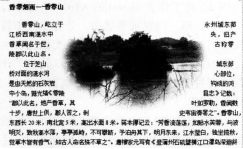
3.在指定文件夹下打开文档WDA153.docx,按要求对文档中的图片进行处理:将图片裁剪为椭圆形,紧密型环绕,边缘柔化25磅,图片大小设置为高7.5厘米、宽10厘米,图片位置设置为水平绝对位置距右侧栏3厘米,垂直与顶端的行对齐,如下图所示,以原文件名保存文档。
参考答案
暂无
答案解析
1.(1)【微步骤】
步骤1:在“开始”选项卡的“编辑”组中单击“替换”按钮,打开“查找和替换”对话框,在“查找内容”文本框中输入“摹拟”,在“替换为”文本框中输入“模拟”,单击“全部替换”按钮,然后单击“确定”按钮。
步骤2:选中标题,在“开始”选项卡的“字体”组的“字号”下拉列表中选择“三号”,在“字体”下拉列表中选择“黑体”,并在“字体颜色”选色板中选择红色,单击“开始”选项卡的“段落”组中的“居中”按钮。
步骤3:单击“开始”选项卡的“字体”组右下角的“字体”按钮,打开“字体”对话框,在“高级”选项卡的“间距”下拉列表中选择“加宽”选项,在“磅值”文本框中输入2,单击“确定”按钮。
(2)【微步骤】
步骤1:选中正文,在“开始”选项卡的“字体”组的“字号”下拉列表中选择“小四”,在“字体”下拉列表中选择“仿宋”。
步骤2:单击“开始”选项卡的“段落”组右下角的“段落”按钮,打开“段落”对话框,在“缩进和间距”选项卡的“特殊格式”下拉列表中选择“悬挂缩进”选项,设置“磅值”为“0.8厘米”,设置“间距”栏中的“段前”为“8磅”,单击“确定”按钮。
(3)【微步骤】
步骤1:在“页面布局”选项卡的“页面设置”组的“纸张大小”下拉列表中选择“16开(18.d厘米×26厘米)”选项;然后在“页边距”下拉列表中选择“自定义边距”,打开“页面设置”对话框,在“页边距”选项卡的“左”、“右”文本框中都输入“3厘米”,单击“确定”按钮。
步骤2:在“插入”选项卡的“页眉和页脚”组的“页码格式”下拉列表中选择“设置页码格式”,打开“页码”对话框,在“编号格式”下拉列表中选择样式“-1-,-2-,-3-…”,在“页码编号”选项组中选中“起始页码”单选按钮,单击“^”按钮,使文本框中的数字显示为“1”,单击“确定”按钮;然后在“页码”下拉列表中选择“页面顶端”→“普通数字3”。
步骤3:单击工具栏中的“保存”按钮(或按Ctrl+S组合键)。
2.(1)【微步骤】 步骤1:选中表题,在“开始”选项卡的“字体”组的“字号”下拉列表中选择“三号”,在“字体”下拉列表中选择“宋体”,然后分别单击“字体”组中的“加粗”按钮和“段落”组中的“居中”按钮。 步骤2:分别在表格的第2行第3列单元格、第3行第3列单元格中输入文本“''-215到215-1''”、“''-231到231-1””。 步骤3:选中-215中的15,单击“开始”选项卡的“字体”组中的“上标”按钮。 步骤9:选中设置为上标的15,双击“开始”选项卡中的“格式刷”,分别在15-1、31、31-1上按住鼠标左键拖曳鼠标。 步骤5:选中表格,在“开始”选项卡的“字体”组的“字号”下拉列表中选择“四号”,在“字体”下拉列表中选择“宋体”;单击“段落”组中的“居中”按钮;单击“布局”选项卡的“对齐方式”区中的“水平居中”按钮。 (2)【微步骤】 步骤1:选中表格,然后右击选中的表格,选择“表格属性”命令,打开“表格属性”对话框,在“列”选项卡的“指定宽度”文本框中输入3,在“度量单位”下拉列表中选择“厘米”,选择“行”选项卡中的“指定高度”复选框,并在文本框中输入“20磅”,单击“确定”按钮。 步骤2:选中表格,在“设计”选项卡的“笔样式”下拉列表中选择双窄线,在“笔划粗细”下拉列表中选择“1.5磅”,在“笔颜色”下拉列表中选择红色,然后在“边框”下拉列表中选择“外侧框线”,使其呈按下状态;在“笔样式”下拉列表中选择单实线,在“笔划粗细”下拉列表中选择“0.75磅”,在“笔颜色”下拉列表中选择红色,然后在“边框”下拉列表中选择“内部框线”,使其呈按下状态。 步骤3:选中表格第1行,在“设计”选项卡的“底纹”选色板中选择黄色。 步骤4:单击工具栏中的“保存”按钮(或按Ctrl+S组合键)。
3.【微步骤】 步骤1:打开文档WDAl53.docx。 步骤2:选中图片,在图片工具的“格式”选项卡中选择“裁剪”→“裁剪为形状”→“基础形状”→“椭圆”,然后选择“自动换行”→“紧密型环绕”,选择“图片效果”→“柔化边缘”→“25磅”;右击图片,选择“大小和位置”,在“大小”选项卡中设置高度和宽度的“绝对值”分别为7.5厘米和10厘米,在“位置”选项卡中选中“水平”区域的“绝对位置”,值为3厘米,在“右侧”选择“栏”,然后选中“垂直”区域的“对齐方式”为“顶端对齐”,“相对于”选择“行”,单击“确定”按钮。 步骤3:单击工具栏中的“保存”按钮(或按Ctrl+S组合键)。
2.(1)【微步骤】 步骤1:选中表题,在“开始”选项卡的“字体”组的“字号”下拉列表中选择“三号”,在“字体”下拉列表中选择“宋体”,然后分别单击“字体”组中的“加粗”按钮和“段落”组中的“居中”按钮。 步骤2:分别在表格的第2行第3列单元格、第3行第3列单元格中输入文本“''-215到215-1''”、“''-231到231-1””。 步骤3:选中-215中的15,单击“开始”选项卡的“字体”组中的“上标”按钮。 步骤9:选中设置为上标的15,双击“开始”选项卡中的“格式刷”,分别在15-1、31、31-1上按住鼠标左键拖曳鼠标。 步骤5:选中表格,在“开始”选项卡的“字体”组的“字号”下拉列表中选择“四号”,在“字体”下拉列表中选择“宋体”;单击“段落”组中的“居中”按钮;单击“布局”选项卡的“对齐方式”区中的“水平居中”按钮。 (2)【微步骤】 步骤1:选中表格,然后右击选中的表格,选择“表格属性”命令,打开“表格属性”对话框,在“列”选项卡的“指定宽度”文本框中输入3,在“度量单位”下拉列表中选择“厘米”,选择“行”选项卡中的“指定高度”复选框,并在文本框中输入“20磅”,单击“确定”按钮。 步骤2:选中表格,在“设计”选项卡的“笔样式”下拉列表中选择双窄线,在“笔划粗细”下拉列表中选择“1.5磅”,在“笔颜色”下拉列表中选择红色,然后在“边框”下拉列表中选择“外侧框线”,使其呈按下状态;在“笔样式”下拉列表中选择单实线,在“笔划粗细”下拉列表中选择“0.75磅”,在“笔颜色”下拉列表中选择红色,然后在“边框”下拉列表中选择“内部框线”,使其呈按下状态。 步骤3:选中表格第1行,在“设计”选项卡的“底纹”选色板中选择黄色。 步骤4:单击工具栏中的“保存”按钮(或按Ctrl+S组合键)。
3.【微步骤】 步骤1:打开文档WDAl53.docx。 步骤2:选中图片,在图片工具的“格式”选项卡中选择“裁剪”→“裁剪为形状”→“基础形状”→“椭圆”,然后选择“自动换行”→“紧密型环绕”,选择“图片效果”→“柔化边缘”→“25磅”;右击图片,选择“大小和位置”,在“大小”选项卡中设置高度和宽度的“绝对值”分别为7.5厘米和10厘米,在“位置”选项卡中选中“水平”区域的“绝对位置”,值为3厘米,在“右侧”选择“栏”,然后选中“垂直”区域的“对齐方式”为“顶端对齐”,“相对于”选择“行”,单击“确定”按钮。 步骤3:单击工具栏中的“保存”按钮(或按Ctrl+S组合键)。