简答题
MS Office高级应用
题号 #3935031
1.在指定文件夹下打开文档WDA90.docx,其内容如下。
信息安全影响我国进入电子社会
随着网络经济和网络社会时代的到来,我国的军事、经济、社会、文化各方面都越来越依赖于网络。与此同时,电脑网络上出现利用网络盗用他人账号上网,窃取科技、经济情报进行经济犯罪等电子攻击现象。
今年春天,我国有人利用新闻组中查到的普通技术手段,轻而易举地从多个商业站点窃取到8万个信用卡号和密码,并标价26万元出售。同传统的金融管理方式相比,金融电子化如同金库建在电脑里,把钞票存在数据库里,资金流动在电脑网络里。金融电脑系统已经成为犯罪活动的新目标。
据有关资料,美国金融界每年由于电脑犯罪造成的经济损失近百亿美元。我国金融系统发生的电脑犯罪也呈逐年上升趋势。近年来最大一起犯罪案件造成的经济损失高达人民币2100万元。完成如下操作并以默认文档(WDA90.docx)存储文档:
(1)将文中所有“电脑”替换为“计算机”;将标题段(“信息安全影响我国进入电子社会”)设置为三号、黑体、红色、倾斜、居中,字符加右下斜偏移的阴影效果并添加蓝色底纹。
(2)将正文各段文字(“随着网络经济……高达人民币2100万元。”)设置为五号、楷体;各段落左、右各缩进1厘米,首行缩进0.8厘米,1.5倍行距,段前间距16磅。
(3)将正文第三段(“同传统的金融管理方式相比,……新目标。”)分为等宽的两栏,栏宽7厘米;给正文第四段(“据有关资料,……2100万元。”)添加项目符号“■”。
2.在指定文件夹下打开Word文档WDT101.docx文件,其内容如下。
3902班成绩表
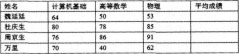
完成以下操作并保存结果文档。
将表格上端的标题文字设置成三号、仿宋、加粗、居中;计算表格中各学生的“平均成绩”(要求保留两位小数);将表格中的文字设置成小四号、宋体、水平居中;将数字设置成小四号、TimesNewRoman、加粗、中部右对齐;将小于60分的平均成绩用红色表示。
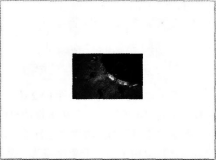
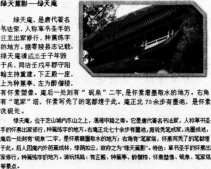
3.在指定文件夹下打开文档WDT102.docx,按要求对文档中的图片进行处理:图片样式为“裁剪对角线,白色”,边框为浅绿色,图片位置为顶端居右,四周型文字环绕,将图片大小设置为高5厘米、宽自动变化,如下图所示,以原文件名保存文档。
参考答案
暂无
答案解析
1.(1)【微步骤】
步骤1:在“开始”选项卡的“编辑”组中单击“替换”按钮,打开“查找和替换”对话框,在“查找内容”文本框中输入“电脑”,在“替换为”文本框中输入“计算机”,单击“全部替换”按钮,然后单击“确定”按钮。
步骤2:选中标题,在“开始”选项卡的“字体”组的“字号”下拉列表中选择“三号”,在“字体”下拉列表中选择“黑体”,分别单击“字体”组的“倾斜”按钮和“段落”组中的“居中”按钮;在“字体”组的“字体颜色”选色板中选择红色。
步骤3:在“开始”选项卡的“字体”组的“文本效果”下拉列表中选择“阴影”→“外部”→“右下斜偏移”。
步骤4:在“开始”选项卡的“段落”组的“底纹”选色板中选择蓝色。
(2)【微步骤】
步骤1:选中正文,在“开始”选项卡的“字体”组的“字号”下拉列表中选择“五号”,在“字体”下拉列表中选择“楷体”。
步骤2:单击“开始”选项卡的“段落”组右下角的“段落”按钮,打开“段落”对话框,选择“缩进和间距”选项卡,将“缩进”栏的“左侧”、“右侧”分别设置为“1厘米”,在“特殊格式”下拉列表中选择“首行缩进”选项,设置“磅值”为“0.8厘米”,在“行距”下拉列表中选择“1.5倍行距”选项,设置“问距”栏中的“段前”为“16磅”,单击“确定”按钮。
(3)【微步骤】
步骤1:选中正文第3段,在“页面布局”选项卡的“页面设置”组中选择“分栏”下拉列表中的“更多分栏”,打开“分栏”对话框,在“预设”选项组中选中“两栏”,在“宽度”文本框中输入“7厘米”,单击“确定”按钮。
步骤2:选中正文的第4段,选择“开始”选项卡的“段落”组的“项目符号”下拉列表中的项目符号“■”。
步骤3:单击选项卡中的“保存”按钮(或按Ctrl+S组合键)。
2.【微步骤】 步骤1:选中标题,在“开始”选项卡的“字体”组的“字号”下拉列表中选择“三号”,在“字体”下拉列表中选择“仿宋”,分别单击“字体”组中的“加粗”按钮和“段落”组中的“居中”按钮。 步骤2:将鼠标指针置于第一个学生的“平均成绩”单元格中,单击“布局”选项卡中的“公式”按钮,在“公式”对话框的“粘贴函数”下拉列表中选择AVERAGE,在“公式”文本框中显示“=AVERAGEfLEFT)”,在“编号格式”下拉列表中选择0.00样式。计算其他学生的平均成绩的操作与第一个学生的相同。 步骤3:选中表格,在“开始”选项卡的“字体”组的“字号”下拉列表中选择“小四”,在“字体”下拉列表中选择“宋体”。 步骤4:选中表格,在“布局”选项卡的“对齐方式”组中单击“水平居中”按钮。 步骤5:选中表格中的数字单元格,在“开始”选项卡的“字体”组的“字号”下拉列表中选择“小四”,在“字体”下拉列表中选择“Times NewRoman”,单击“开始”选项卡中的“加粗”按钮;然后在“布局”选项卡的“对齐方式”组中单击“中部右对齐”按钮。 步骤6:选中平均成绩小于60的单元格,在“开始”选项卡的“字体”组的“字体颜色”选色板中选择红色。 步骤7:单击选项卡中的“保存”按钮(或按Ctrl+S组合键)。
3.【微步骤】 步骤1:打开文档WDTl02.docx。 步骤2:选中图片,在图片工具的“格式”选项卡的“图片样式”列表中选择“裁剪对角线,白色”,然后选择“图片边框”→“浅绿”,选择“位置”→“文字环绕”→“顶端居右,四周型文字环绕”;在“格式”选项卡的“大小”组中,设置“高度”为5厘米。 步骤3:单击选项卡中的“保存”按钮(或按Ctrl+S组合键)。