简答题
MS Office高级应用
题号 #3936284
1.在考生文件夹中存有文档WTA01.docx,其内容如下。
AGP
目标:Intel公司推出的AGP(图像加速端口)在CPU和系统内存之间提供了一条直达通路,它实际上是一条总线,目的是要大幅度提高图像的品质。运用AGP后,对于一般的数据传输来说,46MHz、64位通路上的带宽可以增加到133MHz/s,猝发式数据传输速率可高达528MB/s。这种在视频加速器芯片、CPU和系统内存之间的高速直达连接可以使3D图像结构映射到系统内存,从而使3D图像的品质得到极大的改进。而将图像加速器直接连接到CPU之后,即使是普通商业应用中的2D平面图像,AGP也能改进它的总体图像质量。
提交:目前只有采用Intel公司的新型AGP440。
X芯片的Pentium系统上才配有AGP。尽管Intel公司最初声称AGP可使商业应用中的图像质量提高30%,视频卡制造商声称可以提高15%,但是据WINDOWS杂志的调查结果显示,运行Word或Excel等标准2D应用程序时,图像质量只能提高2%~3%。
进展:AMD及其他公司即将推出的新型芯片可在Socket7主板上安装AGP。一两年内,AGP有可能成为大多数系统上的标准配置。Intel公司将继续争取使其产品成为标准,预计l998年上半年将把传输速率为500MB/s的AGP2推向工作站市场,1999年将推出1GB/s的AGP4。
评述:至少从目前来看,对于大多数商业用户而言,AGP的宣传带有很大的水分。它对2D图像质量的改进幅度很小,几乎很难觉察得到。不过它却为游戏玩家带来了妙不可言的感受,因为它确实能提高3D游戏的逼真度。
按要求完成下列操作:
新建文档WDA01.docx,插入文档WTA01.docx,将全文中所有“图像”一词替换为“图形”;将标题“AGP”设置为ArialBlack、20磅、居中,将正文部分的汉字设置为宋体,英文设置为verdana,字号为五号,存储为文档WDA01.docx。
2.新建文档WDA02.docx,复制文档WDA01.docx的内容;给标题段文字加蓝色边框,框线粗1.5磅;将正文各段左缩进1.2厘米、右缩进1.4厘米,首行缩进1厘米,左对齐;存储为文档WDA02.docx。
3.新建文档WDA03.docx,复制文档WDA02.docx内容,为此文档的正文各段加项目符号“◆”,并存储为文档WDA03.docx。
4在某文件夹中存有文档WrA02xkx,其内容如下。
姓名数学外语政治语文
姓名数学外语政治语文
王立98878987
李萍87786890
柳万全90857989
顾升泉95898293
周理京85879095
按要求完成下列操作:
新建文档WDA04.docx,插入文档WTA02.docx,将文档中所列的表格数据转换为表格,并设置列宽为2厘米,行高12磅,表格中的文字中部居中,数字中部右对齐,存储为文档WDA04.docx。
5.新建文档WDA05.docx,插入文档WDA04.docx内容,表格居中,设置表格外框线为红色0.5磅双窄线,内框线为红色0.5磅单实线,并存储为文档WDA05.docx。
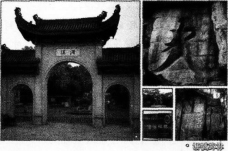
6.在指定文件夹下打开文档WTA03.docx,按要求对文档中的图片进行处理:对图片应用螺旋图的图片版式,注释文字采用第6行第3种艺术字样式,螺旋图的高度为9.5厘米,宽度自动变化,如下图所示;将原图删除,保存文档为WDA96.docx。
参考答案
暂无
答案解析
1.【微步骤】
步骤1:单击“文件”→“新建”,在“可用模板”中选择“空白文档”,单击右边的“创建”按钮。在“插入”选项卡的“文本”组中选择“对象”下拉列表中的“文件中的文字”,打开“插入文件”对话框,选择文档WTA01.docx,然后单击“插入”按钮。
步骤2:在“开始”选项卡的“编辑”组中单击“替换”按钮,打开“查找和替换”对话框,在“查找内容”文本框中输入“图像”,在“替换为”文本框中输入“图形”,单击“全部替换”按钮,然后单击“确定”按钮。
步骤3:选中标题中的AGP,在“开始”选项卡的“字体”组的“字号”下拉列表中选择20,在“字体”下拉列表中选择Arial Black;单击“开始”选项卡的“段落”组右下角的“段落”按钮,打开“段落”对话框,在“缩进和间距”选项卡的“特殊格式”下拉列表中选择“(无)”选项,在“对齐方式”下拉列表中选择“居中”选项,单击“确定”按钮。
步骤4:选中正文,单击“开始”选项卡的“字体”组右下角的“字体”按钮,打开“字体”对话框,选择“字体”选项卡,在“中文字体”下拉列表中选择“宋体”,在“西文字体”下拉列表中选择Verdana,在“字号”下拉列表中选择“五号”,单击“确定”按钮。
步骤5:单击选项卡中的“保存”按钮(或按Ctrl+S组合键),将文件保存为WDA01.docx。
2.【微步骤】 步骤1:单击“文件”→“新建”,在“可用模板”中选择“空白文档”,单击右边的“创建”按钮。单击选项卡的中的“保存”按钮(或按Ctrl+S组合键),将文件保存为WDA02.docx。步骤2:打开文档WDA01.docx,按Ctrl+A组合键选中全文,单击“开始”选项卡的“剪贴板”组中的“复制”按钮(或按Ctrl+C组合键),然后切换到文档WDA02.docx,单击“开始”选项卡的“剪贴板”组中的“粘贴”按钮(或按Ctrl+V组合键)。 步骤3:选中标题,在“开始”选项卡的“段落”组的“边框和底纹”下拉列表中选择“边框和底纹”命令,在“边框”选项卡的“设置”栏中选择“方框”,在“颜色”选色板中选择蓝色,在“宽度”下拉列表中选择“1.5磅”,在“应用范围”下拉列表中选择“文字”,单击“确定”按钮。 步骤4:选中正文,单击“开始”选项卡的“段落”组右下角的“段落”按钮,打开“段落”对话框,选择“缩进和间距”选项卡,将“缩进”栏的“左侧”设置为“1.2厘米”、“右侧”设置为“1.4厘米”,在“特殊格式”下拉列表中选择“首行缩进”选项,设置“磅值”为“1厘米”,在“对齐方式”下拉列表中选择“左对齐”选项,单击“确定”按钮。 步骤5:单击选项卡中的“保存”按钮(或按Ctrl+S组合键)。
3.【微步骤】 步骤1:单击“文件”→“新建”,在“可用模板”中选择“空白文档”,单击右边的“创建”按钮。单击选项卡中的“保存”按钮(或按Ctrl+S组合键),将文件名保存为WDA03.docx。 步骤2:打开文档WDA02.docx,按Ctrl+A组合键选中全文,单击“开始”选项卡的“剪贴板”组中的“复制”按钮(或按Ctrl+C组合键),然后切换到文档WDA03.docx,单击“开始”选项卡的“剪贴板”组中的“粘贴”按钮(或按Ctrl+V组合键)。 步骤3:选中正文,选择“开始”选项卡的“段落”组的“项目符号”下拉列表中的实心菱形项目符号。 步骤4:单击选项卡中的“保存”按钮(或按Ctrl+S组合键)。
4.【微步骤】 步骤1:单击“文件”→“新建”,在“可用模板”中选择“空白文档”,单击右边的“创建”按钮。在“插入”选项卡的“文本”组中选择“对象”下拉列表中的“文件中的文字”,打开“插入文件”对话框,选择文档WTA02.docx,然后单击“插入”按钮。 步骤2:选中表格数据,在“插入”选项卡的“表格”下拉列表中选择“文本转换成表格”命令,打开“将文字转换成表格”对话框,“列数”输入5,在“文字分隔位置”选项组巾选择“空格”单选按钮,然后单击“确定”按钮。 步骤3:选中表格并右击,选择“表格属性”命令,打开“表格属性”对话框,在“列”选项卡的“指定宽度”文本框中输入2,在“度量单位”下拉列表中选择“厘米”,再勾选“行”选项卡中的“指定高度”复选框,并在文本框中输入“12磅”,单击“确定”按钮。 步骤4:选中表格的第1行,在“布局”选项卡的“对齐方式”组中单击“水平居中”按钮。 步骤5:选中表格的第1列,在“布局”选项卡的“对齐方式”组中单击“水平居中”按钮。 步骤6:选中表格中含数字的单元格,在“布局”选项卡的“对齐方式”组中单击“中部右对齐”按钮。 步骤7:单击选项卡中的“保存”按钮(或按Ctrl+S组合键),将文件保存为WDA04.docx。
5.【微步骤】 步骤1:单击“文件”→“新建”,在“可用模板”中选择“空白文档”,单击右边的“创建”按钮。在“插入”选项卡的“文本”组中选择“对象”下拉列表中的“文件中的文字”,打开“插入文件”对话框,选择文档WDA04.docx,然后单击“插入”按钮。 步骤2:选中表格,单击“开始”选项卡的“段落”组中的“居中”按钮。 步骤3:选中表格,在“设计”选项卡的“笔样式”下拉列表中选择双窄线,在“笔划粗细”下拉列表中选择“0.5磅”,在“笔颜色”下拉列表中选择红色,然后在“边框”下拉列表中选择“外侧框线”,使其呈按下状态;在“笔样式”下拉列表中选择单实线,在“笔划粗细”下拉列表中选择“0.5磅”,在“笔颜色”下拉列表中选择红色,然后在“边框”下拉列表中选择“内部框线”,使其呈按下状态。 步骤4:单击选项卡中的“保存”按钮(或按Ctrl+S组合键),将文件保存为WDA05.docx。
6.【微步骤】 步骤1:打开文档WTA03.docx。 步骤2:选中第1张图片,在图片工具的“格式”选项卡中选择“图片版式”下的“螺旋图”;参照题目中图片所示依次将其余图片剪切并粘贴至螺旋图中;选中螺旋图并右击,选择“其他布局选项”,在“大小”选项卡中勾选“锁定纵横比”复选框,再设置“高度”为9.5厘米,单击“确定”按钮;在螺旋图文本区中输入“语溪碑林”,然后在“格式”选项卡的“艺术字样式”列表中选择第6行第3种样式。 步骤3:单击“文件”→“另存为”,将文件保存为WDA06.docx。
2.【微步骤】 步骤1:单击“文件”→“新建”,在“可用模板”中选择“空白文档”,单击右边的“创建”按钮。单击选项卡的中的“保存”按钮(或按Ctrl+S组合键),将文件保存为WDA02.docx。步骤2:打开文档WDA01.docx,按Ctrl+A组合键选中全文,单击“开始”选项卡的“剪贴板”组中的“复制”按钮(或按Ctrl+C组合键),然后切换到文档WDA02.docx,单击“开始”选项卡的“剪贴板”组中的“粘贴”按钮(或按Ctrl+V组合键)。 步骤3:选中标题,在“开始”选项卡的“段落”组的“边框和底纹”下拉列表中选择“边框和底纹”命令,在“边框”选项卡的“设置”栏中选择“方框”,在“颜色”选色板中选择蓝色,在“宽度”下拉列表中选择“1.5磅”,在“应用范围”下拉列表中选择“文字”,单击“确定”按钮。 步骤4:选中正文,单击“开始”选项卡的“段落”组右下角的“段落”按钮,打开“段落”对话框,选择“缩进和间距”选项卡,将“缩进”栏的“左侧”设置为“1.2厘米”、“右侧”设置为“1.4厘米”,在“特殊格式”下拉列表中选择“首行缩进”选项,设置“磅值”为“1厘米”,在“对齐方式”下拉列表中选择“左对齐”选项,单击“确定”按钮。 步骤5:单击选项卡中的“保存”按钮(或按Ctrl+S组合键)。
3.【微步骤】 步骤1:单击“文件”→“新建”,在“可用模板”中选择“空白文档”,单击右边的“创建”按钮。单击选项卡中的“保存”按钮(或按Ctrl+S组合键),将文件名保存为WDA03.docx。 步骤2:打开文档WDA02.docx,按Ctrl+A组合键选中全文,单击“开始”选项卡的“剪贴板”组中的“复制”按钮(或按Ctrl+C组合键),然后切换到文档WDA03.docx,单击“开始”选项卡的“剪贴板”组中的“粘贴”按钮(或按Ctrl+V组合键)。 步骤3:选中正文,选择“开始”选项卡的“段落”组的“项目符号”下拉列表中的实心菱形项目符号。 步骤4:单击选项卡中的“保存”按钮(或按Ctrl+S组合键)。
4.【微步骤】 步骤1:单击“文件”→“新建”,在“可用模板”中选择“空白文档”,单击右边的“创建”按钮。在“插入”选项卡的“文本”组中选择“对象”下拉列表中的“文件中的文字”,打开“插入文件”对话框,选择文档WTA02.docx,然后单击“插入”按钮。 步骤2:选中表格数据,在“插入”选项卡的“表格”下拉列表中选择“文本转换成表格”命令,打开“将文字转换成表格”对话框,“列数”输入5,在“文字分隔位置”选项组巾选择“空格”单选按钮,然后单击“确定”按钮。 步骤3:选中表格并右击,选择“表格属性”命令,打开“表格属性”对话框,在“列”选项卡的“指定宽度”文本框中输入2,在“度量单位”下拉列表中选择“厘米”,再勾选“行”选项卡中的“指定高度”复选框,并在文本框中输入“12磅”,单击“确定”按钮。 步骤4:选中表格的第1行,在“布局”选项卡的“对齐方式”组中单击“水平居中”按钮。 步骤5:选中表格的第1列,在“布局”选项卡的“对齐方式”组中单击“水平居中”按钮。 步骤6:选中表格中含数字的单元格,在“布局”选项卡的“对齐方式”组中单击“中部右对齐”按钮。 步骤7:单击选项卡中的“保存”按钮(或按Ctrl+S组合键),将文件保存为WDA04.docx。
5.【微步骤】 步骤1:单击“文件”→“新建”,在“可用模板”中选择“空白文档”,单击右边的“创建”按钮。在“插入”选项卡的“文本”组中选择“对象”下拉列表中的“文件中的文字”,打开“插入文件”对话框,选择文档WDA04.docx,然后单击“插入”按钮。 步骤2:选中表格,单击“开始”选项卡的“段落”组中的“居中”按钮。 步骤3:选中表格,在“设计”选项卡的“笔样式”下拉列表中选择双窄线,在“笔划粗细”下拉列表中选择“0.5磅”,在“笔颜色”下拉列表中选择红色,然后在“边框”下拉列表中选择“外侧框线”,使其呈按下状态;在“笔样式”下拉列表中选择单实线,在“笔划粗细”下拉列表中选择“0.5磅”,在“笔颜色”下拉列表中选择红色,然后在“边框”下拉列表中选择“内部框线”,使其呈按下状态。 步骤4:单击选项卡中的“保存”按钮(或按Ctrl+S组合键),将文件保存为WDA05.docx。
6.【微步骤】 步骤1:打开文档WTA03.docx。 步骤2:选中第1张图片,在图片工具的“格式”选项卡中选择“图片版式”下的“螺旋图”;参照题目中图片所示依次将其余图片剪切并粘贴至螺旋图中;选中螺旋图并右击,选择“其他布局选项”,在“大小”选项卡中勾选“锁定纵横比”复选框,再设置“高度”为9.5厘米,单击“确定”按钮;在螺旋图文本区中输入“语溪碑林”,然后在“格式”选项卡的“艺术字样式”列表中选择第6行第3种样式。 步骤3:单击“文件”→“另存为”,将文件保存为WDA06.docx。