简答题
MS Office高级应用
题号 #3936291
注意:下面出现的所有文件都必须保存在指定的文件夹下。
1.在考生文件夹下打开文件EX1.xlsx,要求如下:
(1)将工作表Sheet1的A1:E1单元格合并为一个单元格,内容水平居中;计算季销售量;将A2:E6单元格区域的格式设置为自动套用格式“表样式中等深线4”;将工作表命名为“产品销售量统计表”。
(2)选取A2:D6单元格内容建立“带数据标记的折线图”(系列产生在“列”),图标题为“产品销售量统计图”,图例置于底部,将图表区颜色设置为浅绿色,将图插入到表的A7:E20单元格区域内。
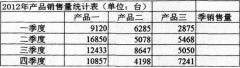
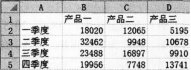
(3)在表Sheet3中使用合并计算功能分别计算不同产品在两年中同一季度的销售总量,如下图所示,保存EX1.xlsx文件。
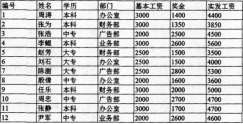
2.在考生文件夹下打开文件EX2.xlsx(内容如下),要求对工作表“员工工资表”内数据清单的内容按主要关键字“学历”的递增次序进行排序,对排序后的结果进行分类汇总,分类字段为“学历”,汇总方式为“计数”,汇总项为“学历”,汇总结果显示在数据下方,工作表名不变,保存EX2.xlsx工作簿。
参考答案
暂无
答案解析
1.(1)【微步骤】
步骤1:打开工作簿文件EX1.xlsx。
步骤2:选中A1:E1单元格区域,单击“开始”选项卡中的“合并后居中”按钮。
步骤3:选中E3单元格,输入“=”,单击“开始”选项卡中的“自动求和”按钮,按Enter键。
步骤4:选中E3单元格,拖动填充句柄到E6单元格,复制公式。
步骤5:选中A2:E6单元格区域,在“样式”组中选择“套用表格格式”下的“表样式中等深线4”。
步骤6:双击工作表标签Sheet1,输入“产品销售量统计表”,按Enter键。
(2)【微步骤】
步骤1:选择A2:D6单元格区域,切换到“插入”选项卡,单击“图表”组中的“折线图”按钮,在下拉列表中选择“二维折线图”类别下的“带数据标记的折线图”,系统自动生成图表。
步骤2:右击图表,选择“选择数据”命令,打开“选择数据源”对话框,确保“图例项(系列)”中只包含“产品一”、“产品二”、“产品三”,以满足题目要求系列产生在“列”。
步骤3:右击图表标题,选择“编辑文字”,将标题修改为“产品销售量统计图”。
步骤4:右击图例,选择“设置图例格式”,在“图例选项”中选择“底部”。
步骤5:右击绘图区,选择“设置绘图区格式”,在“填充”下选择“纯色填充”。将“填充颜色”选择为“浅绿”。
步骤6:调整图表大小并将其移动到A7:E20单元格区域内。
(3)【微步骤】
步骤1:按题目所示先在表Sheet3的第1行和第1列中输入产品名和季度名;选中B2单元格,单击“数据”→“合并计算”按钮,“函数”选择“求和”,单击“引用位置”右边的引用按钮,在表“产品销售量统计”中选中B3:B6单元格区域,单击右边的引用确认按钮,然后在“合并计算”对话框中单击“添加”按钮;切换到表Sheet2中,因为要选的区域与前一个表相同,所以直接在“合并计算”对话框中单击“添加”按钮;切换到表Sheet3中,单击“确定”按钮。产品二和产品三的合并计算方法同上。
步骤2:按Ctrl+S组合键。
2.【微步骤】
步骤1:打开工作簿文件EX2.xlsx。
步骤2:选中表格,在“编辑”组中选择“排序和筛选”下的“自定义排序”命令,在“排序”对话框中选择“主要关键字”为“学历”,并选择“次序”为“升序”。
步骤3:切换到“数据”选项卡,单击“分级显示”组中的“分类汇总”按钮,在“分类汇总”对话框中将“分类字段”选择“学历”、“汇总方式”选择“计数”、“选定汇总项”选择“学历”。
步骤4:按Ctrl+S组合键。