简答题
MS Office高级应用
题号 #3936293
1.在指定文件夹下打开文档WDA131.docx,其内容如下。
最低生活保障标准再次调高
本报讯经北京市政府批准,本市城市居民最低生活保障标准再次调整,由家庭月人均收入280元增加到285元。新标准的执行起始日期定为今年7月1日。
据了解,1996年7月1日本市开始建立城市居民最低生活保障制度时,最低生活保障标准为家庭月人均收入170元,到目前为止已经调整过6次,累计投入救助资金近3.9亿元。
又讯本市将对最低工资标准、下岗职工基本生活费标准进行调整,最低工资标准从每月412元调整到435元,下岗职工的基本生活费从每人每月296元调整到305元。最低工资标准从每小时不低于2.46元人民币,提高到每小时不低于2.6元人民币。该通知从2001年7月1日起执行。
按照要求完成下列操作:
(1)将文中所有“最低生活保障标准”替换为“低保标准”;将标题段(“低保标准再次调高”)设置为三号、楷体、居中,字符间距加宽3磅,并添加浅青绿色阴影边框。
(2)将正文各段文字(“本报讯……从2001年7月1日起执行。”)设置为小五号、宋体;各段落左、右各缩进0.5厘米,首行缩进0.7厘米,段前间距为12磅;将正文中的“本报讯”和“又讯”两词设置为小五号、黑体。
(3)将正文第三段(“又讯……从2001年7月1日起执行。”)分为等宽的两栏,栏间距为0.2厘米,栏间加分隔线;以原文件名保存文档。
2.在指定文件夹下打开文档WDA132.docx,其内容如下:
本周手机价格一览表
厂家手机型号价格(元)
摩托罗拉P7689558
摩托罗拉T2988758
摩托罗拉V998+1418
诺基亚5110338
诺基亚N3310658
诺基亚N82501928
西门子S1118499
西门子$36181799
按照要求完成下列操作:
(1)将表题段(“本周手机价格一览表”)设置为五号、宋体、加粗、居中;将文中后9行文字转换为一个9行3列的表格并居中;设置表格列宽为3厘米、行高为l6磅。
(2)合并表格第1列第2~4行单元格、第5~7行单元格、第8~9行单元格;将合并后单元格中重复的厂家名称删除,只保留一个;将表格中第1行和第l列的所有单元格中的内容水平居中,其余各行、各列单元格内容中部右对齐;将表格所有框线设置为红色0.5磅单实线;以原文件名保存文档。
3.在指定文件夹下打开文档WDA133.doex,其内容如下:
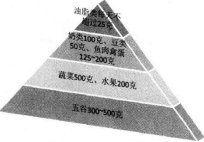
合理膳食,均衡营养
油脂类每天不超过25克
奶类100克、豆类50克、鱼肉禽蛋125~200克
蔬菜500克、水果200克
五谷300~500克
按照要求完成下列操作:根据内容在文档末尾建立基本锥棱图,图表颜色采用第5种彩色效果,样式采用砖块场景,如下图所示,以原文件名保存文档。
参考答案
暂无
答案解析
1.(1)【微步骤】
步骤1:在“开始”选项卡的“编辑”组中单击“替换”按钮,打开“查找和替换”对话框,在“查找内容”文本框中输入“最低生活保障标准”,在“替换为”文本框中输入“低保标准”,单击“全部替换”按钮,然后单击“确定”按钮。
步骤2:选中标题,在“开始”选项卡的“字体”组的“字号”下拉列表中选择“三号”,在“字体”下拉列表中选择“楷体”,单击“段落”组中的“居中”按钮。单击“开始”选项卡的“字体”组右下角的“字体”按钮,打开“字体”对话框,在“高级”选项卡的“间距”下拉列表中选择“加宽”选项,在“磅值”文本框中输入3,单击“确定”按钮。
步骤3:在“开始”选项卡的“段落”组中选择“边框和底纹”下拉列表中的“边框和底纹”命令,在“边框”选项卡的“设置”栏中选择“阴影”,在“颜色”选色板中选择浅绿色,在“应用于”下拉列表中选择“文字”选项,单击“确定”按钮。
(2)【微步骤】
步骤1:选中正文,在“开始”选项卡的“字体”组的“字号”下拉列表中选择“小五”,在“字体”下拉列表中选择“宋体”。
步骤2:单击“开始”选项卡的“段落”组右下角的“段落”按钮,打开“段落”对话框,选择“缩进和间距”选项卡,将“缩进”栏的“左侧”、“右侧”分别设置为“0.5厘米”,将“间距”栏的“段后”设置为“12磅”,在“特殊格式”下拉列表中选择“首行缩进”选项,设置“磅值”为“0.7厘米”,单击“确定”按钮。
步骤3:在“开始”选项卡的“编辑”组中单击“替换”按钮,打开“查找和替换”对话框,在“查找内容”和“替换为”文本框中都输入文字“本报讯”,单击“更多”按钮,将鼠标指针置于“替换为”文本框中,选择对话框中的“格式”→“字体”选项,打开“替换字体”对话框,在“字体”选项卡的“中文字体”下拉列表中选择“黑体”,在“字号”列表中选择“小五”,单击“全部替换”按钮,再单击“确定”按钮。“又讯”的设置操作同“本报讯”。
(3)【微步骤】
选中正文第3段,在“页面布局”选项卡的“页面设置”组中选择“分栏”下拉列表中的“更多分栏”,打开“分栏”对话框,在“预设”选项组中选中“两栏”,在“间距”文本框中输入“0.2厘米”,选中“分隔线”复选框,单击“确定”按钮,然后单击选项卡中的“保存”按钮(或按Ctrl+S组合键)。
2.(1)【微步骤】 步骤1:选中标题,在“开始”选项卡的“字体”组的“字号”下拉列表中选择“五号”,在“字体”下拉列表中选择“宋体”,然后分别单击“字体”组中的“加粗”按钮和“段落”组中的“居中”按钮。 步骤2:选中文中后9行文字,在“插入”选项卡的“表格”下拉列表中选择“文本转换成表格”命令,打开“将文字转换成表格”对话框,“列数”输入3,在“文字分隔位置”选项组中选择“空格”单选按钮,然后单击“确定”按钮。选中表格,单击“开始”选项卡的“段落”组的“居中”按钮。 步骤3:选中表格,右击选中的表格,选择“表格属性”命令,打开“表格属性”对话框,在“列”选项卡的“指定宽度”文本框中输入3,在“度量单位”下拉列表中选择“厘米”,再勾选“行”选项卡中的“指定高度”复选框,并在文本框中输入“16磅”,单击“确定”按钮。 (2)【微步骤】 步骤1:选中表格第1列2~4行单元格并右击,选择“合并单元格”命令。 步骤2:选中表格第1列5~7行单元格并右击,选择“合并单元格”命令。 步骤3:选中表格第1列8~9行单元格并右击,选择“合并单元格”命令。 步骤4:选中重复的厂家名称,按Delete键。 步骤5:选中表格的第1行,在“布局”选项卡的“对齐方式”组中单击“水平居中”按钮。 步骤6:选中表格的第1列,在“布局”选项卡的“对齐方式”组中单击“水平居中”按钮。 步骤7:选中表格中除第1行第1列以外的单元格,在“布局”选项卡的“对齐方式”组中单击“中部右对齐”按钮。 步骤8:选中表格,在“设计”选项卡的“笔样式”下拉列表中选择单实线,在“笔划粗细”下拉列表中选择“1磅”,在“笔颜色”下拉列表中选择红色,然后在“边框”下拉列表中选择“所有框线”,使其呈按下状态。 步骤9:单击选项卡的中的“保存”按钮(或按Ctrl+S组合键)。
3.【微步骤】 步骤1:将光标置于文档末尾,单击“插入”→“图表”按钮,选择“锥棱图”→“基本锥棱图”。 步骤2:按题目要求依次在图表中输入相应文字,文本框不够时,单击图表左边的展开按钮,在其中按Enter键即可增加文本框。 步骤3:选中图表,选择“设计”→“更改颜色”,选择“彩色”中的第5种效果;在“SmartArt样式”列表中选择“砖块场景”。 步骤4:单击选项卡中的“保存”按钮(或按Ctrl+S组合键)。
2.(1)【微步骤】 步骤1:选中标题,在“开始”选项卡的“字体”组的“字号”下拉列表中选择“五号”,在“字体”下拉列表中选择“宋体”,然后分别单击“字体”组中的“加粗”按钮和“段落”组中的“居中”按钮。 步骤2:选中文中后9行文字,在“插入”选项卡的“表格”下拉列表中选择“文本转换成表格”命令,打开“将文字转换成表格”对话框,“列数”输入3,在“文字分隔位置”选项组中选择“空格”单选按钮,然后单击“确定”按钮。选中表格,单击“开始”选项卡的“段落”组的“居中”按钮。 步骤3:选中表格,右击选中的表格,选择“表格属性”命令,打开“表格属性”对话框,在“列”选项卡的“指定宽度”文本框中输入3,在“度量单位”下拉列表中选择“厘米”,再勾选“行”选项卡中的“指定高度”复选框,并在文本框中输入“16磅”,单击“确定”按钮。 (2)【微步骤】 步骤1:选中表格第1列2~4行单元格并右击,选择“合并单元格”命令。 步骤2:选中表格第1列5~7行单元格并右击,选择“合并单元格”命令。 步骤3:选中表格第1列8~9行单元格并右击,选择“合并单元格”命令。 步骤4:选中重复的厂家名称,按Delete键。 步骤5:选中表格的第1行,在“布局”选项卡的“对齐方式”组中单击“水平居中”按钮。 步骤6:选中表格的第1列,在“布局”选项卡的“对齐方式”组中单击“水平居中”按钮。 步骤7:选中表格中除第1行第1列以外的单元格,在“布局”选项卡的“对齐方式”组中单击“中部右对齐”按钮。 步骤8:选中表格,在“设计”选项卡的“笔样式”下拉列表中选择单实线,在“笔划粗细”下拉列表中选择“1磅”,在“笔颜色”下拉列表中选择红色,然后在“边框”下拉列表中选择“所有框线”,使其呈按下状态。 步骤9:单击选项卡的中的“保存”按钮(或按Ctrl+S组合键)。
3.【微步骤】 步骤1:将光标置于文档末尾,单击“插入”→“图表”按钮,选择“锥棱图”→“基本锥棱图”。 步骤2:按题目要求依次在图表中输入相应文字,文本框不够时,单击图表左边的展开按钮,在其中按Enter键即可增加文本框。 步骤3:选中图表,选择“设计”→“更改颜色”,选择“彩色”中的第5种效果;在“SmartArt样式”列表中选择“砖块场景”。 步骤4:单击选项卡中的“保存”按钮(或按Ctrl+S组合键)。