简答题
MS Office高级应用
题号 #3936473
1.在考生文件夹中存有文档WT161.docx,其内容如下。
日初出大如车盖,
及日中则如盘盂,
此不为远者小而近者大乎?
按要求完成下列操作:新建文档WD161.docx,插入文件WT161.docx的内容,合并为一段,将全文复制3次,再全部合并为一段,设置为四号、黑体,字间距加宽2磅,存储为文件WD161.docx。
2.新建文档WD162.docx,插入文件WD161.docx的内容,行距为18磅,将全文文字加0.5磅蓝色边框,存储为文件WD162.docx。
3.新建文档WD163.docx,插入文件WD162.docx的内容,设置文档WD162.docx的页面纸张大小为16开(18.4厘米×26厘米),存储为文件WD163.docx。
4在考生文,降夹中存有文档WTl625xx,其内容如下:
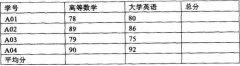
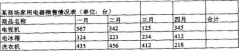
按要求完成下列操作:新建文档WD164.docx,插入文件WT162.docx的内容,设置表格列宽为2.5厘米、行高为14磅;计算总分及平均分,并存储为文件WD164.docx。
5.新建文档WD164.docx,插入文件WD164.docx的内容,删除最后一行,设置表格线全部为绿色,第1行底纹为黄色,存储为文件WD165.docx。
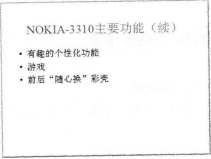
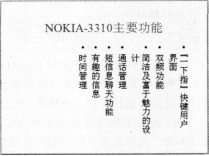
6.在考生文件夹中存有文档WT163.docx,新建样式“项目符号”,字体为楷体,快捷键为Ctrl+Q,保存到当前文档中,符号采用下图中样式,创建完成后应用到以下段落中,存储文件为WD166.dOCX。
参考答案
暂无
答案解析
1.【微步骤】
步骤1:单击“文件”→“新建”,在“可用模板”中选择“空白文档”,单击右边的“创建”按钮。在“插人”选项卡的“文本”组中选择“对象”下拉列表中的“文件中的文字”,打开“插入文件”对话框,选择文档WT161.docx,然后单击“插人”按钮。
步骤2:删除文中1至2段段尾的回车符。
步骤3:选中全文,按Ctrl+A组合键选中全文,单击“开始”选项卡的“剪贴板”组中的“复制”按钮(或按Ctrl+C组合键),在文后另外新行,单击“开始”选项卡的“剪贴板”组中的“粘贴”按钮(或按Ctrl+V组合键)3次。
步骤4:删除文中1至3段尾的回车符。
步骤5:选中全文,在“开始”选项卡的“字体”组的“字号”下拉列表中选择“四号”,在“字体”下拉列表中选择“黑体”。
步骤6:单击“开始”选项卡的“字体”组右下角的“字体”按钮,打开“字体”对话框,在“高级”选项卡的“间距”下拉列表中选择“加宽”选项,在“磅值”文本框中输入2,单击“确定”按钮。
步骤7:单击选项卡中的“保存”按钮(或按Ctrl+S组合键),将文件保存为WDl61.docx。
2.【微步骤】 步骤1:单击“文件”→“新建”,在“可用模板”中选择“空白文档”,单击右边的“创建”按钮。在“插入”选项卡的“文本”组中选择“对象”下拉列表中的“文件中的文字”,打开“插入文件”对话框,选择文档WD161.docx,然后单击“插入”按钮。 步骤2:选中全文,单击“开始”选项卡的“段落”组右下角的“段落”按钮,打开“段落”对话框,选择“缩进和间距”选项卡,在“缩进和间距”选项卡的“行距”下拉列表中选择“固定值”选项,设置“设置值”为“18磅”,单击“确定”按钮。 步骤3:选中全文,在“开始”选项卡的“段落”组中选择“边框和底纹”下拉列表中的“边框和底纹”命令,在“边框”选项卡的“设置”栏中选择“方框”,在“颜色”选色板中选择蓝色,在“宽度”下拉列表中选择“0.5磅”,在“应用于”下拉列表中选择“文字”选项,单击“确定”按钮。 步骤4:单击选项卡的中的“保存”按钮(或按Ctrl+S组合键),将文件保存为WD162.docx。
3.【微步骤】 步骤1:单击“文件”→“新建”,在“可用模板”中选择“空白文档”,单击右边的“创建”按钮。在“插入”选项卡的“文本”组中选择“对象”下拉列表中的“文件中的文字”,打开“插入文件”对话框,选择文档WD162.doex,然后单击“插入”按钮。 步骤2:在“页面布局”选项卡的“页面设置”组的“纸张大小”下拉列表中选择“16开(18.4厘米×26厘米)”选项。 步骤3:单击选项卡中的“保存”按钮(或按Ctrl+S组合键),将文件保存为WD163.docx。
4.【微步骤】 步骤1:单击“文件”→“新建”,在“可用模板”中选择“空白文档”,单击右边的“创建”按钮。在“插入”选项卡的“文本”组中选择“对象”下拉列表中的“文件中的文字”,打开“插入文件”对话框,选择文档WT162.docx,然后单击“插入”按钮。 步骤2:选中表格,右击选中的表格,选择“表格属性”命令,打开“表格属性”对话框,在“列”选项卡的“指定宽度”文本框中输入2.5,在“度量单位”下拉列表中选择“厘米”,再勾选“行”选项卡中的“指定高度”复选框,并在文本框中输入“14磅”,单击“确定”按钮。 步骤3:将鼠标指针置于第一个学生的“总分”单元格中,单击“布局”选项卡中的“公式”按钮,在“公式”对话框的“粘贴函数”下拉列表中选择SUM,在“公式”文本框中显示“=SUM(LEFT)”。 计算其他学生总分的操作与第一个学生相同。 步骤4:将鼠标指针置于“高等数学”的“平均分”单元格中,单击“布局”选项卡中的“公式”按钮,在“公式”对话框的“粘贴函数”下拉列表中选择AVERAGE,在“公式”文本框中显示“=AVERAGE(ABOVE)”。计算其他课程平均分的操作与“高等数学”相同。 步骤5:单击选项卡的中的“保存”按钮(或按Ctrl+S组合键),将文件保存为WD164.docx。
5.【微步骤】 步骤1:单击“文件”→“新建”,在“可用模板”中选择“空白文档”,单击右边的“创建”按钮。在“插入”选项卡的“文本”组中选择“对象”下拉列表中的“文件中的文字”,打开“插入文件”对话框,选择文档WD164.docx,然后单击“插入”按钮。 步骤2:选中最后一行并右击,选择“删除行”命令。然后选中表格,在“设计”选项卡的“笔颜色”下拉列表中选择绿色,在“边框”下拉列表中选择“所有框线”,使其呈按下状态。 步骤3:选中第1行,在“设计”选项卡的“底纹”选色板中选择标准色“黄色”。 步骤4:单击选项卡中的“保存”按钮(或按Ctrl+S组合键),将文件名保存为WD165.docx。
6.【微步骤】 步骤1:单击“开始”选项卡的“样式”组右下角的“样式”按钮,打开“样式”任务窗格,单击“新建样式”按钮,将“名称”设置为“项目符号”,“字体”选择“楷体”,在对话框中单击“格式”→“编号”,在“项目符号”选项卡中选择题中所示符号样式后单击“确定”按钮。 步骤2:在对话框中单击“格式”→“快捷键”,选择保存到当前文档中,输入快捷键Ctrl+Q,单击“指定”按钮后单击“关闭”,再单击“确定”按钮。 步骤3:在要应用的段落中按Ctrl+Q组合键。 步骤4:单击“文件”→“另存为”,将文件保存为WD166.docx。