简答题
MS Office高级应用
题号 #3953411
注意:下面出现的所有文件都必须保存在指定的文件夹下。
1.在考生文件夹下打开文件EX1.xlsx,要求如下:
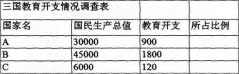
(1)将A1:D1单元格合并为一个单元格,内容水平居中;计算在国民生产总值中的教育开支“所占比例”(所占比例=教育开支/国民生产总值,百分比型,保留小数点后面1位);将B3:D5单元格区域的对齐方式设置为右对齐;将工作表命名为“教育开支比较表”。
(2)选取“国家名”和“所占比例”两列数据,建立“簇状圆柱图”(系列产生在“列”),图表标题为“教育开支比较图”,数据标志为“值”,图例位置为右上角,将图插入到表的A6:E19单元格区域内。
(3)在标题处添加批注,内容为“2012年”,并设置显示所有标注;突出显示修订并共享文档,突出显示的时问从上次保存时开始,显示的修订人为每个人;保存EX1.xlsx文件。
2.在考生文件夹下打开文件EX2.xlsx,要求如下:对工作表“进货统计表”内数据清单的内容进行筛选,条件为“商品名称为醋,进货数量小于200的所有记录”,工作表名不变,保存EX2.xlsx工作簿。
参考答案
暂无
答案解析
1.(3)【微步骤】
步骤1:打开工作簿文件EX1.xlsx。
步骤2:选中A1:Dl单元格区域,单击“开始”选项卡中的“合并后居中”按钮。
步骤3:选中D3单元格,输入“=”,单击c3单元格,输入“/”,然后单击B3单元格,按Enter键。
步骤4:选中D3单元格,拖动填充句柄到D5单元格,复制公式。
步骤5:选中D3:D5单元格区域,再右击此区域,选择“设置单元格格式”,切换到“数字”选项卡,将“分类”选择为“百分比”,“小数位数”设置为3。
步骤6:选中B3:D5单元格区域,在“开始”选项卡中,“对齐方式”组中的“文本右对齐”按钮。
步骤7:双击工作表标签Sheetl,输入“教育开支比较表”,按Enter键。
(2)【微步骤】
步骤1:选中A2:A5单元格区域,按住Ctrl键再选中D2:D5单元格区域。
步骤2:切换到“插入”选项卡,单击“图表”组中的“柱形图”按钮,在下拉列表中选择“圆柱图”类别下的第1个图表“簇状圆柱图”,系统自动生成图表。
步骤3:右击图表,选择“选择数据”命令打开“选择数据源”对话框,确保“图例项(系列)”中只包含“所占比例”,以满足题目要求系列产生在“列”。
步骤4:右击图表标题,选择“编辑文字”,将标题修改为“教育开支比较图”。
步骤5:右击系列,选择“添加数据标签”。再右击数据标签,选择“设置数据标签格式”,并选择“标签选项”的“标签包括”中的“值”。
步骤6:右击图例,选择“设置图例格式”,在“图例选项”中选择“右上”。
步骤7:将图表移动到A6:E 39单元格区域内。
(3)【微步骤】
步骤1:选中标题,单击“审阅”→“新建批注”按钮,输入“2012年”,然后单击“显示所有批注”按钮,使其处于选中状态。
步骤2:单击“审阅”→“修订”,选择“突出显示修订”,勾选“编辑时跟踪修订信息,同时共享工作簿”、“时间”、“修订人”复选框,“时间”选择“从上次保存开始”,“修订人”选择“每个人”,单击“确定”按钮。
步骤3:按Ctrl+S组合键。
2.【微步骤】
步骤1:打开工作簿文件EX2.xlsx。
步骤2:选中表格,在“编辑”组中选择“排序和筛选”下的“筛选”命令,单击“商品名称”列中的下拉按钮,在下拉列表中选择“醋”,
步骤3:单击“进货数量”列中的下拉按钮,在下拉列表中选择“数字筛选”→“小于…”,打开“自定义自动筛选方式”对话框,在“小于”右边输入200。
步骤9:按Ctrl+S组合键。