简答题
MS Office高级应用
题号 #3953412
打开指定文件夹下的演示文稿yswg29.pptx(如下图),按下列要求完成对此文稿的修饰并保存。
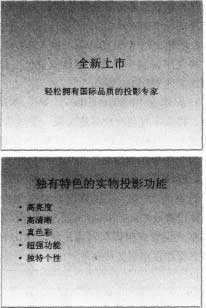
1.将第1张幻灯片的标题设置为黑体、66磅、红色(请用“自定义”选项卡中的红色255、绿色0、蓝色0),将第2张幻灯片的版式改为“标题和竖排文字”;插入新幻灯片作为最后一张幻灯片,版式为“空白”,插入艺术字“国庆巨惠呈现!”形状为字库中第5行第3个,设置为华文琥珀、66磅,位置为水平0厘米、垂直7.5厘米,度量依据都为左上角;在第3张幻灯片备注区插入文本“可获赠数码相机”;第2张幻灯片中文本部分的动画效果为“飞入,自右下部”,艺术字的动画效果为“缩放,上一动画之后”,“中速”重复3次。
2.将第3张幻灯片的背景预设颜色设置为“雨后初晴”,类型为“标题的阴影”;将全文幻灯片切换效果设置为“棋盘,自顶部”,声音为“收款机”,并循环播放。
3.给第1张幻灯片中的文字“投影专家”添加超链接,链接对象为考生文件夹中的“投影机技术参数解释”。
参考答案
暂无
答案解析
1.【微步骤】
步骤1:打开演示文稿yswg29.ppt。
步骤2:选中第1张幻灯片的标题,“字体”选择“黑体”,“字号”选择66,“字体颜色”选择红色。
步骤3:选择第2张幻灯片,单击“开始”→“版式”,选择“标题和竖排文字”。
步骤4:在“幻灯片”任务窗格中选中第2张幻灯片,单击“开始”→“新建幻灯片”,选择“空白”。
步骤5:单击“插入”→“艺术字”按钮,在艺术字列表框中选择第5行第3个,在艺术字文本框中输入“国庆巨惠呈现!”,设置“字体”为“华文琥珀”、“字号”为66。右击艺术字,选择“设置形状格式”命令,在左边列表框中选择“位置”,设置“水平”为“0厘米”、“垂直”为“7.5厘米”,“自”都选择“左上角”。
步骤6:在第3张幻灯片备注区中单击并插入文本“可获赠数码相机”。
步骤7:选中第2张幻灯片中的文本,切换到“动画”选项卡,选择“添加动画”→“进入”→“飞入”,选择“效果选项”→“自右下部”。
步骤8:选中最后一张幻灯片中的艺术字,选择“添加动画”→“进入”→“缩放”,“开始”选择“上一动画之后”。单击“动画窗格”按钮,在“动画窗格”任务窗格中右击列表中的动画,选择“效果选项”,在“计时”选项卡中将“期间”选择为“中速(2秒)”,将“重复”设置为3,单击“确定”按钮。
2.【微步骤】
步骤1:在第3张幻灯片中右击,选择“设置背景格式”命令,在左边列表框中选择“背景”,然后选择“渐变填充”单选按钮,“预设颜色”选择“雨后初晴”,“类型”选择“标题的阴影”,单击“关闭”按钮。
步骤2:切换到“切换”选项卡,在列表框中单击垂直滚动条中的“其他”按钮,选择“棋盘”,然后选择“效果选项”→“自顶部”,“声音”选择“收款机”并勾选“播放下一段声音之前一直循环”,单击“全部应用”按钮。
3.【微步骤】
步骤1:选中第1张幻灯片中的文字“投影专家”,单击“插入”→“超链接”按钮,插入考生文件夹中的文件“投影机技术参数解释”。
步骤2:按Ctrl+S组合键。