简答题
MS Office高级应用
题号 #4188950
请在【答题】菜单下选择【进入考生文件夹】命令,并按照题目要求完成下面的操作。
注意:以下的文件必须都保存在考生文件夹下。公司将于今年举办“创新产品展示说明会”,市场部助理小王需要将会议邀请函制作完成,并寄送给相关的客户。
现在,请你按照如下需求,在Word.docx文档中完成制作工作:
(1)将文档中“会议议程:”段落后的7行文字转换为3列、7行的表格,并根据窗口大小自动调整表格列宽。
(2)为制作完成的表格套用一种表格样式,使表格更加美观。
(3)为了可以在以后的邀请函制作中再利用会议议程内容,将文档中的表格内容保存至“表格”部件库,并将其命名为“会议议程”。
(4)将文档末尾处的日期调整为可以根据邀请函生成日期而自动更新的格式,日期格式显示为“2014年1月1日”。
(5)在“尊敬的”文字后面,插入拟邀请的客户姓名和称谓。拟邀请的客户姓名在考生文件夹下的“通讯录.xlsx”文件中,客户称谓则根据客户性别自动显示为“先生”或“女士”,例如“范俊弟(先生)”、“黄雅玲(女士)”。
(6)每个客户的邀请函占1页内容,且每页邀请函中只能包含1位客户姓名,所有的邀请函页面另外保存在一个名为“Word-邀请函.doex”文件中。如果需要,删除“Word-邀请函.docx”文件中的空白页面。
(7)本次会议邀请的客户均来自台资企业,因此,将“Word-邀请函.doex”中的所有文字内容设置为繁体中文格式,以便于客户阅读。
(8)文档制作完成后,分别保存“Word.docx”文件和“Word-邀清函.doex”文件。
(9)关闭Word应用程序,并保存所提示的文件。
参考答案
暂无
答案解析
(1)【解题步骤】
考点提示:本题主要考核将文字转化为表格的操作。
步骤1:打开考生文件夹下的“word.doex”素材文件。
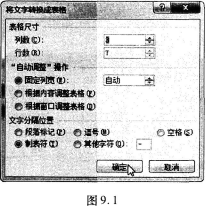
步骤2:根据题目要求,选中“会议议程”文字下方的7行文字,单击【插入】选项卡下【表格】组中的“表格”下拉按钮,在弹出的下拉列表中选择“文本转换成表格”命令,弹出对话框,设置列数和行数(默认已经设置),单击“确定”按钮,如图9.1所示。
(2)【解题步骤】
考点提示:本题主要考核为表格套用样式。
步骤:在【表格工具】|【设计】选项卡下的【表格样式】组中选择一种表格样式,使表格更加美观。
(3)【解题步骤】
考点提示:本题主要考核文档部件的应用。
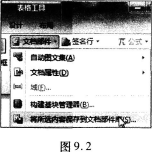
步骤1:选中所有表格内容,单击【插入】选项卡下【文本】组中的“文档部件”按钮,在弹出的下拉列表中选择“将所选内容保存到文档部件库”命令,如图9.2所示。
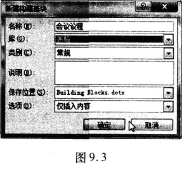
步骤2:在打开的“新建构建模块”对话框中将“名称”设置为“会议议程”,在“库”下拉列表项选择“表格”,单击“确定”按钮,如图9.3所示。
(4)【解题步骤】
考点提示:本题主要考核自动日期时间的设置。
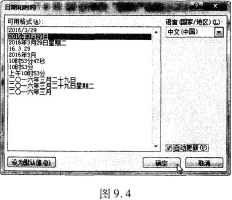
步骤:选中“2014年4月20日”,单击【插入】选项卡下【文本】组中的“日期和时间”按钮,在弹出的对话框中将“语言(国家/地区)”设置为“中文(中国)”,在“可用格式”中选择“2014年1月1日”同样的格式,勾选“自动更新”复选框,单击“确定”按钮,如图9.4所示。
(5)【解题步骤】
考点提示:第5、6题是Word试题中的重点和难点,主要考核使用邮件合并技术制作邀请函。
步骤1:在【邮件】选项卡上的【开始邮件合并】组中单击“开始邮件合并”下拉按钮,在展开列表中选择“邮件合并分步向导”命令,启动“邮件合并”任务窗格。
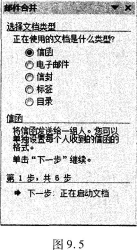
步骤2:邮件合并分步向导第1步。在“邮件合并”任务窗格“选择文档类型”中保持默认选择“信函”,单击“下一步:正在启动文档“超链接,如图9.5所示。
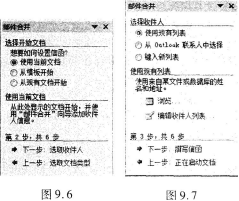
步骤3:邮件合并分步向导第2步。在“邮件合并”任务窗格“选择开始文档”中保持默认选择“使用当前文档”,单击“下一步:选取收件人”超链接,如图9.6所示。
步骤4:邮件合并分步向导第3步。
①在“邮件合并”任务格“选择收件人”中保持默认选择“使用现有列表”,单击“浏览”超链接,如图9.7所示。
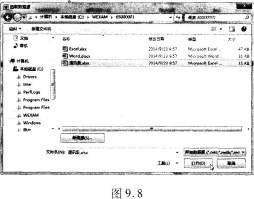
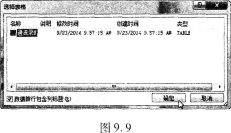
②启动“选取数据源”对话框,在考生文件夹下选择文档“通讯录.xlsx”,单击“打开”按钮,如图9.8所示,此时会弹出“选择表格”对话框,单击“确定”按钮,如图9.9所示。
③启动“邮件合并收件人”对话框.保持默认设置(勾选所有收件人),单击“确定”按钮,如图9.10所示。

④返回到Word文档后,单击“下一步:撰写信函”超链接。
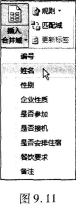
步骤5:邮件合并分步向导第4步①光标至于“尊敬的:”文字之后,在【邮件】选项卡【编写和插入域】组中单击“插入合并域”按钮,在下拉列表中按照题意选择“姓名”域,如图9.11所示。
②档中的相应位置就会出现已插入的域标记。
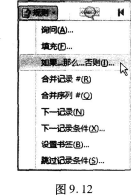
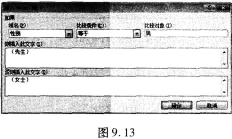
③在【邮件】选项卡的【编写和插入域】组中,单击“规则”下拉列表中的“如果…那么…否则…”命令,如图9.12所示。在弹出的“插入Word域:IF”对话框中的“域名”下拉列表框中选择“性别”,在“比较条件”下拉列表框中选择“等于”,在“比较对象”文本框中输入“男”,在“则插入此文字”文本框中输入“(先生)”,在“否则插入此文字”文本框中输入“(女士)”,最后单击“确定”按钮,如图9.13所示,即可使被邀请人的称谓与性别建立关联。
(6)【解题步骤】
步骤1:在“邮件合并”任务窗格中,单击“下一步:预览信函”超链接,进入第5步。
步骤2:邮件合并分步向导第5步
 s
步骤3:邮件合并分步向导第6步
①完成邮件合并后,还可以对单个信函进行编辑和保存。在“邮件合并”任务窗格中单击“编辑单个信函”超链接按钮,启动“合并到新文档”对话框。
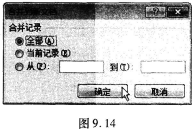
②在“合并到新文档”对话框中选择“全部”单选按钮,单击“确定”按钮即可,如图9.14所示。
步骤4:设置完成后,单击【文件】选项卡下的“另存为”按钮,并将其命名为“Word-邀请函”。如果需要,删除“Word-邀请函.docx”文件中的空白页面。
(7)【解题步骤】
考点提示:本题主要考核文字的转换操作。
步骤:选中“Word-邀请函.docx”中的所有内容,单击【审阅】选项卡下【中文简繁转换】组中的“简转繁”按钮,将所有文字转换为繁体文字。
(8)【解题步骤】
步骤:将“Word.docx”文件和“Word-邀请函.docx”文件保存至考生文件夹中。
(9)【解题步骤】
步骤:单击Word应用程序右上角的“关闭”按钮,关闭Word应用程序,并保存所提示的文件。
你可能感兴趣的试题
3
某单位的办公室秘书小马接到领导的指示,要求其提供一份最新的中国互联网络发展状况统计情况。小马从网上下载了一份未经整理的原稿,按下列要求帮助他对该文档进行排版操作并按指定的文件名进行保存:
1.打开考生文件夹下的文档“Word素材.docx”,将其另存为“中国互联网络发展状况统计报告.docx”,后续操作均基于此文件。
2.按下列要求进行页面设置:纸张大小A4,对称页边距,上、下边距各2.5厘米,内侧边距2.5厘米、外侧边距2厘米,装订线1厘米,页眉、页脚均距边界1.1厘米。
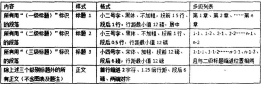
3.文稿中包含3个级别的标题,其文字分别用不同的颜色显示。按下述要求对书稿应用样式、并对样式格式进行修改。
4.为书稿中用黄色底纹标出的文字“手机上网比例首超传统PC”添加脚注,脚注位于页面底部,编号格式为①、②……,内容为“网民最近半年使用过台式机或笔记本或同时使用台式机和笔记本统称为传统PC用户”。
5.将考试文件夹下的图片pic1.png插入到书稿中用浅绿色底纹标出的文字“调查总体细分图示”上方的空行中,在说明文字“调查总体细分图示”左侧添加格式如“图1”、“图2”的题注,添加完毕,将样式“题注”的格式修改为楷体、小五号字、居中。在图片上方用浅绿色底纹标出的文字的适当位置引用该题注。
6.根据第二章中的表1内容生成一张如示例文件chart.png所示的图表,插入到表格后的空行中,并居中显示。要求图表的标题、纵坐标轴和折线图的格式和位置与示例图相同。
7.参照示例文件cover.png,为文档设计封面、并对前言进行适当的排版。封面和前言必须位于同一节中,且无页眉页脚和页码。封面上的图片可取自考生文件下的文件Logo.jPg,并应进行适当的剪裁。
8.在前言内容和报告摘要之间插入自动目录,要求包含标题第1-3级及对应页码,目录的页眉页脚按下列格式设计:页脚居中显示大写罗马数字IⅡ格式的页码,起始页码为1、且自奇数页码开始;页眉居中插入文档标题属性信息。
9.自报告摘要开始为正文。为正文设计下述格式的页码:自奇数页码开始,起始页码为1,页码格式为阿拉伯数字1、2、3……。偶数页页眉内容依次显示:页码、一个全角空格、文档属性中的作者信息,居左显示。奇数页页眉内容依次显示:章标题、一个全角空格、页码,居右显示,并在页眉内容下添加横线。
10.将文稿中所有的西文空格删除,然后对目录进行更新。
1.打开考生文件夹下的文档“Word素材.docx”,将其另存为“中国互联网络发展状况统计报告.docx”,后续操作均基于此文件。
2.按下列要求进行页面设置:纸张大小A4,对称页边距,上、下边距各2.5厘米,内侧边距2.5厘米、外侧边距2厘米,装订线1厘米,页眉、页脚均距边界1.1厘米。
3.文稿中包含3个级别的标题,其文字分别用不同的颜色显示。按下述要求对书稿应用样式、并对样式格式进行修改。
|
文字颜色 |
样式 |
格式 |
|
红色(章标题) |
标题1 |
小二号字、华文中宋、不加粗,标准深蓝色,段前1.5 行、段后1行,行距最小值12磅,居中,与下段同页 |
|
蓝色【用一、, 二、,三、……标示的段落】 |
标题2 |
小三号字、华文中宋、不加粗、标准深蓝色,段前l行、段后0.5行,行距最小值12磅 |
|
绿色【用(一),(二),(三)、…… 标示的段落】 |
标题3 |
小四号字、宋体、加粗,标准深蓝色,段前12磅、段后6磅,行距最小值12磅 |
|
除上述三个级别标题外的所有正文(不含表格、图表及题注) |
正文 |
仿宋体,首行缩进2字符、1.25倍行距、段后6磅、两端对齐 |
5.将考试文件夹下的图片pic1.png插入到书稿中用浅绿色底纹标出的文字“调查总体细分图示”上方的空行中,在说明文字“调查总体细分图示”左侧添加格式如“图1”、“图2”的题注,添加完毕,将样式“题注”的格式修改为楷体、小五号字、居中。在图片上方用浅绿色底纹标出的文字的适当位置引用该题注。
6.根据第二章中的表1内容生成一张如示例文件chart.png所示的图表,插入到表格后的空行中,并居中显示。要求图表的标题、纵坐标轴和折线图的格式和位置与示例图相同。
7.参照示例文件cover.png,为文档设计封面、并对前言进行适当的排版。封面和前言必须位于同一节中,且无页眉页脚和页码。封面上的图片可取自考生文件下的文件Logo.jPg,并应进行适当的剪裁。
8.在前言内容和报告摘要之间插入自动目录,要求包含标题第1-3级及对应页码,目录的页眉页脚按下列格式设计:页脚居中显示大写罗马数字IⅡ格式的页码,起始页码为1、且自奇数页码开始;页眉居中插入文档标题属性信息。
9.自报告摘要开始为正文。为正文设计下述格式的页码:自奇数页码开始,起始页码为1,页码格式为阿拉伯数字1、2、3……。偶数页页眉内容依次显示:页码、一个全角空格、文档属性中的作者信息,居左显示。奇数页页眉内容依次显示:章标题、一个全角空格、页码,居右显示,并在页眉内容下添加横线。
10.将文稿中所有的西文空格删除,然后对目录进行更新。