简答题
MS Office高级应用
题号 #4188955
请在【答题】菜单下选择【进入考生文件夹】命令,并按照题目要求完成下面的操作。
注意:以下的文件必须保存在考生文件夹下。小蒋是一位中学教师,在教务处负责初一年级学生的成绩管理。由于学校地处偏远地区,缺乏必要的教学设施,只有一台配置不太高的PC可以使用。他在这台电脑中安装了Microsoft Office,决定通过Excel来管理学生成绩,以弥补学校缺少数据库管理系统的不足。现在,第一学期期末考试刚刚结束,小蒋将初一年级三个班的成绩均录入了文件名为“学生成绩单.xlsx”的Excel工作簿文档中。
请你根据下列要求帮助小蒋老师对该成绩单进行整理和分析。
(1)对工作表“第一学期期末成绩”中的数据列表进行格式化操作:将第一列“学号”列设为文本,将所有成绩列设为保留两位小数的数值;适当加大行高列宽,改变字体、字号,设置对齐方式,增加适当的边框和底纹以使工作表更加美观。
(2)利用“条件格式”功能进行下列设置:将语文、数学、英语三科中不低于110分的成绩所在的单元格以一种颜色填充,其他四科中高于95分的成绩以另一种字体颜色标出,所用颜色深浅以不遮挡数据为宜。
(3)利用sum和average函数计算每一个学生的总分及平均成绩。
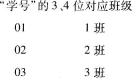
(4)学号第3、4位代表学生所在的班级,例如:“120105”代表12级1班5号。请通过函数提取每个学生所在的班级并按下列对应关系填写在“班级”列中:
(5)复制工作表“第一学期期末成绩”,将副本放置到原表之后;改变该副本表标签的颜色,并重新命名,新表名需包含“分类汇总”字样。
(6)通过分类汇总功能求出每个班各科的平均成绩,并将每组结果分页显示。
(7)以分类汇总结果为基础,创建一个簇状柱形图,对每个班各科平均成绩进行比较,并将该图表放置在一个名为“柱状分析图”新工作表中。
参考答案
暂无
答案解析
(1)【解题步骤】
考点提示:本题主要考核Excel中设置数字格式、行高列宽、字体字号、对齐方式以及添加边框和底纹的基本操作。
步骤1:设置数字格式
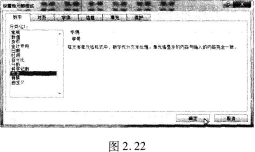
①选中“学号”列,单击鼠标右键,在弹出的下拉列表中选择“设置单元格格式”命令,弹出“设置单元格格式”对话框。切换至“数字”选项卡,在“分类”组中选择“文本”,单击“确定”按钮,如图2.22所示。
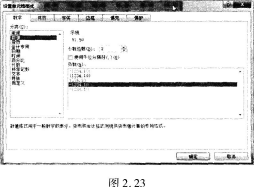
②选中所有成绩列(D2:L19),单击鼠标右键,在弹出的下拉列表中选择“设置单元格格式”命令,弹出“设置单元格格式”对话框,切换至“数字选项卡”,在“分类”组中选择“数值”,在小数位数微调框中设置小数位数为“2”,单击“确定”按钮,如图2.23所示。
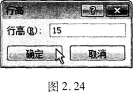
步骤2:加大行高列宽、改变字体字号、设置对齐方式①选中A1:L19单元格,单击【开始】选项卡下【单元格】组中的“格式”下拉按钮,在弹出的下拉列表中选择“行高”命令,弹出“行高”对话框,如图2.24所示,设置行高大于默认值,设置完毕后单击“确定”按钮。按同样方式设置列宽大于默认值。
②按题目要求设置字体、字号和对齐方式,要不同于默认的。如设置字号大于默认的,对齐方式为居中。步骤3:添加边框和底纹
①选中A1:L19单元格,单击鼠标右键,在弹出的下拉列表中选择“设置单元格格式”命令,弹出“设置单元格格式”对话框。
②切换至“边框”选项卡,在“预置”选项中选择“外边框”和“内部”选项,如图2.25所示。
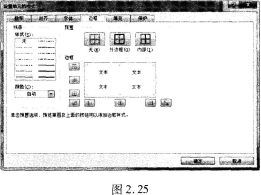
③再切换至“填充”选项卡,在“背景色”组中选择选择一种颜色即可,设置完毕后单击“确定”按钮。
(2)【解题步骤】
考点提示:本题主要考核Excel中条件格式的设置。
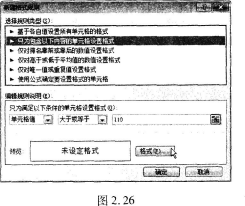
步骤1:选中D2:F19单元格区域,单击【开始】选项卡下【样式】组中的“条件格式”下拉按钮,选择“突出显示单元格规则”中的“其他规则”命令,弹出“新建格式规则”对话框。
步骤2:在“新建格式规则”对话框中进行设置:在“选择规则类型”中保持默认选择“只为包含以下内容的单元格设置格式”;在“编辑规则说明”下方的3个框中分别选择“单元格值”、“大于或等于”、“110”,如图2.26所示。
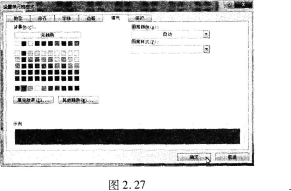
步骤3:单击“格式”按钮,打开“设置单元格格式”对话框,在“填充”选项卡中选择一种填充颜色,如图2.27所示。单击“确定”按钮返回到上一对话框中,单击“确定”按钮退出对话框。
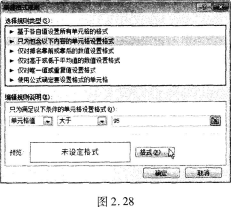
步骤4:选中G2:J19,按照上述同样方法,设置条件为“单元格值”、“大于”、“95”,如图2.28所示。注意此处在“设置单元格格式”对话框选择另一种字体颜色,而不是填充颜色。
(3)【解题步骤】
考点提示:本题主要考核求和函数SUM、求平均值函数AVERAGE的应用。
步骤1:在K2单元格中输入“=SUM(D2:J2)”,按Enter键后该单元格值为“629.50”,双击K2右下角的填充柄完成总分的填充。
步骤2:在L2单元格中输入“=AVERAGE(D2:J2)”,按Enter键后该单元格值为“89.93”,双击L2右下角的填充柄完成平均分的填充。
(4)【解题步骤】
考点提示:本题主要考核MID函数的应用。
步骤:在C2单元格中输入公式“=MID(A2,4,1)& ″班″”,按Enter键后该单元格值为“3班”,双击C2右下角的填充柄完成班级的填充。
说明:MID函数是截取字符串函数,主要功能是从一个文本字符串的指定位置开始,截取指定数目的字符。本题中“=MID(A2,4,1)&″班″”是指从A2单元格的字符串中的第4位开始,截取1个字符,“&”为连接运算符,可以将两个文本字符串连接在一起,在本题中将截取出的字符和“班”字连接。
(5)【解题步骤】
考点提示:本题主要考核复制工作表、设置标签颜色、重命名等工作表的基本操作。
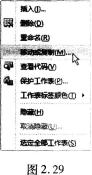
步骤1:选中工作表“第一学期期末成绩”名称,单击鼠标右键,在弹出的快捷菜单中选择“移动或复制”选项,如图2.29所示。
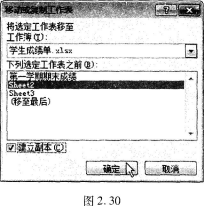
步骤2:接着弹出“移动或复制工作表”对话框,在“下列选定工作表之前”列表框中选择“Sheet2”,勾选“建立副本”复选框,单击“确定”按钮,如图2.30所示。
步骤3:在副本的工作表名上单击鼠标右键,在弹出的快捷菜单“工作表标签颜色”级联菜单中选择一种颜色。
步骤4:双击副本表名呈可编辑状态,重新命需包含“分类汇总”字样,如命名为“第一学期期末成绩分类汇总”。
(6)【解题步骤】
考点提示:本题主要考核数据分类汇总。
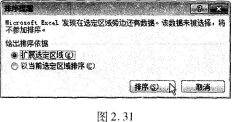
步骤1:数据排序:首先对班级按进行排序,选中C2:C19,单击【数据】选项卡下【排序和筛选】组中的“升序”按钮,弹出“排序提醒”对话框,选中“扩展选定区域”单选按钮。单击“排序”按钮后即可完成设置,如图2.31所示。
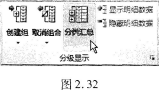
步骤2:分类汇总:选中A1:L19单元格区域,单击【数据】选项卡下【分级显示】组中的“分类汇总”按钮,如图2.32所示,
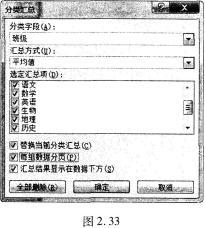
步骤3:接着弹出“分类汇总”对话框,单击“分类字段”组中的下拉按钮,选择“班级”选项;单击“汇总方式”组中的下拉按钮,选择“平均值”选项;在“选定汇总项”组中勾选“语文”、“数学”、“英语”、“生物”、“地理”、“历史”、“政治”复选框。最后勾选“每组数据分页”复选框,单击“确定”按钮,如图2.33所示。
(7)【解题步骤】
考点提示:本题主要考核如何创建图表。
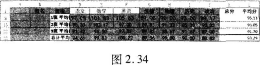
步骤1:选中工作表中A1:L22的数据区域,在【数据】选项卡的【分级显示】组中单击“隐藏明细数据”按钮,此时,表格中只显示汇总后的数据条目,如图2.34所示。
步骤2:在选中数据的状态下,单击【插入】选项卡【图表】组中“柱形图”下拉按钮,在下拉列表中选择“簇状柱形图”图表样式,此时,会在工作表生成一个图表。
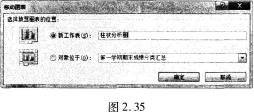
步骤3:选中新生成的图表,在【图表工具】|【设计】选项卡“位置”组中单击“移动图表”按钮,打开“移动图表”对话框,勾选新工作表单选按钮,在右侧的文本框中输入“柱状分析图”,单击“确定”按钮即可新建一个工作表且将此图表放置于其中,如图2.35所示。