题号 #4188960

请在【答题】菜单下选择【进入考生文件夹】命令,并按照题目要求完成下面的操作。
注意:以下的文件必须都保存在考生文件夹下。小李是东方公司的会计,利用自己所学的办公软件进行记账管理,为节省时间,同时又确保记账的准确性,她使用Excel编制了2014年3月员工工资表“Excel.xlsx”。
请你根据下列要求帮助小李对该工资表进行整理和分析(提示:本题中若出现排序问题则采用升序方式):
(1)通过合并单元格,将表名“东方公司2014年3月员工工资表”放于整个表的上端、居中,并调整字体、字号。
(2)在“序号”列中分别填入1到15,将其数据格式设置为数值、保留0位小数、居中。
(3)将“基础工资”(含)往右各列设置为会计专用格式、保留2位小数、无货币符号。
(4)调整表格各列宽度、对齐方式,使得显示更加美观。并设置纸张大小为A4、横向,整个工作表需调整在1个打印页内。
(5)参考考生文件夹下的“工资薪金所得税率.xlsx”,利用IF函数计算“应交个人所得税”列。(提示:应交个人所得税=应纳税所得额*对应税率-对应速算扣除数)
(6)利用公式计算“实发工资”列,公式为:实发工资=应付工资合计-扣除社保-应交个人所得税。
(7)复制工作表“2014年3月”,将副本放置到原表的右侧,并命名为“分类汇总”。
(8)在“分类汇总”工作表中通过分类汇总功能求出各部门“应付工资合计”、“实发工资”的和,每组数据不分页。

进入在线模考

参考答案

暂无

答案解析


(1)【解题步骤】
考点提示:本题主要考核Excel基本操作。
步骤1:打开考生文件夹下的EXCEL.XLSX。
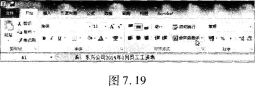
步骤2:在“2014年3月”工作表中选中“A1:M1”单元格,单击【开始】选项卡下【对齐方式】组中的“合并后居中”按钮,如图7.19所示。
 
步骤3:选中表名,切换至【开始】选项卡下【字体】组,设置合适的字体和字号。
(2)【解题步骤】
考点提示:本题主要考核数据格式设置操作。
步骤1:在“2014年3月”工作表A3单元格中输入“1”,按住Ctrl键拖动A3单元格右下角的智能填充柄,向下填充至A17单元格。
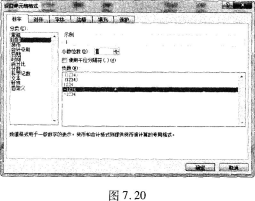
步骤2:选中“序号”列,单击鼠标右键,在弹出的快捷菜单中选择“设置单元格格式”命令,弹出“设置单元格格式”对话框。切换至“数字”选项卡,在“分类”列表框中选择“数值”命令,在右侧的“小数位数”微调框中输入“0”,如图7.20所示。
 
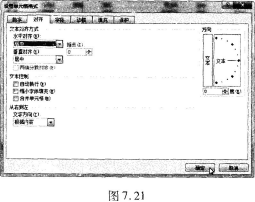
步骤3:在“设置单元格格式”对话框中切换至“对齐”选项卡,在“文本对齐方式”组中“水平对齐”下拉列表框中选择“居中”,单击“确定”按钮关闭对话框,如图7.21所示。
 
(3)【解题步骤】
考点提示:本题主要考核数据格式设置操作。
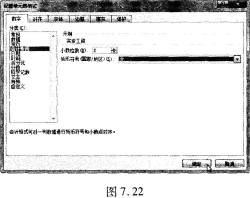
步骤:在“2014年3月”工作表选中“E:M”列,单击鼠标右键,在弹出的快捷菜单中选择“设置单元格格式”命令,弹出“设置单元格格式”对话框。切换至“数字”选项卡,在“分类”列表框中选择“会计专用”,在“小数位数”微调框中输入“2”,在“货币符号”下拉列表框中选择“无”,如图7.22所示。
 
(4)【解题步骤】
考点提示:本题主要考核表格布局设置和纸张大小设置。
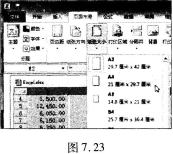
步骤1:在“2014年3月”工作表中,单击【页面布局】选项卡下【页面设置】组中的“纸张大小”按钮,在弹出的下拉列表中选择“A4”,如图7.23所示。
 
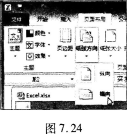
步骤2:单击【页面布局】选项卡下【页面设置】组中的“纸张方向”按钮,在弹出的下拉列表中选择“横向”,如图7.24所示。
 
步骤3:通过拖动各列列号之间的分隔线适当调整表格各列宽度,通过【开始】选项卡【对齐方式】组适当调整对齐方式,使得显示更加美观,
步骤4:单击【开始】选项卡下的“打印”按钮,右侧出现预览效果,观察是否工作表在一个打印页内,如果超出一个打印页则需重新调整列宽直至整个工作表在1个打印页内。
(5)【解题步骤】
考点提示:本题主要考核IF函数的应用。
步骤:在“2014年3月”工作表I_3单元格中输入“=IF(K3<=1500,K3*3/100,IF(K3<=4500,K3*10/1130-105.IF(K3<=9000.K3*29/1130-555,IF(K3<=350(0,K3*25%-1005.IF(K3<=55000,K3*30%-2755,IF(K3<=80000,K3*35%~55136,IF(K3>80000,K3*45%-13505)))))))”,按Enter后完成“应交个人所得税”的填充,然后向下填充公式到Ll7即可。
(6)【解题步骤】
考点提示:本题主要考核基本公式的应用。
步骤:在“2014年3月”工作表/Vt3单元格中输入“=I3-J3-L3”,按Enter键后完成”实发工资”的填充,然后向下填充公式到M17即可。
(7)【解题步骤】
考点提示:本题主要考核工作表的复制和重命名。
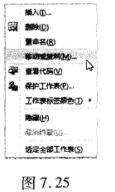
步骤1:选中“2014年3月”工作表,单击鼠标右键,在弹出的快捷菜单中选择“移动或复制”命令,如图7.25所示。
 
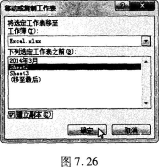
步骤2:在弹出的“移动或复制工作表”对话框中,在“下列选定工作表之前”列表框中选择“Sheet2”,勾选“建立副本”复选框。设置完成后单击“确定”按钮即可,如图7.26所示。
 
步骤3:选中“2014年3月(2)”工作表,单击鼠标右键,在弹出的快捷菜单中选择“重命名”命令,更改“2014年3月(2)”为“分类汇总”。
(8)【解题步骤】
考点提示:本题主要考核分类汇总的操作。
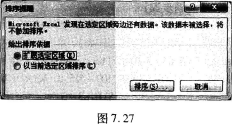
步骤1:数据排序:在“分类汇总”工作表中选中D3:D17数据区域,在【数据】选项卡【排序和筛选】组中单击“排序”按钮,在弹出的【排序提醒】对话框中单击“排序”按钮,如图7.27所示。
 
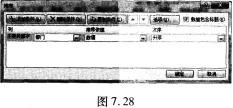
步骤2:弹出“排序”对话框。在弹出的对话框中,选择“主要关键字”为“部门”字段,如图7.28所示,单击“确定”按钮.完成数据表的排序。
 
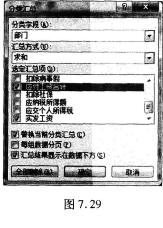
步骤3:数据分类汇总:在【数据】选项卡中,单击【分级显示】组的“分类汇总”按钮,打开“分类汇总”对话框,进行如下设置:在“分类字段”下拉框中选择“部门”;在“汇总方式”下拉框中选择“求和”;在“选定汇总项”列表框中勾选“应付工资合计”、“实发工资”复选框;不勾选“每组数据分页”复选框;如图7.29所示,单击“确定”按钮。
 
步骤4:最后单击“保存”按钮保存文件。
你可能感兴趣的试题

1 请在【答题】菜单下选择【进入考生文件夹】命令,并按照题目要求完成下面的操作。
注意:以下的文件必须都保存在考生文件夹下。小李是北京某政法学院教务处的工作人员,法律系提交了2012级四个法律专业教学班的期末成绩单,为更好地掌握各个教学班学习的整体情况,教务处领导要求她制作成绩分析表,供学院领导掌握宏观情况。请根据考生文件夹下的“素材.xlsx”文档,帮助小李完成2012级法律专业学生期末成绩分析表的制作。具体要求如下:
(1)将“素材.xlsx”文档另存为“年级期末成绩分析.xlsx”,以下所有操作均基于此新保存的文档。
(2)在“2012级法律”工作表最右侧依次插入“总分”、“平均分”、“年级排名”列;将工作表的第一行根据表格实际情况合并居中为一个单元格,并设置合适的字体、字号,使其成为该工作表的标题。对班级成绩区域套用带标题行的“表样式中等深浅15”的表格格式。设置所有列的对齐方式为居中,其中排名为整数,其他成绩的数值保留1位小数。
(3)在“2012级法律”工作表中,利用公式分别计算“总分”、“平均分”、“年级排名”列的值。对学生成绩不及格(小于60)的单元格套用格式突出显示为“黄色(标准色)填充色红色(标准色)文本”。
(4)在“2012级法律”工作表中,利用公式、根据学生的学号、将其班级的名称填入“班级”列,规则为:学号的第三位为专业代码、第四位代表班级序号,即01为“法律一班”,02为“法律二班”,03为“法律三班”,04为“法律四班”。
(5)根据“2012级法律”工作表,创建一个数据透视表,放置于表名为“班级平均分”的新工作表中,工作表标签颜色设置为红色。要求数据透视表中按照英语、体育、计算机、近代史、法制史、刑法、民法、法律英语、立法法的顺序统计各班各科成绩的平均分,其中行标签为班级。为数据透视表格内容套用带标题行的“数据透视表样式中等深浅15”的表格格式,所有列的对齐方式设为居中,成绩的数值保留1位小数。
(6)在“班级平均分”工作表中,针对各课程的班级平均分创建二维的簇状柱形图,其中水平簇标签为班级,图例项为课程名称,并将图表放置在表格下方的A10:H30区域中。
2 请在【答题】菜单下选择【进入考生文件夹】命令,并按照题目要求完成下面的操作。
注意:以下的文件必须都保存在考生文件夹下。销售部助理小王需要根据2012年和2013年的图书产品销售情况进行统计分析,以便制订新一年的销售计划和工作任务。现在,请你按照如下需求,在文档“EXCEL.XLSX”中完成以下工作并保存。
(1)在“销售订单”工作表的“图书编号”列中,使用VLOOKUP函数填充所对应“图书名称”的“图书编号”,“图书名称”和“图书编号”的对照关系请参考“图书编目表”工作表。
(2)将“销售订单”工作表的“订单编号”列按照数值升序方式排序,并将所有重复的订单编号数值标记为紫色(标准色)字体,然后将其排列在销售订单列表区域的顶端。
(3)在“2013年图书销售分析”工作表中,统计2013年各类图书在每月的销售量,并将统计结果填充在所对应的单元格中。为该表添加汇总行,在汇总行单元格中分别计算每月图书的总销量。
(4)在“2013年图书销售分析”工作表中的N4:N11单元格中,插入用于统计销售趋势的迷你折线图,各单元格中迷你图的数据范围为所对应图书的1月~12月销售数据。并为各迷你折线图标记销量的最高点和最低点。
(5)根据“销售订单”工作表的销售列表创建数据透视表,并将创建完成的数据透视表放置在新工作表中,以A1单元格为数据透视表的起点位置。将工作表重命名为“2012年书店销量”。
(6)在“2012年书店销量”工作表的数据透视表中,设置“日期”字段为列标签,“书店名称”字段为行标签,“销量(本)”字段为求和汇总项。并在数据透视表中显示2012年期间各书店每季度的销量情况。
提示:为了统计方便,请勿对完成的数据透视表进行额外的排序操作。
3 请在【答题】菜单下选择【进入考生文件夹】命令,并按照题目要求完成下面的操作。
注意:以下的文件必须都保存在考生文件夹下。期末考试结束了,初三(14)班的班主任助理王老师需要对本班学生的各科考试成绩进行统计分析,并为每个学生制作一份成绩通知单下发给家长。按照下列要求完成该班的成绩统计工作并按原文件名进行保存:
(1)打开工作簿“学生成绩.xlsx”,在最左侧插入一个空白工作表,重命名为“初三学生档案”,并将该工作表标签颜色设为“紫色(标准色)”。
(2)将以制表符分隔的文本文件“学生档案.txt”自A1单元格开始导入到工作表“初三学生档案”中,注意不得改变原始数据的排列顺序。将第1列数据从左到右依次分成“学号”和“姓名”两列显示。最后创建一个名为“档案”、包含数据区域A1:G56、包含标题的表,同时删除外部链接。
(3)在工作表“初三学生档案”中,利用公式及函数依次输入每个学生的性别“男”或“女”、出生日期“××××年××月××日”和年龄。其中:身份证号的倒数第2位用于判断性别,奇数为男性,偶数为女性;身份证号的第7~14位代表出生年月日;年龄需要按周岁计算,满1年才计1岁。最后适当调整工作表的行高和列宽、对齐方式等,以方便阅读。
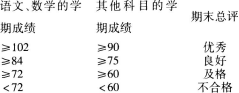
(4)参考工作表“初三学生档案”,在工作表“语文”中输人与学号对应的“姓名”;按照平时、期中、期末成绩各占30%、30%、40%的比例计算每个学生的“学期成绩”并填入相应单元格中;按成绩由高到低的顺序统计每个学生的“学期成绩”排名并按“第n名”的形式填入“班级名次”列中;按照下列条件填写“期末总评”:
 
(5)将工作表“语文”的格式全部应用到其他科目工作表中,包括行高(各行行高均为22默认单位)和列宽(各列列宽均为l4默认单位)。并按上述4.中的要求依次输入或统计其他科目的“姓名”、“学期成绩”、“班级名次”和“期末总评”。
(6)分别将各科的“学期成绩”引入到工作表“期末总成绩”的相应列中,在工作表“期末总成绩”中依次引入姓名、计算各科的平均分、每个学生的总分,并按成绩由高到底的顺序统计每个学生的总分排名、并以1、2、3……形式标识名次,最后将所有成绩的数字格式设为数值、保留两位小数。
(7)在工作表“期末总成绩”中分别用红色(标准色)和加粗格式标出各科第一名成绩。同时将前10名的总分成绩用浅蓝色填充。
(8)调整工作表“期末总成绩”的页面布局以便打印:纸张方向为横向,缩减打印输出使得所有列只占一个页面宽(但不得缩小列宽),水平居中打印在纸上。
找试题 · 找答案 · 找资料 在线模考